ホワイトラベルとBusiness
ウェブサイトまたはクライアントポータルからGathmoにリンクする
Gathmoページはサードパーティのiframeに埋め込めません。代わりに、検証済みのイベントリンク、QRコード、ボタン、クライアントポータルカード、または条件付きで利用できるブランドカスタムドメインを使用してください。

Gathmo のイベント、ギャラリー、ダッシュボードページは、セキュリティヘッダーによりサードパーティ iframe 内への埋め込みが制限されます。通常のボタン、テキストリンク、QRコード、クライアントポータルカード、または条件を満たしたブランドカスタムドメインを使用して、ゲストフローを独立した安全なページとして開いてください。
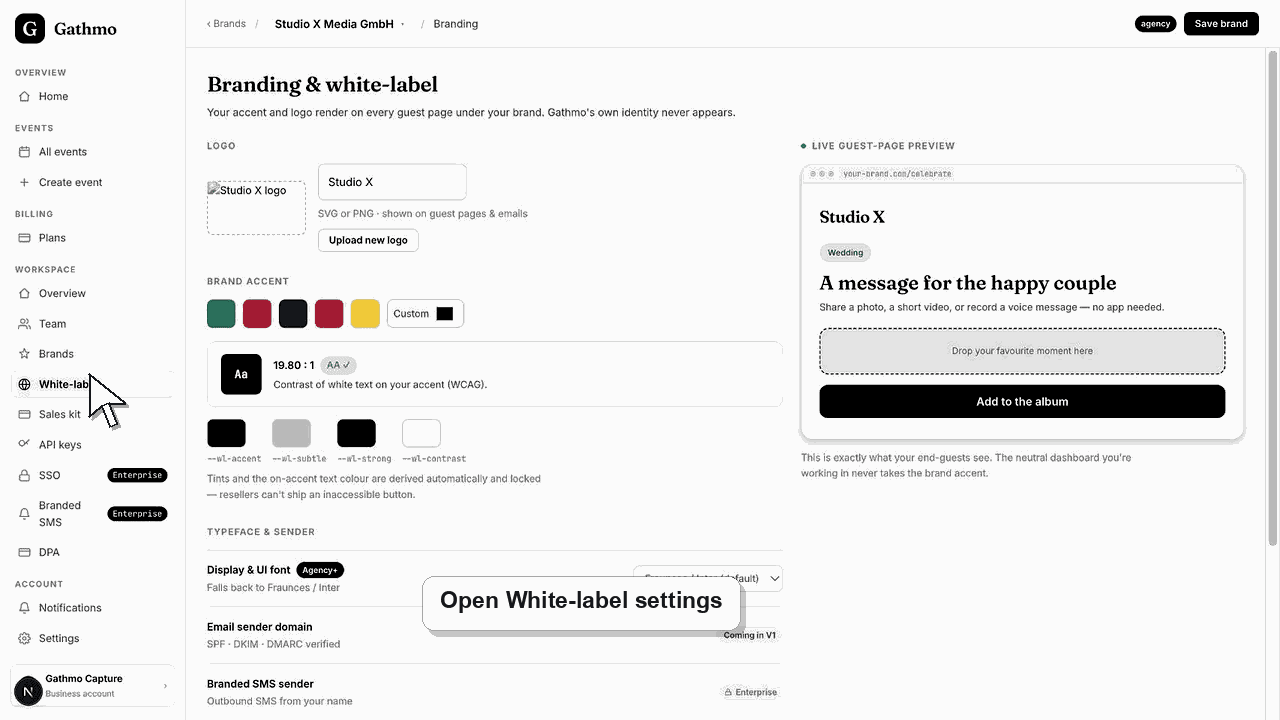
対応するウェブサイトパターン
| パターン | 対応される方法 |
|---|---|
| ウェブサイトボタンまたはテキストリンク | テスト済みのゲストページへ直接リンクします。 |
| デジタル招待状 | イベントリンクとQR画像を追加してください。 |
| クライアントポータル | 同じタブでイベントページを開く、または新しいタブで明確に表示される外部カードを追加してください。 |
| 埋め込みiframe | サポートされていません。ブラウザーのセキュリティヘッダーがこれを防いでいます。 |
| ブランディング体験 | Gathmo をフレームで隠すのではなく、適切なビジネスブランディングとカスタムドメインの設定を使用してください。 |
開始前に
- イベントのダッシュボードから現在のイベントリンクをコピーしてください。
- 訪問者に、アップロード、アルバム閲覧、またはブランディングされたビジネスページのどれを行わせるかを設定します。
- リンクを公開する前に、先方のプライバシーとアクセス設定をテストしてください。
- 変更を行う前に、正しいGathmoイベント、ワークスペース、またはアカウントを開いてください。
手順
1. 予定された Gathmo URL をコピーする
貢献者にはイベントゲストリンク、閲覧者には承認済みギャラリーリンク、ブランディングされた導線には設定済みビジネスドメインを使用してください。テンポラリなダウンロードURLやダッシュボードURLはコピーしないでください。
2. 説明的なウェブサイトアクションを追加する
「イベント写真を追加する」「プライベートギャラリーを開く」「ボイスメッセージを残す」などのボタンを作成してください。アクセス性ツールや検索エンジン、ゲストにとっては「ここをクリック」より説明的なリンクテキストの方が分かりやすいです。
3. ページを iframe の外で開きます
標準のリンクを使用してください。開いたら同じタブで表示するのが最も簡単です。クライアントポータルで新しいタブが必要な場合は、その動作を明示し、安全なリンク属性を使用してください。
4. クロスデバイス利用用にQRコードを提供します
訪問者がデスクトップでサイトを見ていて、スマートフォンから参加したい場合は、イベントQRコードをボタンの横に配置します。アクセシブルな代替手段としてテキストリンクも併記してください。
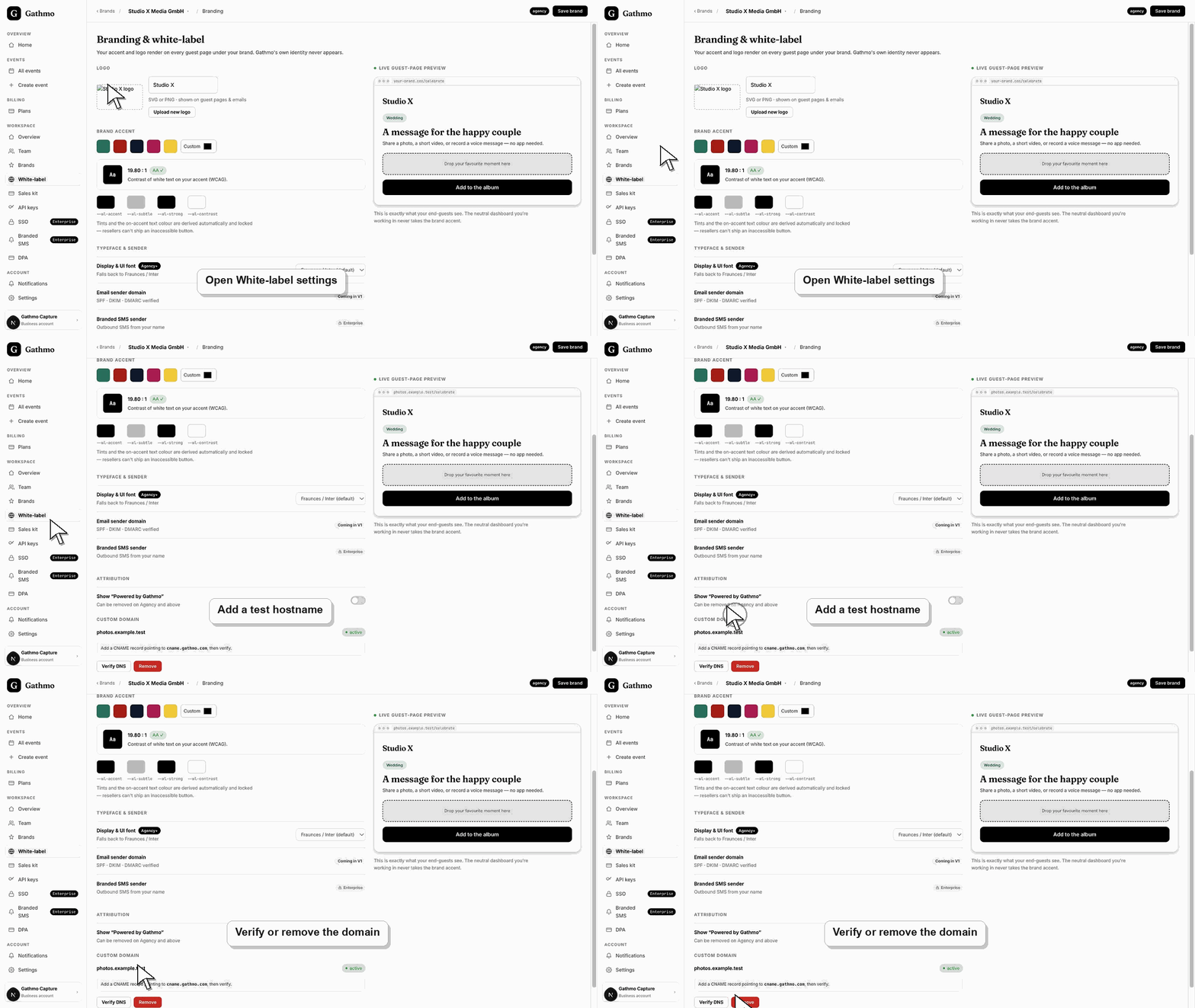
5. 可能な場合はカスタムドメインを設定してください
Businessプランに含まれるドメイン管理を使用できます。DNSと証明書の状態を確認し、フレーム内で送信先を隠すのではなく、ブランディングされたホストを先にテストしてください。
6. アクセスと分析をテストする
ライブサイトのリンクをプライベートウィンドウとモバイルで開きます。正しいイベント、アクセスプロンプト、アルバムの状態、ブランディング、アップロードフローを確認します。必要に応じて外部リンク分析を追加できますが、URLにシークレット情報を含めないでください。
次にやること
- 訪問者はGathmoの安全なゲスト体験へ移るため、ウェブサイトまたはポータルを離れます。
- 元のイベントURLまたは対象のCustom Domainがアップロードとアクセスを管理します。
- 必要に応じて、QRサインを再印刷することなく、ウェブサイト所有者はボタンのリンク先を更新できます。
- ブランド、ドメイン、ワークスペース、ロールの変更後は、公開体験が事業設定に一致するようにクライアント向けページをプレビューします。
よくある質問
Gathmoギャラリーをiframeに埋め込めますか?
いいえ。Gathmoはサードパーティによるフレーミングを防ぐセキュリティヘッダーを送信します。ページへのリンクを使うか、利用可能なカスタムドメインを使用してください。
Gathmoをクライアントポータルに追加できますか?
はい、外部リンクまたはカードとして。クライアントには、セキュアなイベントページが別途開くことを案内し、パスワードやプライベートギャラリー設定をテストしてください。
独自ドメインを使用できますか?
対象となるBusinessプランには、上限範囲内でカスタムドメインの管理が含まれます。サポート対象のGathmoワークフローでドメインを設定・検証してください。
リンクするとイベントのQRコードは変わりますか?
いいえ。ウェブサイトのリンクは同じイベントへの別ルートです。イベントリンク自体を変更しない限り、QRコードはそのイベントに紐づいたままです。
個別の写真へ直接リンクできますか?
一時的なメディアやダウンロードURLを使わないでください。現在のイベントまたはギャラリーへのリンクを使い、アクセス制御に個別アイテムの管理を任せてください。
トラブルシューティング
これは想定されたセキュリティ動作です。iframeを削除し、通常のリンク、ボタン、QRコード、または対象となるカスタムドメインに置き換えてください。
意図したイベントダッシュボードからリンクを再取得し、ウェブサイトを更新、サイトキャッシュをクリアし、ゲストに通知する前にプライベートウィンドウでテストしてください。
Businessプランの権限、正確なDNSレコード、検証状態、証明書の状態を確認してください。ブランド化されたホストがゲストの完全テストに合格するまで標準Gathmoリンクを有効にしてください。
正しいワークスペースまたはクライアントブランドを変更したか確認し、プレビューを更新してください。カスタムドメインやキャッシュが古い公開版を表示していないかも確認してください。
埋め込み制限は、クリックジャッキングや不正なフレーミングのリスクを下げます。公開サイトのリンクは、プライベートイベントを見つけやすくする可能性があるため、意図した宛先と適切なアクセス制御のみを使用してください。
継続してください