ホワイトラベルとBusiness
チームメンバーと役割を管理する
Gathmoのチームメンバーと役割を管理し、適切な人を招待して権限を確認し、Businessプランのシート上限内に収めてください。

チームページでチームメンバーを招待し、アクセス権を管理してください。チームのアクセス権はビジネスプランとロール権限によって異なります。
開始前に
- プランに十分な席が含まれていることを確認してください。
- ビジネスアカウントを使用してください。
- オーナー、管理者、メンバー、請求権限を持つチームメンバーを決めてください。
- 変更を行う前に、正しいGathmoイベント、ワークスペース、またはアカウントを開いてください。
手順
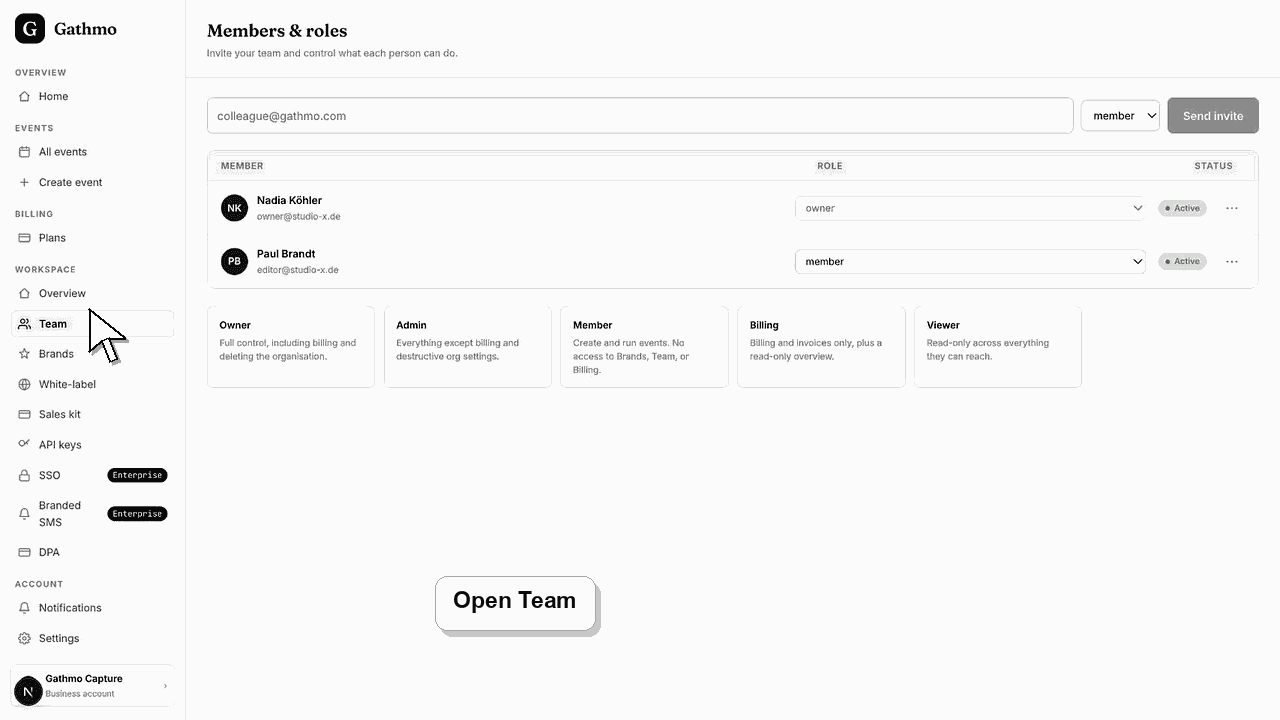
1. 「Team」を開く
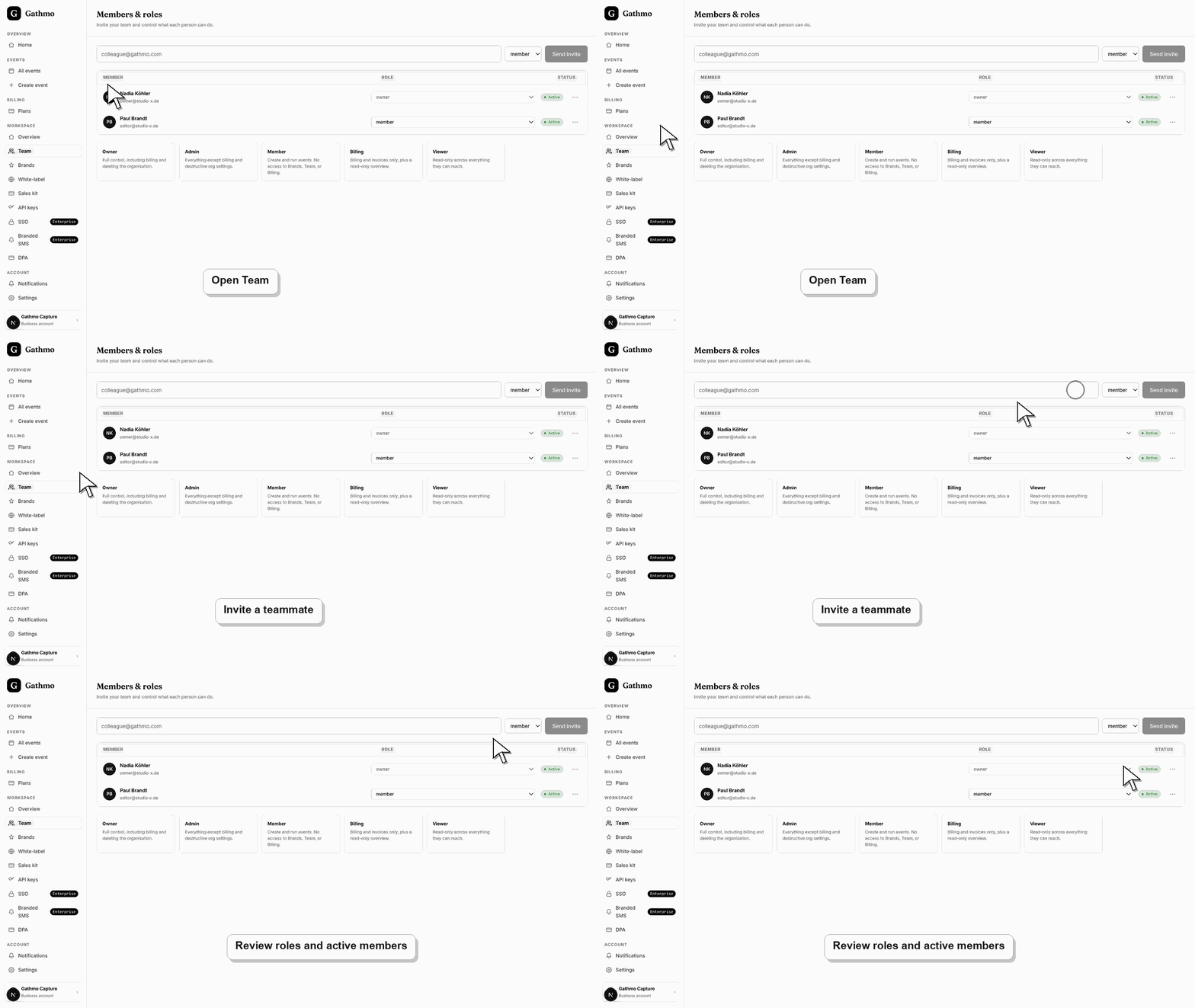
ビジネスワークスペースから Team を開いてください。ページには現在のメンバー、招待、利用可能な場合は座席使用状況が表示されます。
2. チームメイトを招待してください
チームメンバーのメールアドレスを入力し、付与する役割を選択してください。
3. 必要最小限のアクセスを選択してください
請求関連のアクセスは、決済と請求書を管理する人のみに付与してください。管理者またはオーナー権限は、ワークスペース設定を管理する人のみに付与してください。
4. 席の利用状況を監視します
プラン上限に対するシート利用数を確認してください。Studioはソロプラン、Agencyはシート数が多く、Enterpriseは大規模チームに対応しています。
5. 参加者が退出したらアクセスを取り消してください
クライアントイベント、メディア、請求、ブランド設定へのアクセスが不要になったメンバーを削除してください。
次にやること
- 招待されたチームメンバーは、役割とプラン権限に応じてワークスペースにアクセスできます。
- ブランド、ドメイン、ワークスペース、ロールの変更後は、公開体験が事業設定に一致するようにクライアント向けページをプレビューします。
- クライアントイベントが公開される前に、どのチームメンバーがブランド、ドメイン、クライアントワークスペース、請求関係を担当するかを明確にしてください。
- ホワイトラベル作業がプリペイドアクセス、DPA要件、顧客データ取扱いに関係する場合は、ビジネス請求およびプライバシー記事をご利用ください。
よくある質問
Studioでチームメイトを招待できますか?
Studioは現在の権限モデルでは1シートです。
ブッキング担当者はどのロールを使うべきですか?
請求関連の役割(Billing)は、主に請求書、領収書、および支払い詳細を扱う担当者に割り当ててください。
すべてのクライアントにアクセスを付与する必要がありますか?
いいえ。ワークスペースまたはイベントデータへのアクセスが必要な人だけを招待してください。
トラブルシューティング
このプランは1席以上は含まれていない可能性があります。
役割、プラン権限、およびワークスペースルートが有効かどうかを確認してください。
役割を変更するかメンバーを削除し、正しいアクセス権で再招待してください。
正しいワークスペースまたはクライアントブランドを変更したか確認し、プレビューを更新してください。カスタムドメインやキャッシュが古い公開版を表示していないかも確認してください。
チームロールはイベントメディア、請求、DPA、ブランド設定、顧客データへのアクセスに影響します。アクセスは必要な人のみに限定してください。
継続してください