Aan de slag
Begrijp de gastpagina, album, galerij en live wall
Bekijk hoe een Gathmo-event de guest-uploadpagina, het door de host beheerde album, de publieke galerij, de moderatiewachtrij en de optionele live wall met elkaar verbindt.

Elk Gathmo-evenement is één gekoppelde verzameling: gasten gebruiken de QR-code of link om de gastenpagina te openen en media bij te dragen, terwijl de host het resulterende album in het dashboard beheert. “Galerie” is de gasten-view, en de live wall is een aparte presentatie-view voor goedgekeurde media tijdens het evenement.
Wat betekent elke term
| Termijn | Doel |
|---|---|
| Evenement | De container met een naam, datum, plan, instellingen, link en QR-code. |
| gasts pagina | De browserpagina die gasten gebruiken om zonder account te uploaden. |
| Album | De door de host beheerde verzameling van evenementfoto’s, -video’s en spraakberichten. |
| Galerij | De weergave van albumitems die gasten mogen zien. |
| Moderatie wachtrij | Het hostgebied voor goedkeuren, afwijzen, verbergen, markeren of verwijderen van items. |
| Livefotomuur | Een schermvriendelijke roterende weergave van goedgekeurde media, beschikbaar in geschikte abonnementen. |
Voordat je begint
- Open een evenement in het Gathmo-dashboard.
- Bepaal of gast-uploads direct zichtbaar moeten worden of op beoordeling moeten wachten.
- Kies of gasten het album moeten zien, alleen mogen uploaden, of ook een live wall moeten kunnen bekijken.
- Open het juiste Gathmo-evenement, workspace of account voordat je wijzigingen aanbrengt.
Stappen
1. Maak één evenementencollectie aan
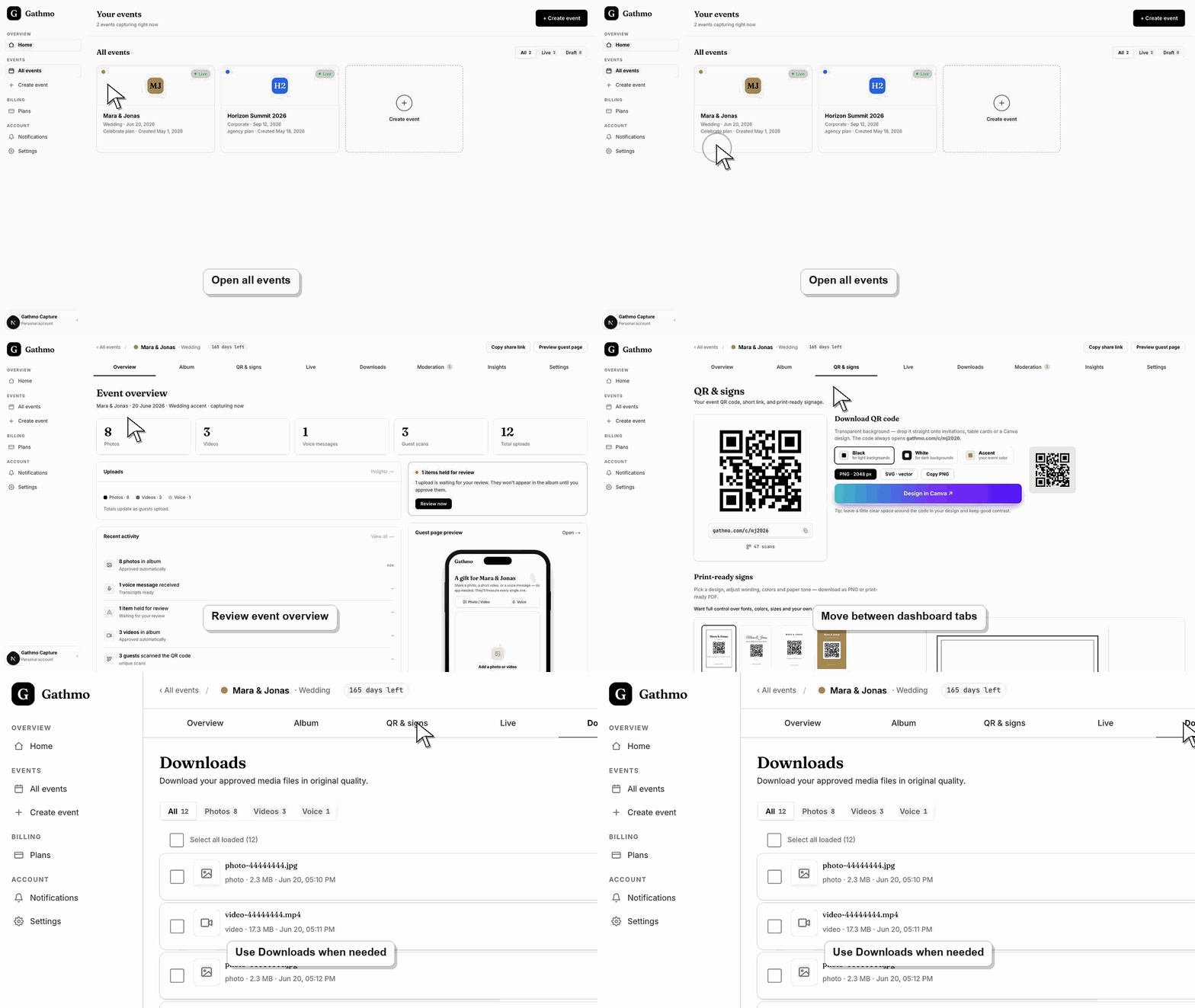
Maak het evenement één keer aan. Gathmo genereert één gastlink en QR-code gekoppeld aan de uploadflow en het album van dat event, zodat bijdragers geen aparte links nodig hebben voor foto's, video's en spraakberichten.
2. Stel in wat gasten kunnen toevoegen
Gebruik de evenementinstellingen om de gewenste mediatypes toe te staan. Het album kan ondersteunde foto’s, video’s en spraakberichten samen bevatten, binnen de limieten van het evenementplan.
3. Kies het moderatiegedrag
Gebruik automatisch publiceren voor een vertrouwde groep of handmatige controle wanneer album of live wall meer controle nodig heeft. In de handmatige modus controleer je inzendingen voordat ze zichtbaar zijn voor gasten.
4. Publiceer of verberg de galerij
Albumzichtbaarheid bepaalt of gasten goedgekeurde inhoud kunnen bekijken. Je kunt nog steeds uploads verzamelen terwijl het eindalbum privé blijft, afhankelijk van de toegangs- en publicatie-instellingen van het evenement.
5. Gebruik de live wall als weergave, niet als tweede album
Bij een plan met live wall open je de weergave op een tv, projector of browserventana. Het toont goedgekeurde media uit dezelfde eventcollectie; het kopieert niets naar een ander album.
6. Exporteer de collectie na het event
Bekijk het eindalbum, verberg of verwijder alles wat niet mag worden geleverd, en download de media vóór het einde van de retentietermijn. De gasten-galerij is een deelomgeving, geen permanente backup.
Wat nu te doen
- Test zowel de uploadpagina als de galerij die voor gasten zichtbaar is.
- Bepaal of de moderatie automatisch of handmatig is.
- Configureer de live wall alleen als deze onderdeel is van het eventplan en de planning.
- Doe dezelfde flow één keer vanaf een telefoon, omdat host-dashboard en gastpagina verschillende onderdelen van de setup afdekken.
Veelgestelde vragen
Wat is het verschil tussen een gallery en een album?
Het album is de door de host beheerde evenementencollectie. De galerij is de gastgerichte weergave van goedgekeurde albuminhoud. In dagelijks gebruik kunnen de termen overlappen, maar de knoppen en doelgroepen verschillen.
Heeft elk evenement een eigen album?
Ja. Elk event heeft zijn eigen link, QR-code, mediaverzameling, instellingen, limieten en bewaartermijn.
Kan één QR-code meerdere albums openen?
De standaardflow van Gathmo koppelt één evenement-QR-code aan één evenementcollectie. Gebruik aparte events en QR-codes wanneer je aparte albums nodig hebt.
Is de live wall een andere galerij?
Het is een presentatieweergave van dezelfde goedgekeurde evenementenmedia, bedoeld voor één scherm tijdens het event. Hiermee wordt geen aparte opgeslagen verzameling aangemaakt.
Kan een gast uploaden zonder andere uploads te zien?
Ja, als je de album verborgen houdt of de toegang beperkt terwijl je de gastbijdrage-flow beschikbaar laat. Test de exacte instellingen voor delen.
Problemen oplossen
Controleer of het in afwachting is, is afgewezen, verborgen, of geblokkeerd door de publicatiestatus van de galerij. Keur het juiste item goed en ververs daarna de gastpagina in een privévenster.
Alleen in aanmerking komende, goedgekeurde en zichtbare media mogen verschijnen. Controleer de moderatiestatus, live-wall instellingen en het huidige evenement voordat je de weergave opnieuw start.
Dat kan opzet zijn. Controleer of het publiceren van het album of het gastdownloadtoegang uitgeschakeld is, en controleer eventueel wachtwoord voordat je aanneemt dat de uploadlink kapot is.
Vernieuw de pagina, bevestig dat je bent aangemeld bij het juiste Gathmo-account en open exact het event vanuit het dashboard. Als het event door een ander teamlid is aangemaakt, vraag hen je rol te bevestigen voordat je instellingen wijzigt.
Een uploadlink, zichtbare galerij en live wall bieden verschillende toegangslevels. Test elk oppervlak apart en toon alleen geschikte content voor het betreffende publiek; een item verwijderen is anders dan alleen verbergen.
Ga door