Aan de slag
Wanneer moet ik een evenement aanmaken en gastenmedia verzamelen?
Je kunt op elk moment een Gathmo-event aanmaken, testen met tot 20 items, 48 uur voor de datum betaalde capaciteit ontgrendelen en daarna blijven verzamelen.

Je kunt een Gathmo-event met zoveel voorlooptijd aanmaken en betalen als je wilt. De eventpagina is direct bruikbaar voor setup en testen; elk plan accepteert tot 20 testitems tot de volledige betaalde uploadcapaciteit 48 uur voor de evenementdatum wordt vrijgegeven, en daarna sluit de datum uploads niet automatisch.
Uploadtijdlijn in één oogopslag
| Tijd | Wat werkt |
|---|---|
| Meer dan 48 uur voor het evenement | Maak aan, betaal, pas aan, deel en test met tot 20 items. |
| Vanaf 48 uur vóór het event | De volledige itemcapaciteit van het gekozen plan is beschikbaar. |
| Tijdens het evenement | Gasten kunnen uploaden via dezelfde QR-code of link. |
| Na het evenement | Uploads kunnen doorgaan zolang het event beschikbaar blijft; de eventdatum is geen automatisch sluitmoment. |
| Bij bewaartermijn | Download wat je nodig hebt; daarna geldt een hersteltermijn van 14 dagen na het planvenster. |
Voordat je begint
- Kies de werkelijke eventdatum, inclusief de eerste dag van een meerdaags evenement.
- Bepaal of gasten moeten bijdragen voor of na de hoofd evenementdag.
- Controleer de bewaartermijn en opslaglimiet van het gekozen plan.
- Open het juiste Gathmo-evenement, workspace of account voordat je wijzigingen aanbrengt.
Stappen
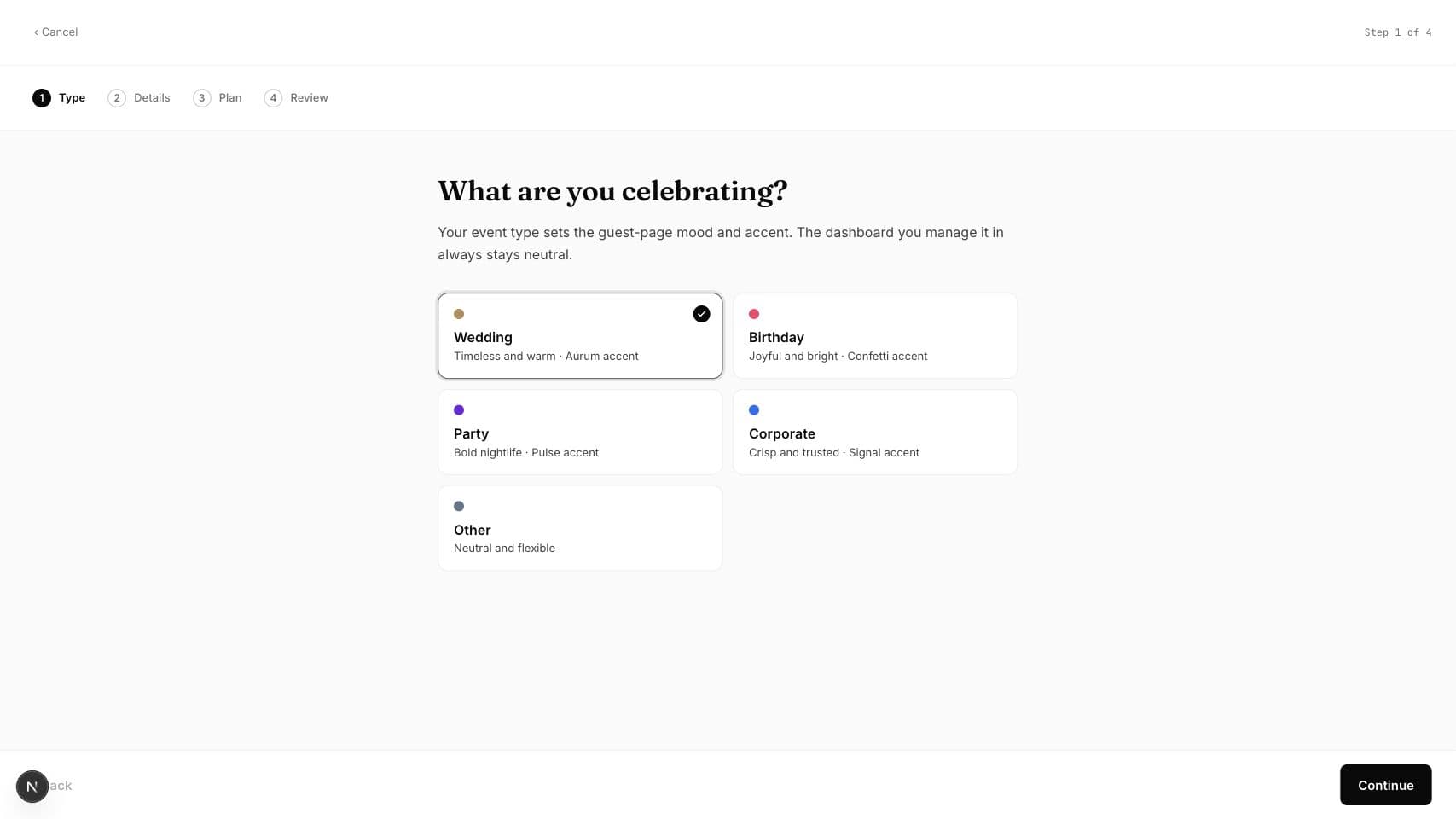
1. Maak het evenement aan zodra de datum bekend is
Open het Gathmo-dashboard en maak het evenement aan. Vroegtijdige aanmaak geeft je tijd om de pagina aan te passen, het QR-bord voor te bereiden, leveranciers in te spreken en de gastbeleving te testen zonder te wachten tot de evenementweek.
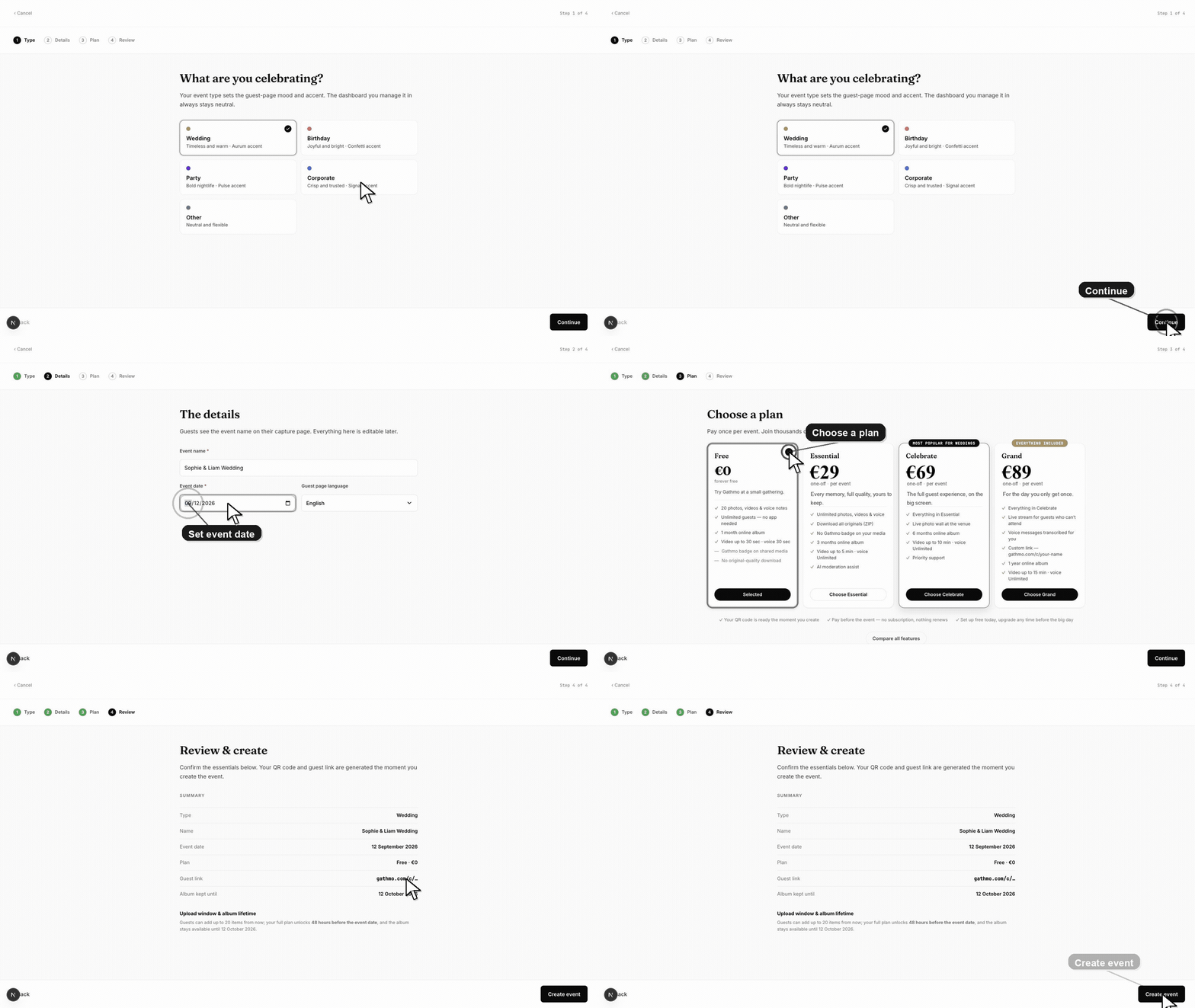
2. Gebruik de beginperiode voor een gecontroleerde test
Scan de QR-code op ten minste één iPhone en één Android als deze apparaten veel gebruikt zullen worden. Upload een foto, video en spraakbericht. Voor het 48-uur venster met volledige capaciteit accepteert het event tot 20 items per plan, zodat je de flow kunt controleren.
3. Deel vroeg wanneer je pre-event bijdragen wilt
De gastenpagina is meteen actief. Je kunt de link in een uitnodiging zetten of gasten vragen om je kinderfoto’s, reisfoto’s of berichten voor de viering te sturen. Houd de beginlimiet van 20 items in gedachten totdat het volledige venster opent.
4. Gebruik één event voor opeenvolgende evenementdagen
Voor een huwelijksweekend, conferentie, festival of ander aaneengesloten meerdaags evenement, stel je de eerste hoofddag in als evenementdatum en gebruik je dezelfde QR-code verder. Maak aparte evenementen alleen als je afzonderlijke albums, links, toegangsdoelgroepen, brands of bewaartermijnen nodig hebt.
5. Blijf verzamelen na de geplande datum
Gasten die eschoten, kunnen later dezelfde uitnodigingslink blijven gebruiken. Das geplante Veranstaltungsdatum deaktiviert de pagina niet automatisch; toegang blijft mogelijk totdat je het evenement verbergt of verwijdert, of totdat de bewaartermijn tot verwijdering leidt.
6. Download vóór de getoonde bewaartermijn
Open het dashboard na het evenement, controleer de uploads en exporteer de originelen. Gathmo stuurt vervalmeldingen en past na het normale retentievenster een respijtperiode van 14 dagen toe, maar de veiligste werkwijze is te downloaden vóór de eerste deadline.
Wat nu te doen
- Print of deel de geteste QR-code zonder een tweede link te maken.
- Vertel gasten of bijdragen welkom zijn voor en na het evenement.
- Zet de download- en bewaartermijnen in je evenement-checklist.
- Doe dezelfde flow één keer vanaf een telefoon, omdat host-dashboard en gastpagina verschillende onderdelen van de setup afdekken.
Veelgestelde vragen
Hoe ver vooruit kan ik een evenement aanmaken of kopen?
In de eventinstelling is er geen minimale voorbereidingstijd en geen maximale vooruitboektijd. Maak hem aan zodra de datum bekend is; de betaalde capaciteit blijft tot 48 uur voor het event op de testlimiet van 20 items.
Waarom is mijn galerij al actief?
Dat is verwacht. Gathmo activeert de gastenpagina meteen, zodat je deze kunt testen en media vóór het evenement kunt verzamelen. Dat de pagina actief is, betekent niet dat de volledige betaalde capaciteit eerder is geopend.
Kan een gast nog uploaden na het event?
Ja. De kalenderdatum sluit de uploadpagina niet automatisch. Gasten kunnen bijdragen zolang het event beschikbaar blijft en niet is verborgen, verwijderd of via retentie verwijderd.
Kan een gast uploaden vóór het event?
Ja. Elk plan kan maximaal 20 early-items verzamelen. De volledige betaalde capaciteit is beschikbaar 48 uur vóór de eventdatum.
Kan één evenement meerdere dagen beslaan?
Ja, als de dagen opeenvolgend zijn en in één gedeeld album horen. Gebruik aparte events als doelgroep, branding, album of toegangsregels verschillen.
Problemen oplossen
Controleer de evenementdatum en actuele tijd. De volledige betaalde itemcapaciteit opent 48 uur vóór de opgeslagen evenementdatum. Als je in dat venster zit, ververs het dashboard en bevestig dat de betaling als afgerond staat.
Bevestig dat het evenement nog bestaat, de gastlink correct is, er opslag beschikbaar is en het album nog niet zijn verwijderingscyclus heeft bereikt. Test de link in een privébrowservenster voordat je instellingen wijzigt.
Maak aparte Gathmo-events aan wanneer elke dag een privépubliek of aparte oplevering nodig heeft. Elk event krijgt een eigen QR-code, album, planlimieten en bewaartermijn.
Vernieuw de pagina, bevestig dat je bent aangemeld bij het juiste Gathmo-account en open exact het event vanuit het dashboard. Als het event door een ander teamlid is aangemaakt, vraag hen je rol te bevestigen voordat je instellingen wijzigt.
Instelkeuzes kunnen invloed hebben op de gastenpagina, QR-codegedrag, uploadlimieten en moderatie. Test de flow voordat je gasten uitnodigt.
Ga door