Downloaden en delen
Laat gasten het album met een wachtwoord downloaden.
Schakel gastdownloads in Gathmo in en voeg eventueel een wachtwoord toe, zodat gasten alle gedeelde foto’s en video's in originele kwaliteit als één ZIP kunnen downloaden.

Schakel gastdownloads in op het tabblad Album in Gathmo in en voeg indien gewenst een wachtwoord toe. Gasten openen vervolgens het openbare album op gathmo.com/album/<code>, voeren het wachtwoord in wanneer daarom wordt gevraagd en downloaden alle gedeelde en goedgekeurde foto’s en video's als één ZIP in originele kwaliteit — zonder app en zonder account.
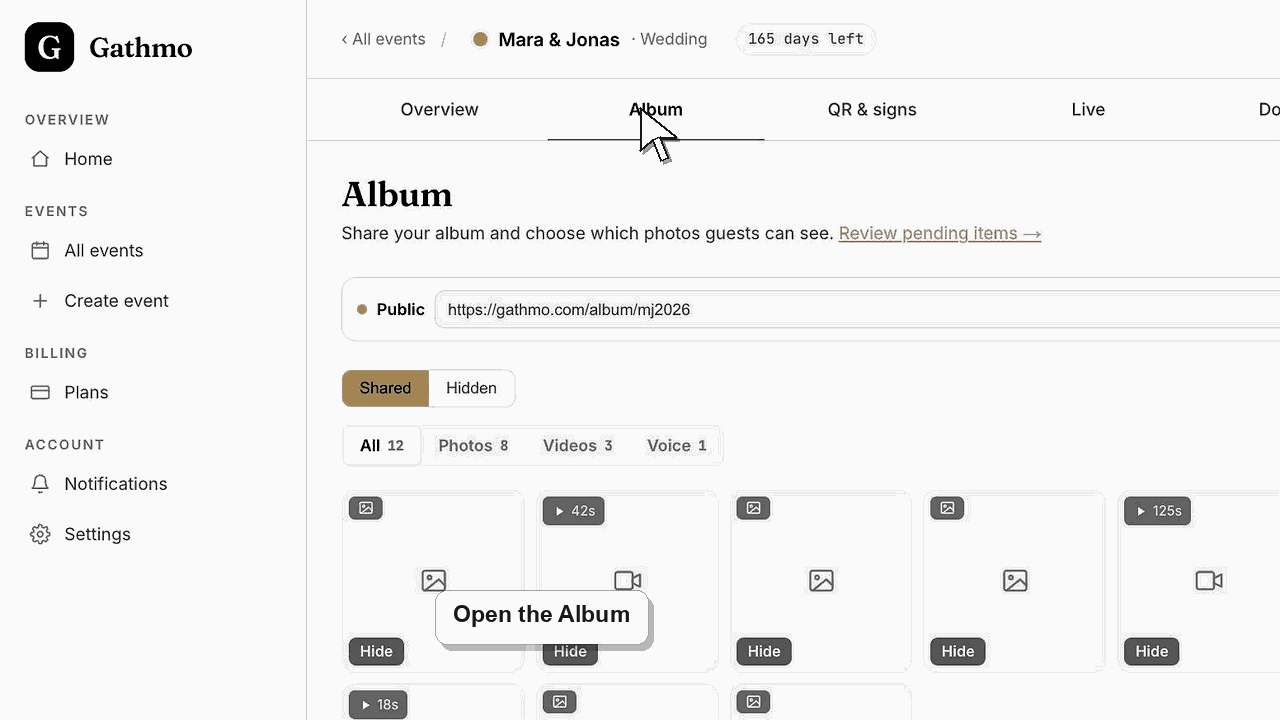
Wat doet elke instelling voor gastdownloads
| Instelling | Wat gasten kunnen doen |
|---|---|
| Uit | Er wordt geen downloadknop in het album weergegeven. |
| Aan, geen wachtwoord | Iedereen met de link downloadt de ZIP |
| Aan, met wachtwoord | Gasten moeten het wachtwoord invoeren om te downloaden. |
Voordat je begint
- Keur de media goed die je wilt delen, want alleen gedeelde en goedgekeurde items zitten in de download.
- Zet ‘Album openbaar’ aan; anders toont de link niets en kunnen gasten niet downloaden.
- Bepaal of downloaden open is voor iedereen met de link of achter een wachtwoord zit.
- Open het juiste Gathmo-evenement, workspace of account voordat je wijzigingen aanbrengt.
Stappen
1. Open het paneel Delen in het tabblad Album
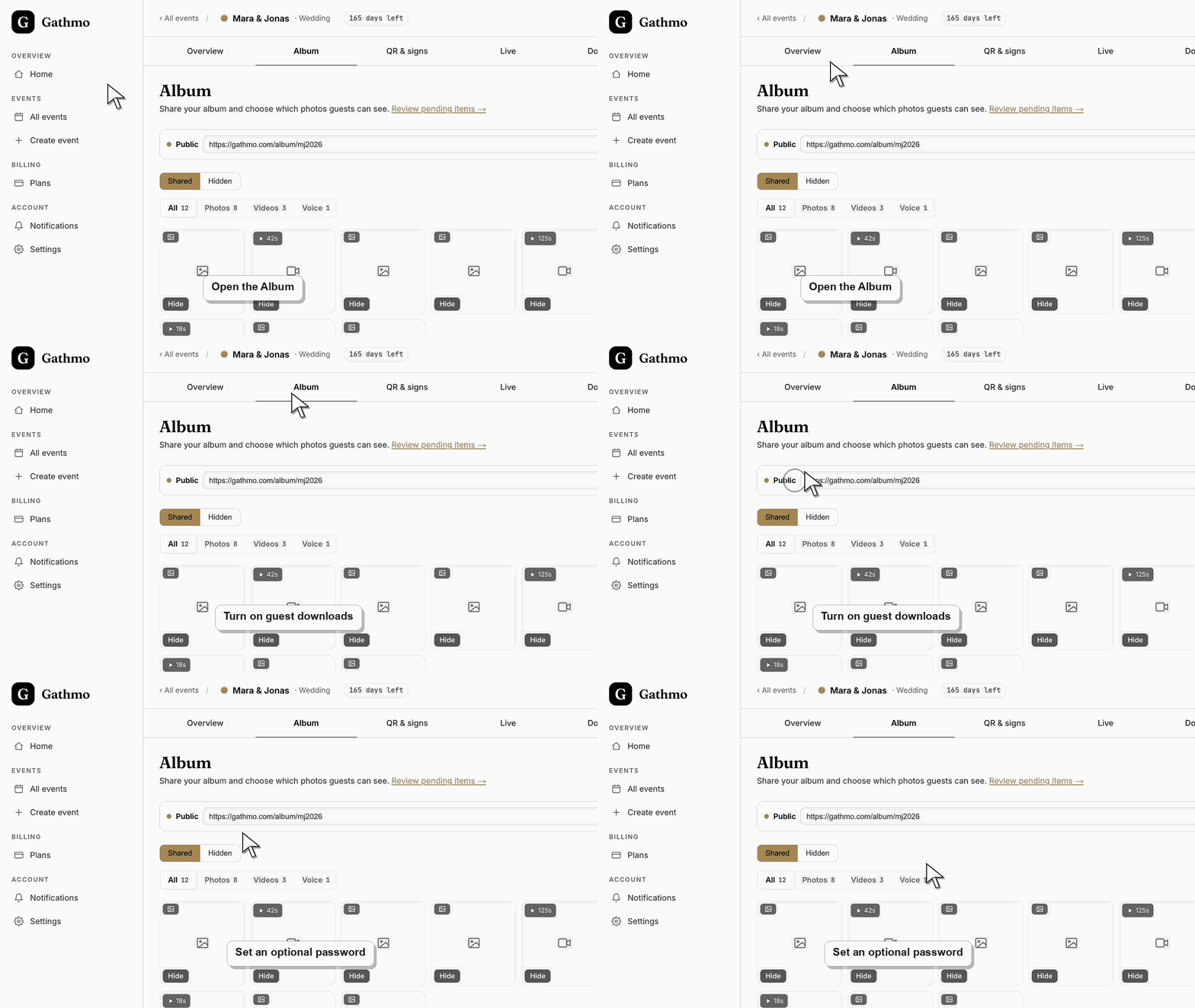
Open op het eventdashboard het tabblad Album. Klik in de werkbalk op het label dat Openbaar of Privé en de albumcode toont. Het paneel Delen opent met twee groepen: ‘Wie het kan zien’, met ‘Album openbaar’ en ‘Albumwachtwoord’, en ‘Downloads’, met ‘Gastdownloads’ en ‘Downloadwachtwoord’.
2. Maak het album openbaar
Zet ‘Album openbaar’ aan. Zolang het uit staat, toont de albumlink niets aan gasten, dus downloaden is onmogelijk. Openbaar betekent dat iedereen met de link de gedeelde foto’s en video’s kan bekijken die je hebt goedgekeurd, tenzij je ook een albumwachtwoord instelt.
3. Zet gast-downloads aan
Schakel gast-downloads in. Hiermee wordt in het openbare album een knop Download toegevoegd die elke gedeelde en goedgekeurde foto en video in één ZIP-bestand in originele kwaliteit verpakt. Spraakberichten blijven in het album om naar te luisteren en niet in het pakket.
4. Voeg een downloadwachtwoord toe
Zet ‘Downloadwachtwoord’ aan, typ een wachtwoord en klik op Opslaan. Gasten moeten dan precies dat wachtwoord invoeren voordat de ZIP wordt klaargemaakt. Je kunt altijd terugkomen om het wachtwoord te wijzigen, of ‘Downloadwachtwoord’ uitzetten om het te verwijderen.
5. Kopieer en deel de albumlink
Gebruik Kopieer link om het adres gathmo.com/album/<code> te kopiëren; dit gebruikt dezelfde short code als de gasten-uploadlink op /c/<code>. Stuur het met het wachtwoord via je eigen kanaal, zoals een bericht of uitnodiging.
6. Controleer de downloadervaring van gasten
Open de albumlink zelf, klik op Download en voer het wachtwoord in. Gathmo toont “Preparing…” terwijl het ZIP-bestand wordt gemaakt, daarna start de download. Bij een verkeerd wachtwoord verschijnt “Incorrect password”, dus gasten kunnen het gewoon opnieuw proberen.
Wat nu te doen
- De ZIP bevat alleen gedeelde, goedgekeurde media in originele kwaliteit — verborgen, afgewezen en nog in behandeling zijnde items zijn uitgesloten. Het wijzigen van het wachtwoord of het uitschakelen van downloads gaat direct in, dus een link die al is gedeeld toont de nieuwe instelling vanaf de volgende keer dat een gast het album opent.
- Open de geëxporteerde bestanden voordat je evenementinhoud verwijdert of verbergt, zodat je zeker weet dat de download bevat wat je nodig hebt.
- Bewaar de export in een veilige map met een duidelijke eventnaam en -datum, zodat deze na afloop van het online albumvenster kan worden gevonden.
- Gebruik het artikel over retentie als de gebeurtenis privacygevoelige media bevat of als een gast na download om verwijdering vraagt.
Veelgestelde vragen
Is een downloadwachtwoord vereist?
Nee, dit is optioneel. Bij ingeschakelde downloads en geen wachtwoord kan iedereen met de albumlink de ZIP downloaden. Voeg alleen een wachtwoord toe als je de bestanden alleen voor vertrouwde gasten wilt houden.
Welke kwaliteit krijgen gasten?
Originele kwaliteit. De ZIP bevat bestanden in volledige resolutie zoals gasten ze hebben geüpload, geen kleinere gecomprimeerde previews, zodat het paar of de klant elk origineel bestand bewaart.
Kunnen gasten nog steeds één foto downloaden?
Ja. Gasten kunnen elke foto of video rechtstreeks op volledige grootte vanuit het album openen. De knop Download bundelt alles gedeeld in één ZIP-bestand.
Beschermt het downloadwachtwoord ook het bekijken?
Nee. Het downloadwachtwoord vergrendelt alleen de ZIP. Wil je dat gasten een wachtwoord invoeren voordat ze iets zien, zet dan ‘Albumwachtwoord’ aan onder ‘Wie het kan zien’. Gasten typen het één keer om het album te openen, en je live wall heeft het ook nodig. Je kunt beide wachtwoorden gebruiken, of ‘Album openbaar’ uitzetten om het album helemaal te verbergen.
Problemen oplossen
Gastdownloads staan waarschijnlijk uit, of het album is nog privé. Klik in het tabblad Album op het label Openbaar of Privé, zet ‘Album openbaar’ aan en schakel ‘Gastdownloads’ in. De knop verschijnt dan in het openbare album.
Het wachtwoord moet exact overeenkomen, inclusief hoofdlettergebruik. Deel het opnieuw zorgvuldig, of open Wachtwoord wijzigen om een eenvoudiger waarde in te stellen en gasten de nieuwe waarde te sturen. Als je het wachtwoord verwijdert, kan iedereen met de link downloaden.
Alleen gedeelde, goedgekeurde media worden gebundeld. Items die nog in moderatie staan of die je hebt verborgen in het tabblad Album blijven buiten beschouwing. Keur wachtende items goed en laat alles dat gasten zichtbaar moeten houden weer zien, daarna vraag je ze opnieuw te downloaden.
Grote evenementen hebben enkele seconden nodig om te worden verpakt. Op de knop staat "Preparing…" terwijl Gathmo het ZIP-bestand samenstelt, en de download start zodra het bestand klaar is. Vraag gasten te wachten in plaats van herhaaldelijk te tikken.
Een wachtwoord is een lichte barrière, geen encryptie; behandel de albumlink en elk wachtwoord als een gedeeld geheim. Laat bij een gevoelig event ‘Album openbaar’ uit tot je er klaar voor bent, voeg dan een albumwachtwoord toe en deel de link en het wachtwoord alleen met de mensen die de foto’s mogen zien.
Ga door