gastuploads
Voeg een event bestaande, professionele en in de cloud opgeslagen media toe.
Upload professionele foto's en bestaande media via de Gathmo-gast- of hostbrowserflow, inclusief cloud-backed bestanden, terwijl je toegang en gebruiksrechten bewaart.

Hosts en geautoriseerde bijdragers kunnen bestaande professionele foto's, video's of voicebestanden via dezelfde browser-uploadstroom toevoegen als gasten. Gathmo haalt momenteel geen volledig iCloud-, Google Photos- of gedeeld album rechtstreeks op; bestanden moeten via een apparaatkiezer worden geselecteerd of vanaf een computer geüpload.
Voordat je begint
- Vraag toestemming van de fotograaf of maker om de bestanden te uploaden en te delen.
- Download cloud-only-originelen naar het apparaat wanneer de bestandkiezer ze niet betrouwbaar kan ophalen.
- Controleer bestandstypen, videoduur, evenementopslag en de resterende bewaartijd.
- Open het juiste Gathmo-evenement, workspace of account voordat je wijzigingen aanbrengt.
Stappen
1. Open de juiste uploadpagina van het evenement
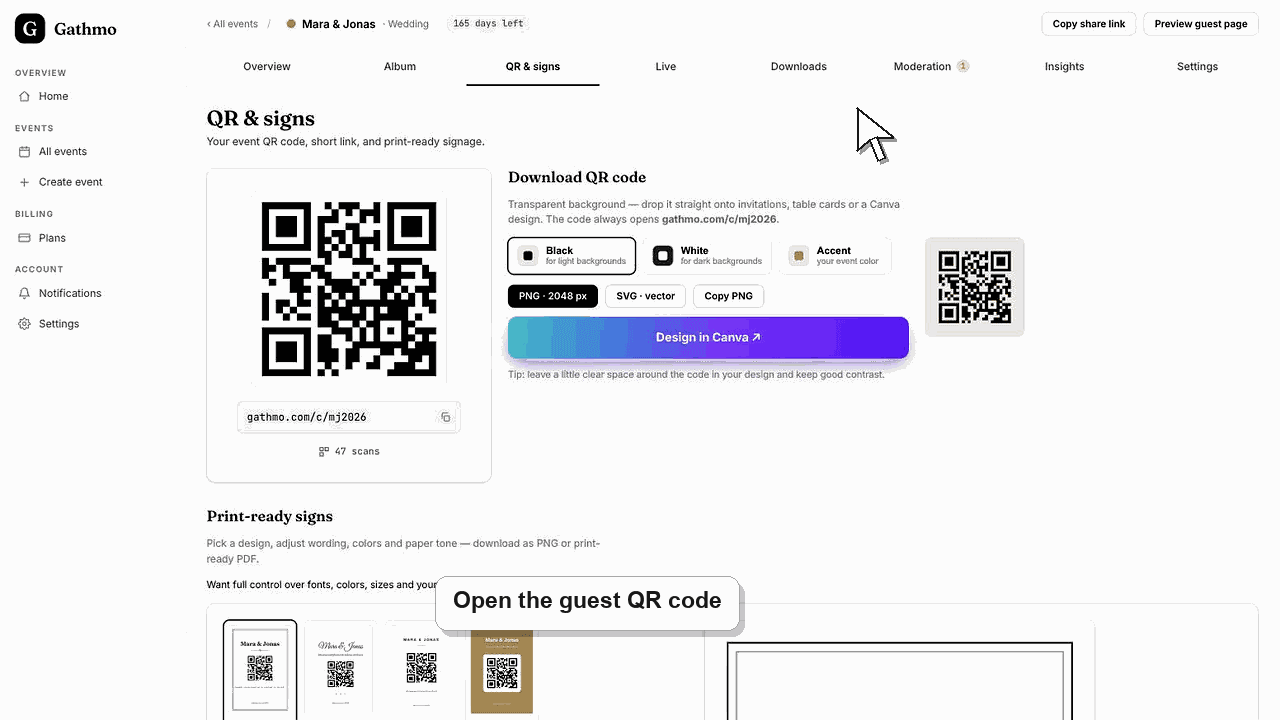
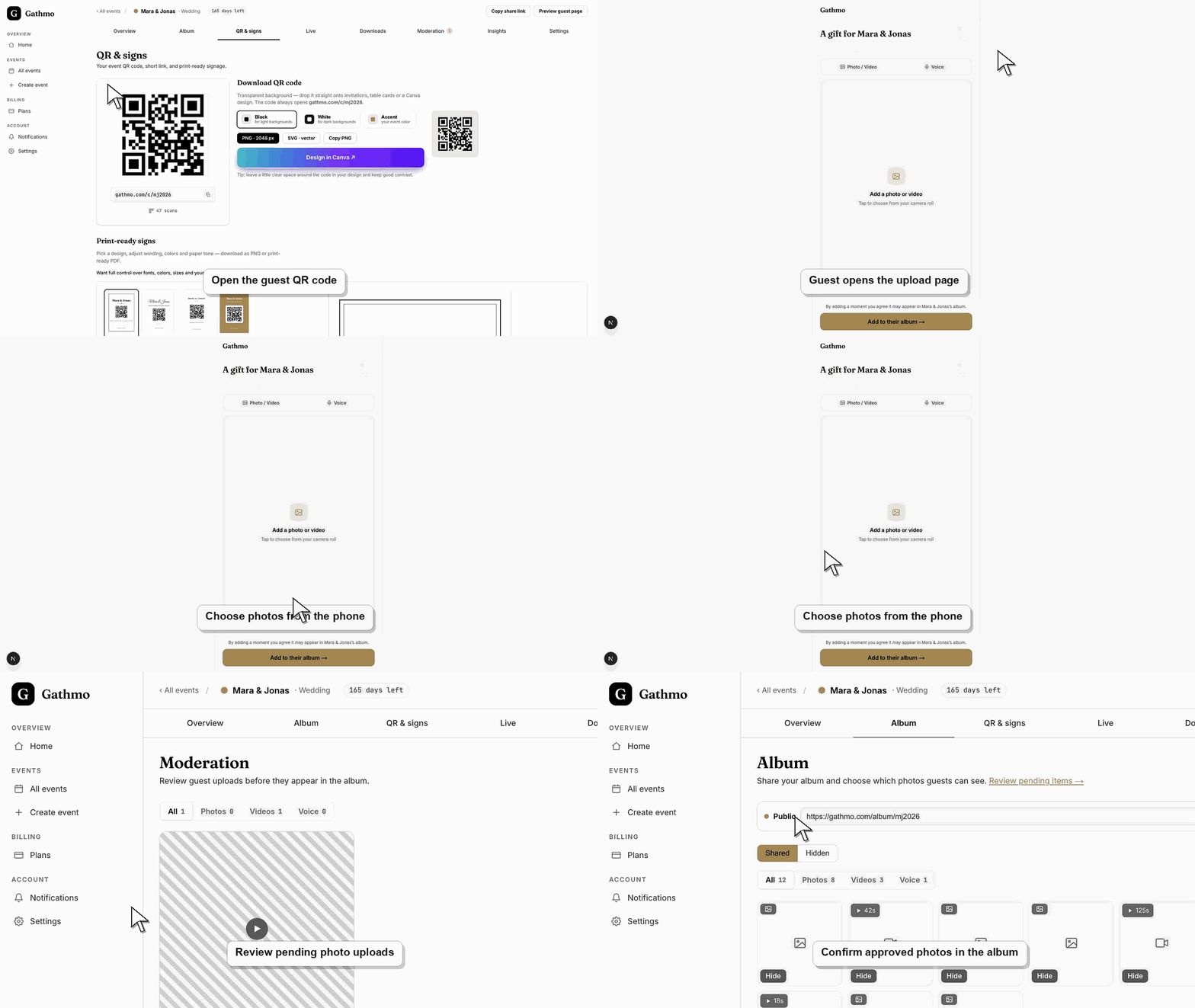
Gebruik de QR-code of link van de gebeurtenis en controleer de naam van de gebeurtenis voordat je bestanden selecteert. Een host kan ook de ondersteunde dashboard-workflow gebruiken als daar een uploadcontrole beschikbaar is.
2. Bereid de originele bestanden voor
Verzamel de definitieve professionele exports in plaats van screenshots of kopieën uit messaging-apps. Bewaar bestandsnamen en opnamedata wanneer ze helpen bij de organisatie van de levering door de host.
3. Maak cloudbestanden lokaal toegankelijk
Voor iCloud Photos, Google Photos, Dropbox of een andere cloudbron, open of download eerst de gewenste originele bestanden. Selecteer ze daarna via de Photos- of Files-kiezer van het besturingssysteem.
4. Upload in beheersbare batches
Kies een kleinere batch als de verzameling grote foto's of video's bevat. Laat de browser open tot alle voortgangsindicaties zijn voltooid en schakel niet van netwerk tijdens het uploaden.
5. Controleer moderatie en volgorde
Open het hosts-dashboard en controleer of de bestanden in het juiste evenement zijn aangekomen. Keur ze goed, verberg, verwerp of verwijder ze indien nodig voordat je de gasten-galerij of de live wall publiceert.
6. Controleer het voor gasten zichtbare resultaat
Open de galerie in een privébrowservenster en controleer beeldkwaliteit, bijschriften of metagegevensgedrag en zichtbaarheid. Download een voorbeeld om te verifiëren dat het geleverde origineel aan de verwachtingen voldoet.
Wat nu te doen
- Professionele en gastenmedia kunnen in hetzelfde eventalbum staan.
- Goedgekeurde media kunnen in de galerij of live wall worden gedeeld, afhankelijk van de instellingen.
- Exporteer de eindverzameling vóór de bewaartermijn van het evenement.
- Voer één gastupload uit vanaf een iPhone en één vanaf Android als het eventteam beide apparaten heeft vóór het event.
Veelgestelde vragen
Kan ik de foto’s van de professionele fotograaf toevoegen?
Ja, als je toestemming hebt en bestanden aan de ondersteunde formaten en limieten van het event voldoen. Upload ze via een browser en controleer de zichtbaarheid voor je deelt.
Kan ik een volledig Google Photos- of iCloud-album importeren?
Niet via een directe serverintegratie. Download de originelen via de apparaatkiezer of maak ze daar toegankelijk, en upload ze daarna in hanteerbare batches.
Komen professionele en gastfoto’s samen te staan?
Ze kunnen in hetzelfde eventalbum voorkomen. Moderatie- en zichtbaarheidsinstellingen bepalen wat gasten zien.
Comprime Gathmo los originele bestanden?
Upload een voorbeeld-upload en -download om het huidige bestandsgedrag in je workflow te controleren. Vermijd screenshots en kopieën via berichtapps wanneer de originele kwaliteit belangrijk is.
Kan een fotograaf na het event uploaden?
Ja, zolang het event beschikbaar blijft en er opslag is. Stuur de juiste link en voltooi de upload vóór bewaartermijnen en verwijderingsdeadlines.
Problemen oplossen
Het is mogelijk dat het besturingssysteem alleen een miniatuur of verwijzing op afstand heeft geleverd. Open het item in de bijbehorende cloud-app, wacht tot de originele versie is gedownload en probeer een kleinere selectie opnieuw.
Verdeel in kleinere batches, houd het apparaat actief, gebruik een stabiele verbinding en upload grote video’s apart. Controleer opslag- en bestandslimieten voordat je dezelfde set opnieuw probeert.
Controleer de moderatietoestand, afwijzings- of verborgen status, publicatie van het album en gasttoegang. Een geslaagde upload garandeert niet automatisch zichtbaarheid voor gasten.
Controleer de uploadinstellingen van het event in het dashboard, bevestig dat het uploadtype is ingeschakeld en herlaad de gastenpagina. Als de gast een oude link gebruikt, stuur dan de huidige eventlink opnieuw.
Het uploaden van een bestand draagt het auteursrecht niet over naar Gathmo en geeft Gathmo niet automatisch marketingrechten. Controleer de licentie van de fotograaf en de privacy- of portretrechten van de afgebeelde personen voor het beoogde delen en hergebruiken.
Ga door