QR-codes en delen
Download transparante QR-codes als PNG of SVG
Download jouw Gathmo-event QR-code met transparante achtergrond als PNG van 2048 px of vector-SVG, in zwart, wit of je accentkleur, klaar voor elk design.

Gathmo geeft je QR-code van het event op een transparante achtergrond, zodat je hem direct op uitnodigingen, tafelkarten of een Canva-design kunt plaatsen. Open het tabblad QR & tekenen, kies een kleur en download een PNG van 2048 px, een vector-SVG, of kopieer de PNG naar je klembord. Elke versie opent dezelfde short link, gathmo.com/c/ gevolgd door je eventcode.
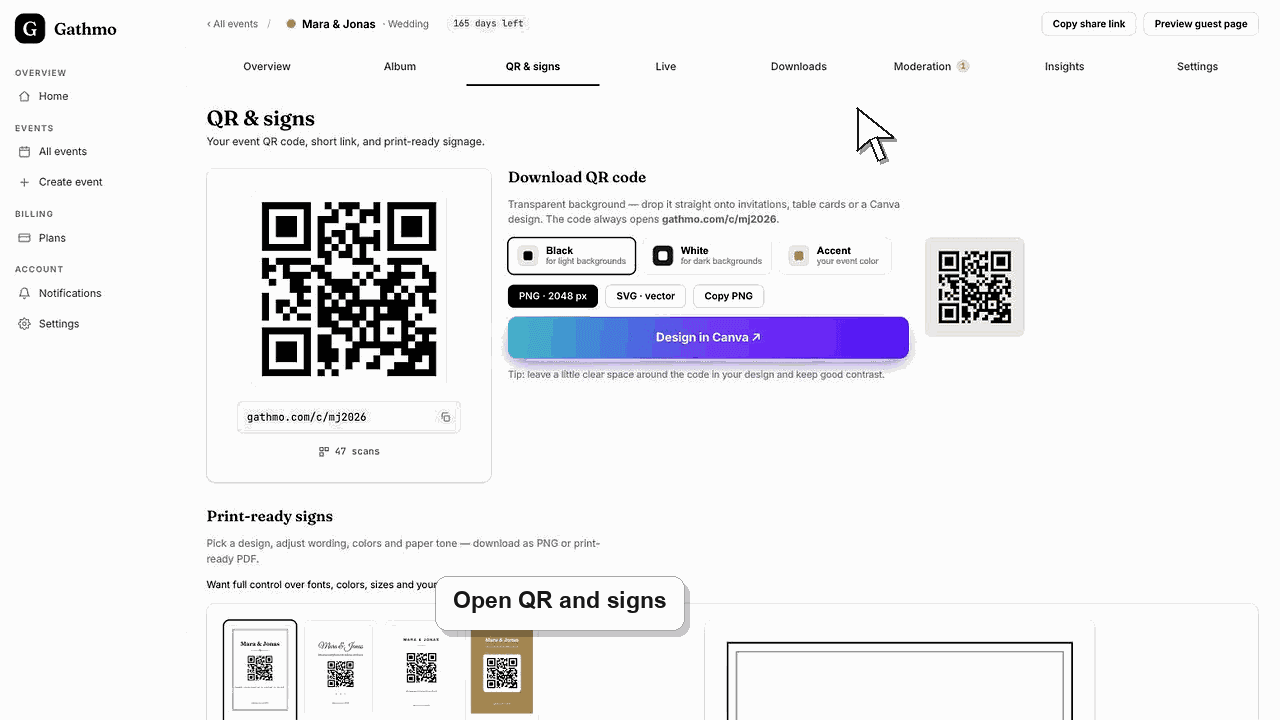
Bestandsopties
| Optie | Geschikt voor | Achtergrond |
|---|---|---|
| PNG · 2048 px | Uitnodigingen, tafelkaartjes, snelle plaatsing | Transparant |
| SVG · vector | Posters, banners, drukwerk in groot formaat | Transparant |
| PNG kopiëren | Rechtstreeks in Canva of een slide plakken | Transparant |
Voordat je begint
- Open het evenement in jouw Gathmo-dashboard.
- Bepaal waar de code komt te staan, zodat je een kleur met voldoende contrast kunt kiezen.
- Zorg dat je ontwerptool klaar is als je de code wilt plakken.
- Open het juiste Gathmo-evenement, workspace of account voordat je wijzigingen aanbrengt.
Stappen
1. Open het tabblad QR & signs
In je Gathmo-dashboard open je het event en kies het tabblad QR & signs. Bovenaan de pagina zie je je live QR-code en korte link, en daar net onder staat de sectie QR-code downloaden met transparante achtergrond.
2. Kies een QR-kleur
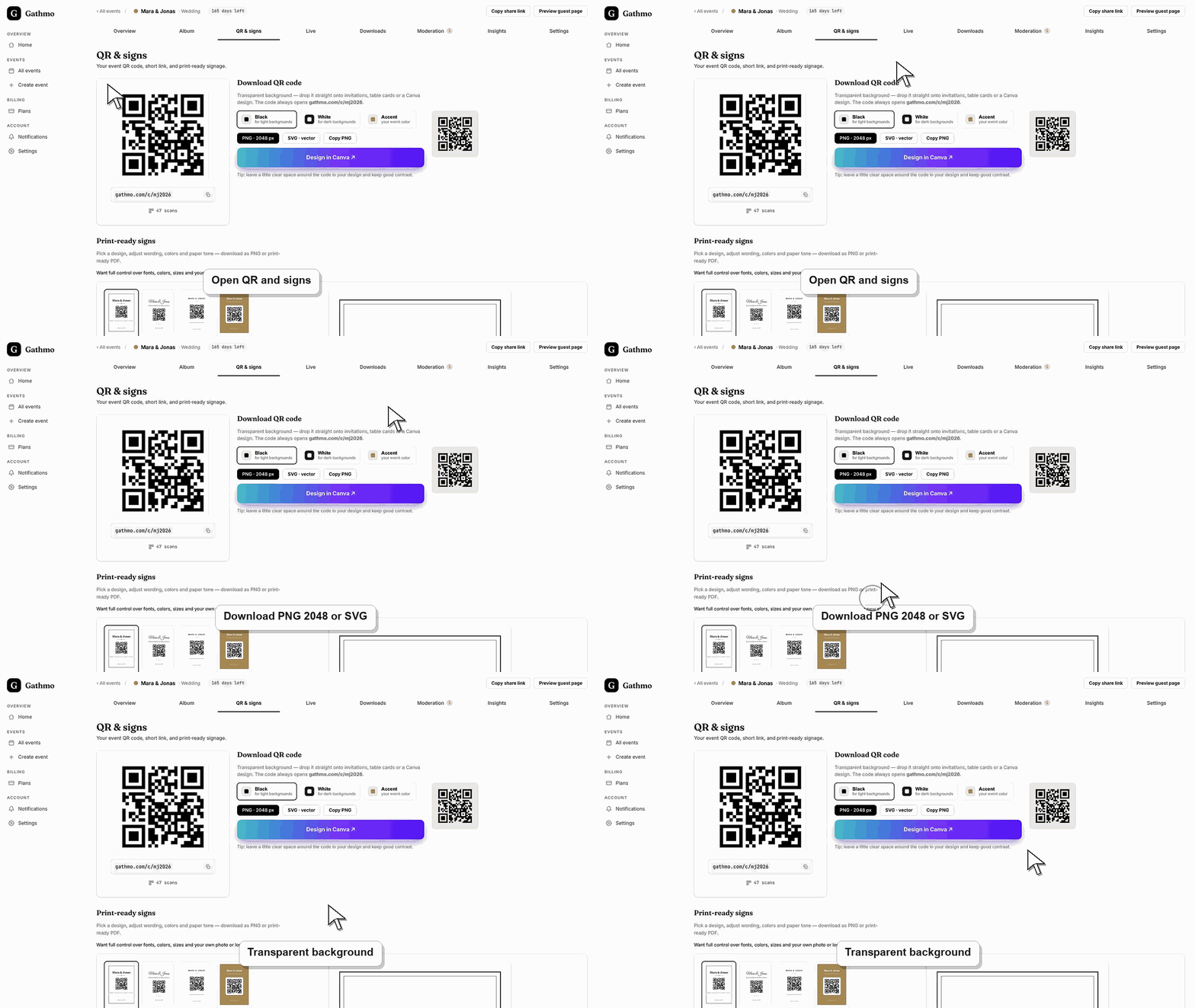
Kies een van de drie kleurvarianten. Zwart past bij lichte achtergronden, wit bij donkere achtergronden en Accent gebruikt je eventkleur. De kleine live preview toont de gekozen kleur op een passend decor zodat je het contrast kunt beoordelen.
3. Download een PNG op 2048 px
Selecteer PNG · 2048 px om een transparante PNG in hoge resolutie op te slaan. Dit grote formaat blijft scherp bij printen, en omdat de achtergrond transparant is, zit de code netjes op elke kleur of foto in je lay-out.
4. Download in plaats daarvan een vector-SVG
Voor onbeperkte schaal kies je SVG · vector. Een SVG blijft scherp in elk formaat — ideaal voor grote posters, banners of professioneel drukwerk — en opent dezelfde gastlink als de PNG, zodat gasten op dezelfde capture-page uitkomen.
5. Kopieer de PNG rechtstreeks naar je klembord
Als je browser dit ondersteunt, selecteer Copy PNG om de transparante code naar je klembord te kopiëren en plak hem daarna in Canva of een ander ontwerptool. De shortcut Design in Canva kopieert de code en opent in één stap Canva in een nieuw tabblad.
Wat nu te doen
- Plaats de code in je ontwerp, laat wat lege ruimte eromheen en houd een sterk contrast met de achtergrond. Doe vooraf een snelle testscan met je telefoon voordat je gaat printen, zodat je zeker weet dat gasten de capturepagina bereiken.
- Scan de uiteindelijke QR-code na iedere wijziging van design, print of link op een telefoon, zodat je zeker weet dat hij het juiste event opent.
- Houd de platte evenementlink als backup beschikbaar voor gasten waarvan de camera-app de gedrukt code niet kan scannen.
- Bekijk het gerelateerde probleemoplossingsartikel voordat je borden opnieuw afdrukt, want veel QR-problemen komen door oude screenshots of gekopieerde links.
Veelgestelde vragen
Welke link opent de QR-code
Elke gedownloade code opent de korte link van jouw evenement, gathmo.com/c/ gevolgd door de evenementcode. Die link leidt gasten naar de capturepagina waar ze foto's, video's of een spraakbericht toevoegen.
Welk formaat moet ik gebruiken, PNG of SVG?
Gebruik de 2048 px PNG voor de meeste uitnodigingen en kaarten, waar het scherp afdrukt. Kies SVG wanneer je een groot formaat nodig hebt dat op elke grootte scherp blijft, zoals een poster of banner.
Kan ik de QR-kleur wijzigen zodat deze bij mijn merk past?
Ja. Kies de Accent-variant om je eventkleur te gebruiken, of kies zwart of wit. Alle drie houden een transparante achtergrond, dus de code past zich aan elk ontwerp aan waarin je hem plaatst.
Problemen oplossen
Kopiëren naar klembord hangt af van browserondersteuning. Als de knop niet verschijnt, download dan in plaats daarvan PNG of SVG en importeer het bestand in je ontwerptool — het resultaat is identiek.
De witte variant werkt alleen op een donkere achtergrond. Schakel er alleen op over wanneer de code op een donkere kleur of foto staat, en maak altijd een testscan voordat je afdrukt zodat het contrast voldoende is.
Meestal is contrast of grootte de oorzaak. Houd duidelijke ruimte rond de code, vermijd vervormtes schalen buiten vierkant en plaats hem niet op een druk patroon. Print hem opnieuw op een grotere grootte als een telefoon moeite heeft om hem te lezen.
Open de code vanaf een telefoon die niet is aangemeld bij het host-dashboard. Als er een beheerders- of dashboard-URL opent, genereer dan opnieuw of kopieer de gastgerichte QR-code opnieuw vanaf de QR-pagina van het evenement.
De QR-code verwijst altijd alleen naar de guest-capturepagina van je event. Hij bevat geen gastgegevens, en downloaden in een kleur of formaat verandert niet wie bij je album kan komen — dat blijft bepaald door je album- en moderatie-instellingen.
Ga door