cargas de invitados
Cómo suben fotos los invitados
Muestra a los invitados cómo escanear un código QR de Gathmo, abrir la página de carga y añadir fotos del evento desde su teléfono sin instalar ninguna aplicación.

Los invitados escanean el código QR, abren la página de carga en su navegador, eligen fotos y las envían a tu galería privada del evento.
Antes de empezar
- Abre el evento correcto de Gathmo y confirma que la carga de fotos esté habilitada.
- Ten preparado en un móvil el código QR del evento o el enlace de invitado para probarlo.
- Decide si las fotos subidas deben aparecer de inmediato o esperar moderación.
- Decide si los invitados deben confirmar su consentimiento antes de subir o dejar su nombre después. Ambas opciones están desactivadas por defecto y se activan en los ajustes del evento, en «Pasos al subir fotos los invitados».
Pasos
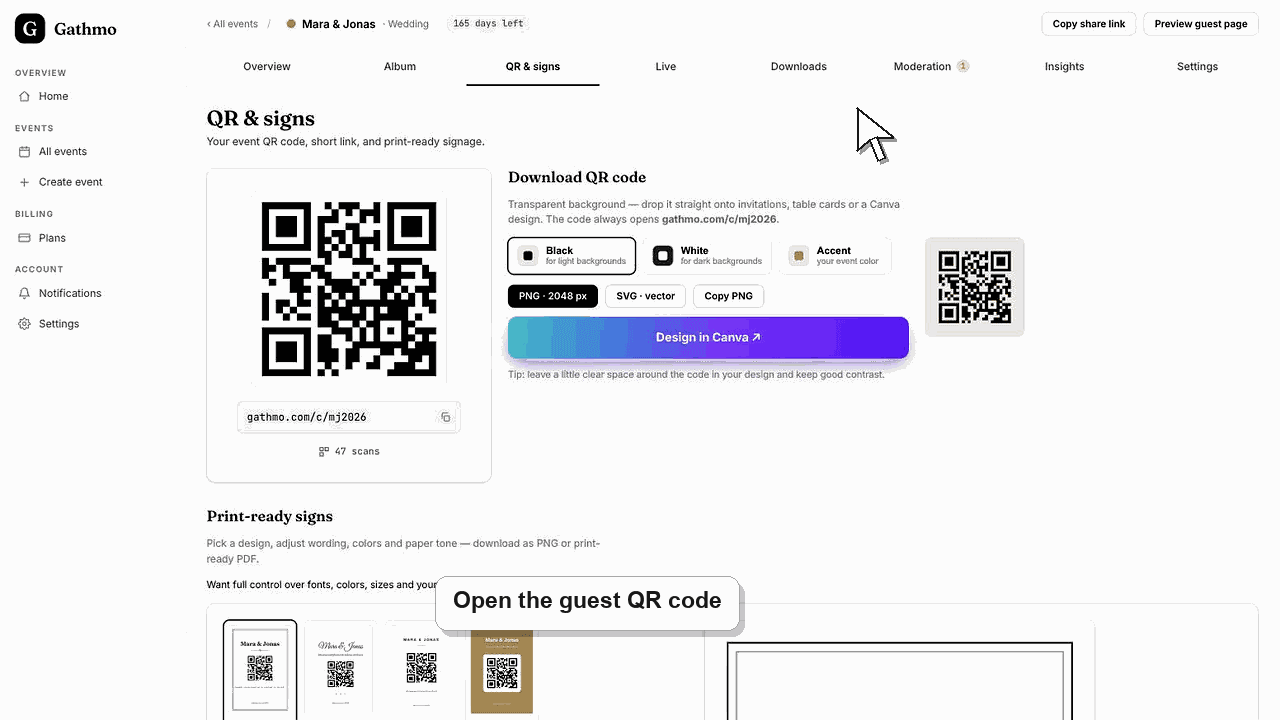
Abre el código QR del evento o el enlace.
Pide al invitado que escanee el QR del evento o abra el enlace de invitado desde su móvil. La página debe mostrar el nombre del evento y las opciones de carga disponibles sin pedir una cuenta de Gathmo.
Elegir fotos desde el teléfono
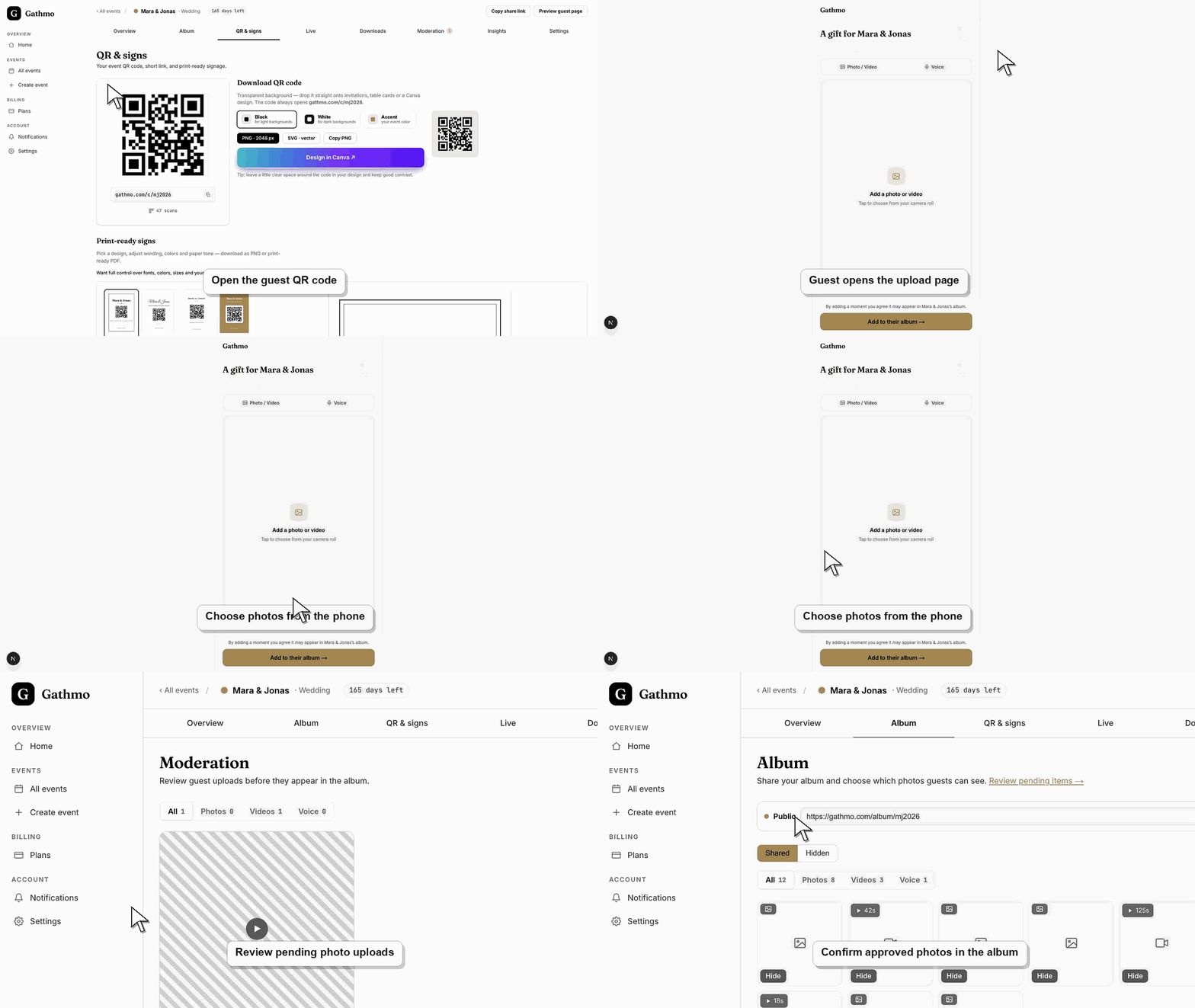
El invitado selecciona la opción de cargar foto y elige una o más imágenes de la galería del teléfono o de la cámara. Si el navegador pide acceso a fotos, el invitado debe permitir ese acceso para esa subida. Por defecto, las fotos se envían al instante. Si activaste «Pedir consentimiento a los invitados antes de subir» en los ajustes del evento, primero aparece una breve hoja de consentimiento que el invitado confirma antes de enviar nada.
Espera hasta que finalice la carga
El invitado debe mantener la página abierta hasta que aparezca la confirmación de carga. Cerrar el navegador demasiado pronto, cambiar de red o bloquear el teléfono puede interrumpir cargas grandes de fotos. Si activaste «Pedir su nombre a los invitados después de subir», la página de confirmación también pide el nombre del invitado; puede omitirlo.
Revise las fotos pendientes en el dashboard.
Si la moderación está habilitada, abre el panel del evento y revisa las fotos nuevas antes de que aparezcan en la galería compartida o el live wall. Aprueba solo las fotos que deban ser públicas.
Comprueba la galería desde una vista de invitado.
Abre la galería o el álbum orientado a invitados y comprueba que las fotos aprobadas aparezcan en el lugar correcto. Esta comprobación final demuestra que la carga, la moderación y la configuración de la galería pública funcionan juntas.
Qué hacer a continuación
- Coloca el código QR donde los invitados se detengan de forma natural, como un cartel de mesa, zona de bienvenida o barra.
- Añade una instrucción breve como «Escanea para subir tus fotos. No necesitas ninguna app».
- Revisa las subidas tempranas durante el evento para que cualquier problema de moderación o conexión se detecte rápido.
- Haz una carga de invitado desde un iPhone y otra desde un Android si el equipo del evento tiene ambos disponibles antes del evento.
Preguntas frecuentes
¿Necesitan los invitados una app para subir fotos?
No. Los invitados escanean el código QR o abren el enlace del evento y suben fotos desde el navegador del móvil.
¿Puede un invitado subir más de una foto?
Los invitados pueden elegir fotos desde su teléfono y enviarlas desde la página de carga de invitados. Comprueba el plan del evento y la configuración de carga para ver los límites actuales.
¿Dónde aparecen las fotos de los invitados tras subirlas?
Las fotos de los invitados aparecen en el panel del evento. Si la moderación está habilitada, esperan revisión antes de aparecer en la galería compartida.
¿Qué pasa si un invitado no puede subir una foto?
Pídeles que vuelvan a abrir el enlace de invitado en un navegador, comprueben datos móviles o Wi-Fi, y prueben con un archivo más pequeño si el primer archivo no se sube.
¿Los invitados tienen que aceptar algo o introducir su nombre?
Solo si tú lo quieres. La solicitud de consentimiento antes de subir y la pregunta del nombre después están desactivadas por defecto. Puedes activar cualquiera de las dos en los ajustes del evento, en «Pasos al subir fotos los invitados»; el cambio se aplica al siguiente invitado que abra la página.
Solución de problemas
Pide al invitado que abra de nuevo la página en Safari o Chrome, permita el acceso a fotos cuando se lo pida y evite modos privados del navegador que pueden bloquear la selección de archivos en algunos teléfonos.
Mantén la pestaña del navegador abierta, pasa a una red más fuerte y prueba primero con un lote más pequeño. Archivos muy grandes o Wi-Fi débil en el lugar pueden hacer que las subidas parezcan atascadas.
Comprueba la moderación, las subidas ocultas, los filtros de medios y la vista de galería pública. Si la moderación está activada, las fotos esperan en el panel hasta que el anfitrión las apruebe.
Comprueba la configuración de carga del evento en el panel, confirma que el tipo de carga esté habilitado y recarga la página de invitados. Si el invitado usa un enlace antiguo, vuelve a enviar el enlace actual del evento.
Las fotos pueden incluir rostros, niños, locaciones y momentos privados. Usa la moderación cuando las cargas deban revisarse antes de aparecer en una galería pública o wall en vivo.
Sigue adelante