Descarga y uso compartido
Descargar todos los medios del evento
Descarga todas las cargas de medios del evento de Gathmo después del evento, incluidas fotos, videos y mensajes de voz, y guarda las exportaciones de forma segura.

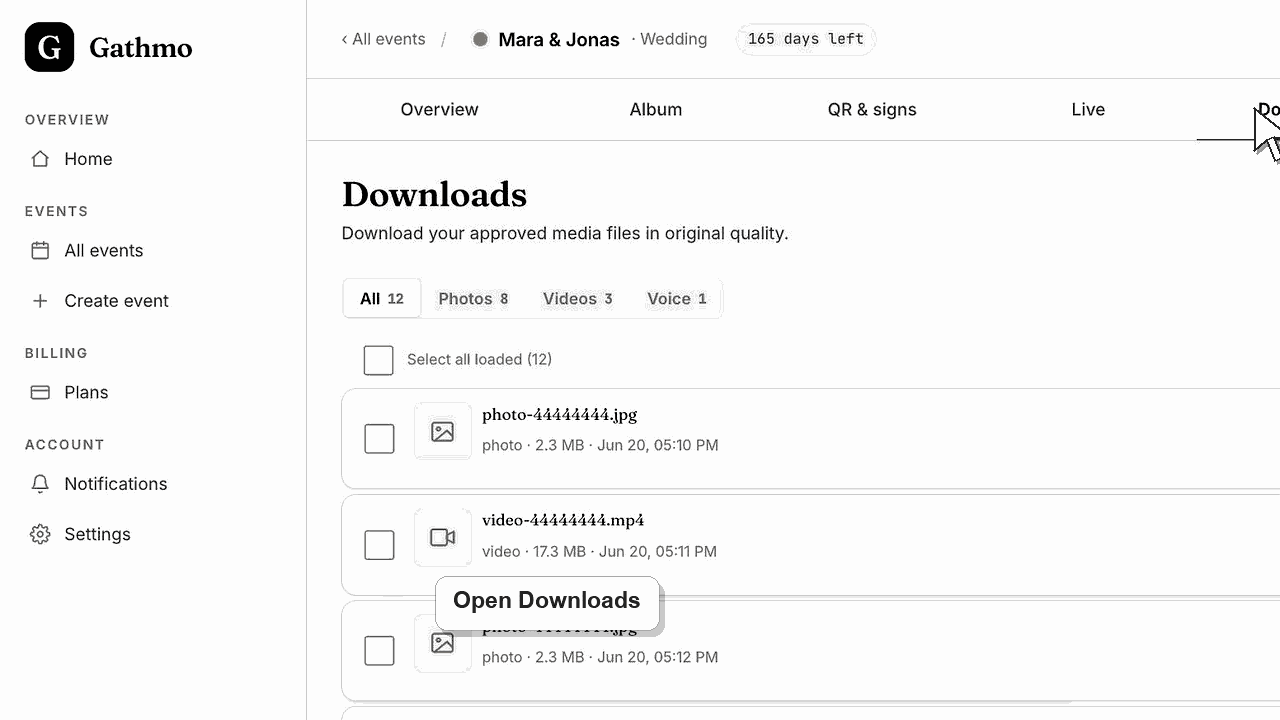
Después del evento, abre el panel y usa la opción de descarga para exportar los medios recopilados del evento.
Antes de empezar
- Abre el evento correcto en el panel de Gathmo.
- Espera hasta que las cargas recientes terminen de procesarse
- Decide dónde se deben guardar de forma segura los archivos exportados tras la descarga.
- Abre el evento de Gathmo, el espacio de trabajo o la cuenta correctos antes de hacer cambios.
Pasos
Abre el área de descargas del evento.
Selecciona el evento que quieras exportar y abre el área de descargas o exportaciones de medios en el panel. Confirma el nombre y la fecha del evento antes de iniciar la descarga.
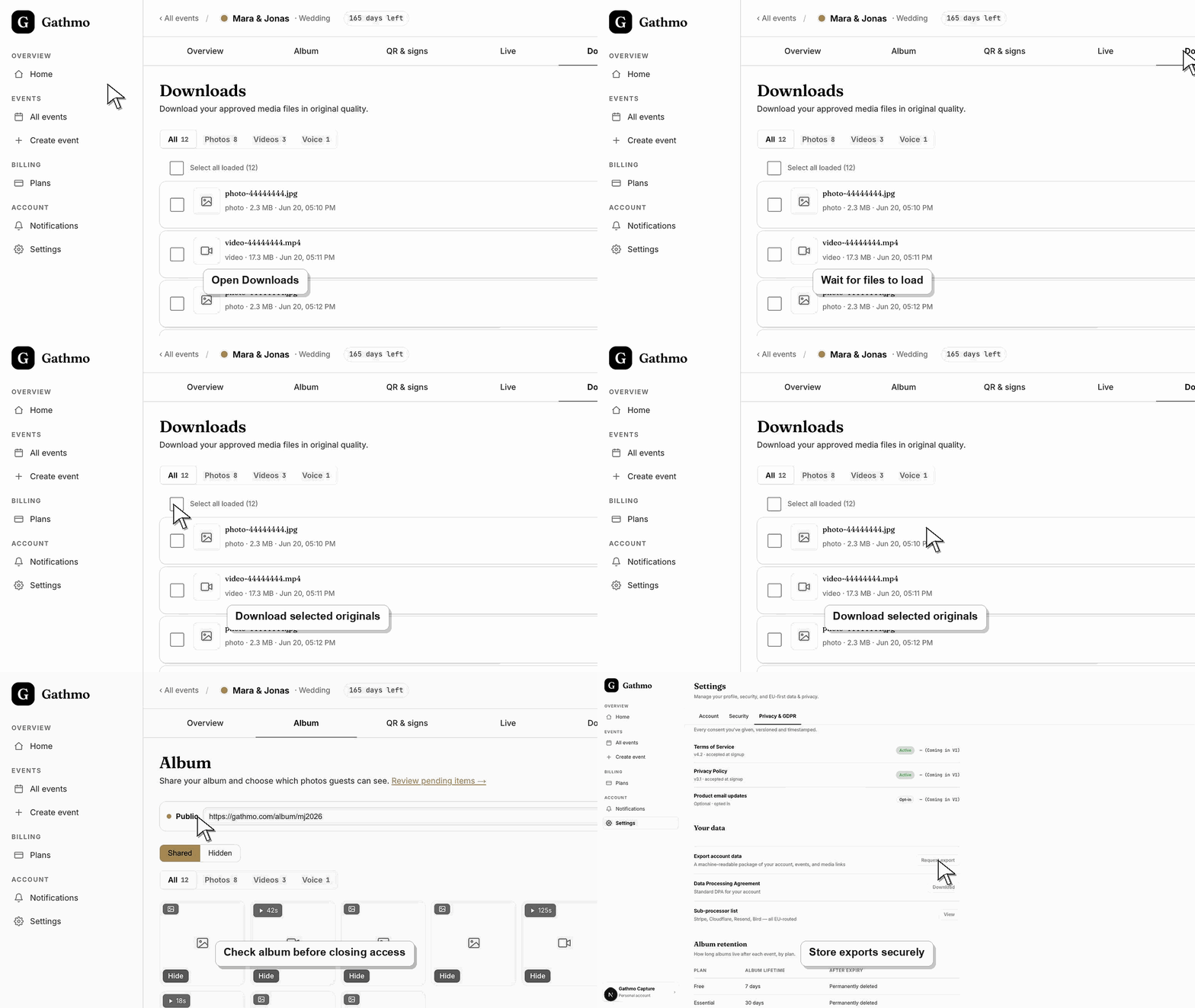
Comprueba el estado de carga y moderación.
Revise si las cargas recientes siguen procesándose, están ocultas o esperan moderación. La exportación completa depende de que los archivos estén disponibles en el flujo del evento.
Inicia la descarga completa de medios
Usa la acción de descarga para exportar los medios del evento. Mantén el navegador abierto mientras se inicia la exportación, especialmente si el evento contiene vídeos o muchas cargas de invitados.
Abre y verifica la exportación.
Tras finalizar la descarga, abre la carpeta o el ZIP y revisa una muestra de fotos, videos y mensajes de voz. Así confirmas que la exportación sea usable antes de cambios de acceso online.
Almacena los archivos de forma segura
Mueve la exportación a una carpeta de evento con nombre y guarda una copia de seguridad si los medios son importantes. Comparte los archivos solo con las personas que deban recibir el material del evento.
Qué hacer a continuación
- Haz una copia de seguridad de la exportación antes de eliminar, ocultar o cerrar el acceso a los medios del evento.
- Usa las descargas selectivas si solo algunos archivos deben enviarse a un invitado, cliente o proveedor.
- Revise el artículo de retención y eliminación para medios de eventos sensibles para la privacidad.
- Abre los archivos exportados antes de eliminar u ocultar contenido del evento para saber que la descarga contiene lo que necesitas.
Preguntas frecuentes
¿Puedo descargar de una sola vez todos los medios del evento de Gathmo?
Usa la opción de descarga del evento para exportar los medios disponibles de ese evento. Comprueba el estado de procesamiento si faltan cargas recientes.
¿Qué debo hacer antes de eliminar un evento?
Descarga y verifica cualquier foto, video o mensaje de voz que necesites conservar antes de borrar el evento o cerrar el acceso.
¿La descarga incluye las subidas ocultas?
Comprueba el comportamiento de exportación del panel antes de depender de archivos ocultos o moderados. Si falta algo, revisa el estado de moderación y procesamiento.
¿Cómo debería almacenar el contenido multimedia del evento descargado?
Almacena las exportaciones en un lugar seguro y compártelas solo con las personas que deban recibir los medios de los invitados.
Solución de problemas
Comprueba si la subida sigue procesándose, está oculta por moderación o filtrada por la opción de descarga seleccionada. Vuelve a ejecutar la exportación cuando el conteo del panel parezca completo.
Usa una conexión estable, mantén el navegador abierto y vuelve a intentarlo desde el panel del evento. Para eventos grandes, evita iniciar la exportación en una Wi-Fi débil del lugar.
Compara los archivos con la galería del panel y la vista de descargas. Si los recuentos aún no coinciden, contacta con soporte con el nombre del evento, la hora de exportación y el tipo de medio faltante.
Espera a que las cargas recientes terminen de procesarse, revisa los elementos ocultos o moderados y compara la descarga con el recuento del panel antes de asumir que faltan archivos.
Los archivos descargados ya no están protegidos únicamente por la configuración de la galería de Gathmo. Guarda las exportaciones de forma segura y no envíes los medios brutos de invitados a personas que no deban recibirlos.
Sigue adelante