cargas de invitados
Cómo suben vídeos los invitados
Muestra a los invitados cómo subir vídeos cortos de eventos de Gathmo desde el navegador del móvil, evitar cargas fallidas y comprobar los límites de video del plan.

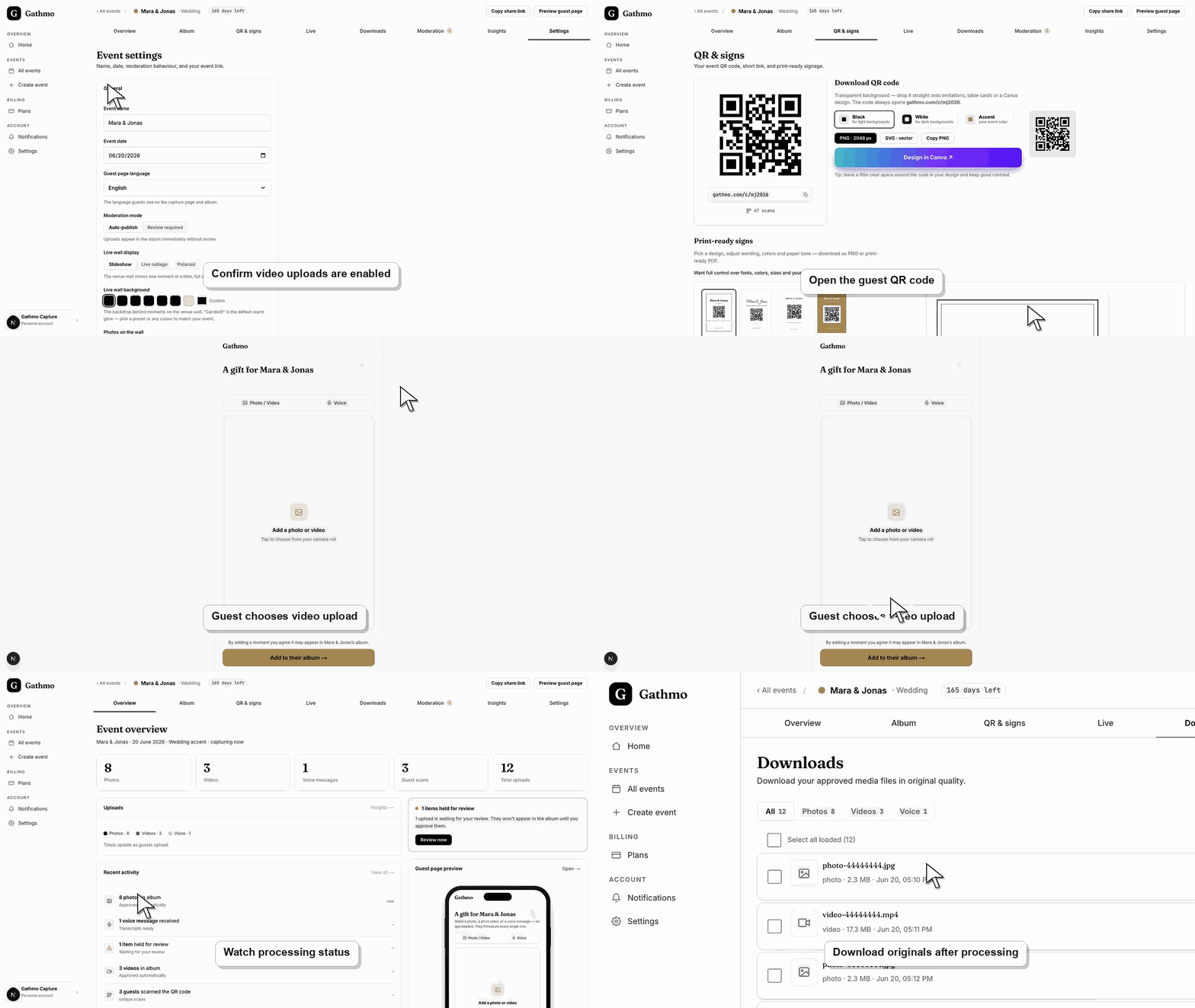
Los invitados suben vídeos desde la misma página de invitados que usan para las fotos. Abren el código QR o el enlace del evento, eligen un vídeo desde su teléfono y lo envían al evento.
Antes de empezar
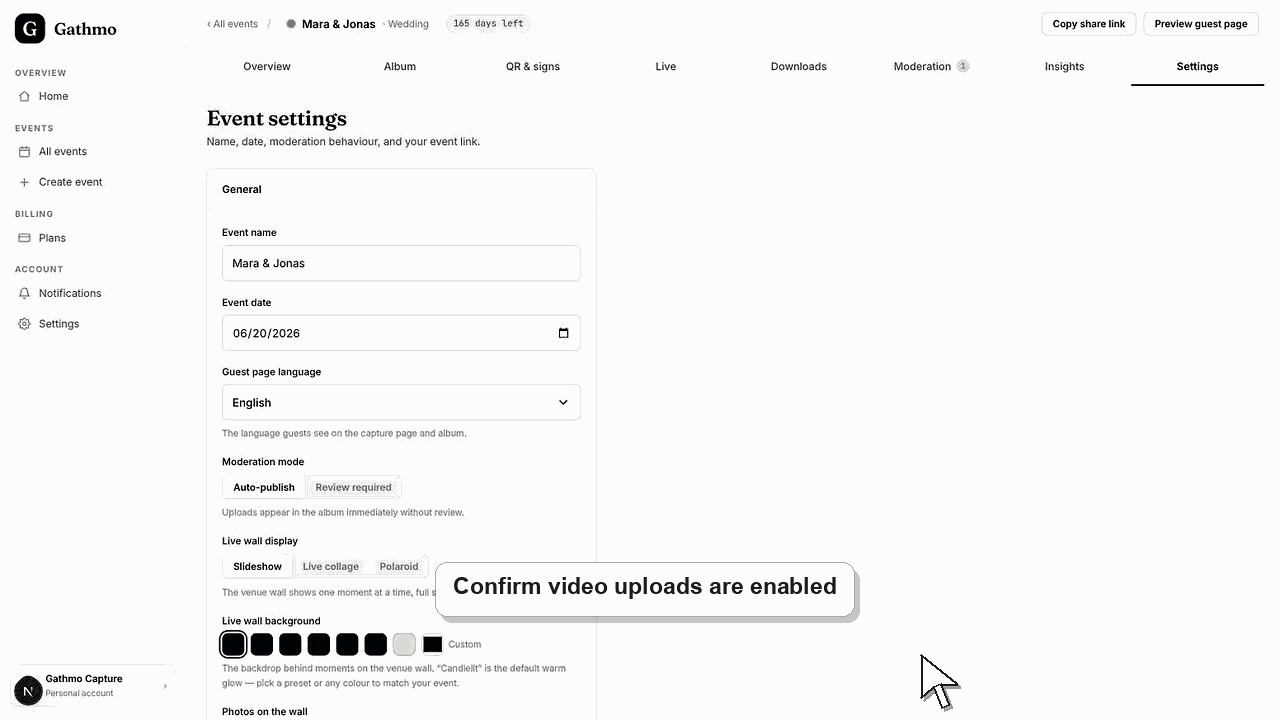
- Las subidas de vídeos deben estar activadas para el evento.
- El plan del evento debe admitir la duración de vídeo que los invitados quieren subir.
- Los invitados necesitan una conexión móvil o Wi-Fi estable.
- Abre el evento de Gathmo, el espacio de trabajo o la cuenta correctos antes de hacer cambios.
Pasos
Abre la página de invitados.
Los invitados pueden escanear el código QR o abrir el enlace del evento en su teléfono.
Elegir un vídeo
En la página de subida, los invitados seleccionan un vídeo de la galería de su teléfono o graban un clip corto si su navegador lo permite.
Espera a que la carga finalice
Los invitados deben mantener la página abierta hasta que termine la subida. Los videos grandes pueden tardar más en redes móviles.
Revise el vídeo si la moderación está habilitada.
Si la moderación está activa, el video aparece en el área de revisión del panel antes de mostrarse públicamente.
Envía una carga de prueba
Antes del evento, escanea el QR como invitado y sube un archivo de muestra pequeño. Así confirmas permisos, comportamiento de red e instrucciones para invitados en el mismo flujo que ellos usarán.
Qué hacer a continuación
- Pide a los invitados que mantengan los vídeos cortos si el wifi del recinto es débil.
- Usa la moderación cuando los vídeos deban revisarse antes de que los vean los invitados.
- Comprueba el plan del evento si los invitados necesitan vídeos más largos.
- Haz una carga de invitado desde un iPhone y otra desde un Android si el equipo del evento tiene ambos disponibles antes del evento.
Preguntas frecuentes
¿Necesitan los invitados una app para subir vídeos a Gathmo?
No. Los invitados pueden subir vídeos desde el navegador de su teléfono tras escanear el QR o abrir el enlace del evento.
¿Por qué la subida de un vídeo tarda más que la subida de una foto?
Los vídeos son archivos más grandes, por lo que dependen más del tamaño del archivo, la señal móvil, la calidad del Wi‑Fi y de que el navegador del teléfono permanezca abierto.
¿Pueden los invitados subir videos largos?
La duración de los vídeos depende del plan del evento. Comprueba los límites del plan antes de pedir a los invitados que suban clips más largos.
¿Qué debo decir a los invitados antes de que suban vídeos?
Pide a los invitados que mantengan los videos cortos, permanezcan conectados hasta que termine la carga y no cierren el navegador mientras se envía el archivo.
Solución de problemas
Pide al invitado que pruebe un video más corto, se reconecte al Wi-Fi y mantenga el navegador abierto hasta que termine la carga.
Comprueba la moderación, el estado de procesamiento y los filtros de medios del evento en el panel.
Comprueba la configuración de carga del evento en el panel, confirma que el tipo de carga esté habilitado y recarga la página de invitados. Si el invitado usa un enlace antiguo, vuelve a enviar el enlace actual del evento.
Pide al invitado que mantenga el navegador abierto hasta que la carga termine, desactive el modo de bajo consumo o de datos restringidos, y vuelva a intentarlo desde una conexión Wi-Fi o móvil estable si falla el primer intento.
Los vídeos pueden incluir rostros, voces y momentos privados. Usa la moderación en eventos donde las cargas deban revisarse antes de compartir.
Sigue adelante