Cuenta, facturación y planes
Cambiar o actualizar un plan de evento
Conoce cuándo puedes cambiar o actualizar un plan de evento Gathmo, qué comprobar antes del pago y qué detalles de precios revisar.

Elige el plan de evento correcto antes del pago siempre que sea posible. Si el evento ya está pagado y el panel no muestra opción de actualización self-serve, contacta con soporte antes de la fecha del evento.
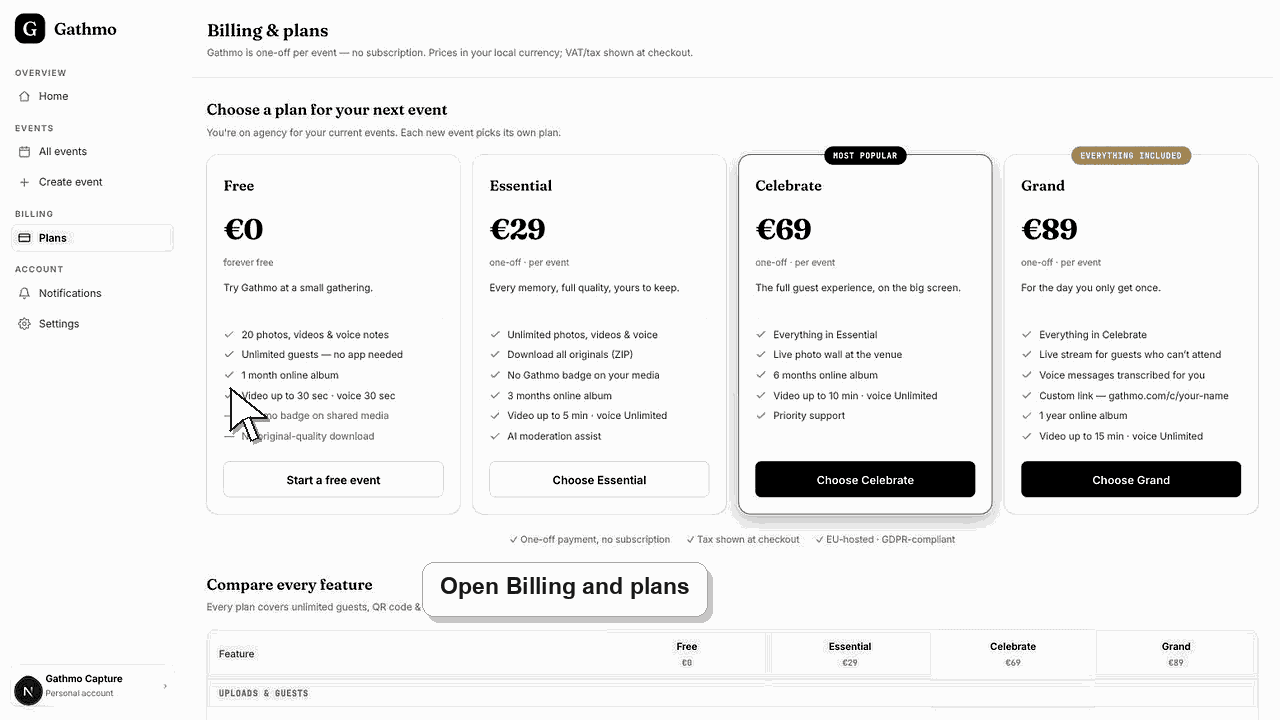
Antes de empezar
- Abre el evento que quieres cambiar.
- Comprueba si el evento sigue siendo un borrador, está impago, activo o ya pagado.
- Determina qué límite necesitas aumentar, como cantidad de elementos, duración de video, retención, muro en vivo o descargas.
- Abre el evento de Gathmo, el espacio de trabajo o la cuenta correctos antes de hacer cambios.
Pasos
1. Comprueba el plan actual del evento
Abre el panel del evento o la página de facturación y confirma el plan actual. Cada evento Consumer elige su plan en el checkout.
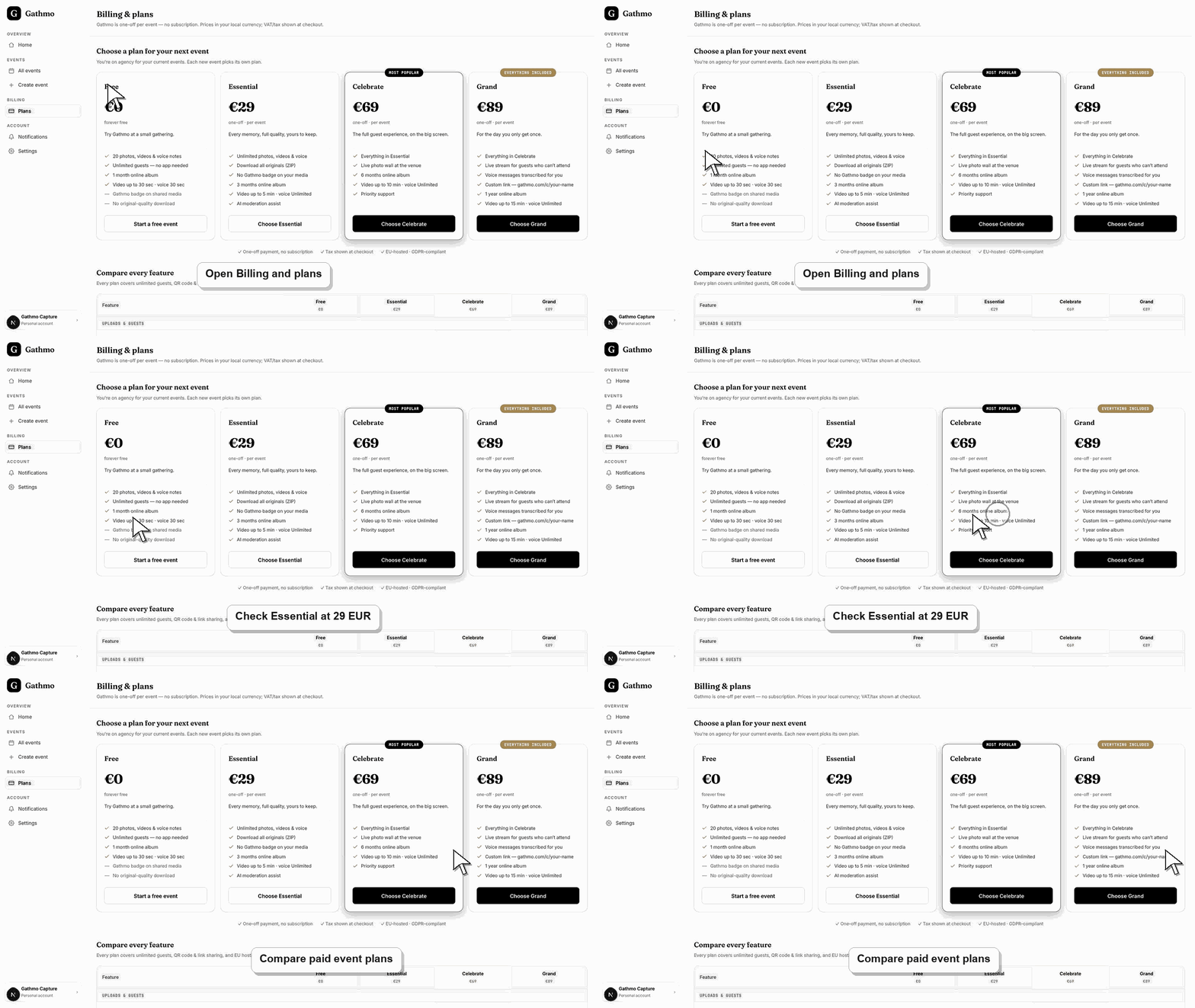
2. Compara el límite que necesitas
Usa la comparación de planes para comprobar qué plan incluye la función o el límite que necesitas. No actualices solo por el precio; revisa el límite exacto que causa el problema.
3. Actualiza antes de imprimir o compartir
Si sabes que necesitas un plan superior, actualiza antes de imprimir materiales QR o enviar el enlace del evento. Así evitas confusión con los invitados durante el evento.
4. Completa el pago si se requiere pago
Los planes de evento de pago usan el checkout antes de que se active completamente el evento de pago. Los eventos gratuitos no requieren checkout.
5. Contacta con soporte si el evento ya fue pagado
Si el panel no muestra una ruta de actualización en autoservicio para un evento ya pagado, contacta con soporte con el nombre del evento, el plan actual, el plan deseado y la fecha del evento.
Qué hacer a continuación
- Después de la confirmación de pago o soporte, revisa de nuevo el panel del evento y haz una carga de prueba. Confirma que el nuevo límite o la nueva función esté disponible antes de que lleguen los invitados.
- Comprueba el panel en vivo o la página de pago antes de tomar una decisión de facturación, porque el estado del plan y los impuestos pueden depender de la cuenta y la moneda.
- Mantén juntos el recibo, la factura, el nombre del evento y el correo de la cuenta si necesitas que el soporte revise un problema de facturación.
- Revise antes de cambiar el material del evento los artículos del plan o la factura, porque las decisiones de facturación pueden afectar a los límites que vivirán después los invitados.
Preguntas frecuentes
¿Puedo empezar gratis y subir de plan más tarde?
Sí, el producto permite empezar con una configuración gratuita y elegir un plan de pago cuando sea necesario. Confirma la ruta exacta de actualización en el dashboard actual antes de invitar a los invitados.
¿Puedo hacer downgrade después de pagar?
Las bajadas de plan y reembolsos no son autogestionables. Si pagaste el plan equivocado, contacta con soporte con el comprobante de compra y el nombre del evento antes de la fecha del evento para que el equipo pueda revisar tus opciones.
¿Actualizar cambia el código QR?
Normalmente, el código QR del evento debería permanecer asociado al mismo evento. Prueba de nuevo el código QR después de cualquier cambio de plan.
Solución de problemas
Actualiza el panel y vuelve a intentarlo. Si el checkout sigue sin abrirse, anota el nombre del evento, el plan seleccionado, la moneda y el navegador.
La activación del pago puede tardar un poco tras el pago. Actualiza el panel del evento y la página de facturación. Si sigue viéndose mal, contacta con soporte.
No realices más cambios hasta que soporte los revise. Mantén a mano el recibo del pedido y los nombres de los eventos.
Usa el pago en vivo, la factura o la página de facturación del panel como fuente de verdad. Captura el correo de la cuenta, el nombre del evento, la moneda y el estado de facturación visible antes de contactar con soporte.
El plan, el precio, el impuesto y el comportamiento de actualización pueden depender de la cuenta, la moneda y el estado de pago. Usa el panel en vivo y la página de pago como fuente de verdad.
Sigue adelante