Galería y moderación
Publicar u ocultar el álbum
Publica u oculta un álbum de Gathmo después de un evento, comprueba quién puede acceder a él y confirma la configuración de privacidad antes de compartirlo con los invitados.

Usa el panel Compartir de la pestaña Álbum para que el álbum público sea visible o privado. Cuando el álbum es privado, el enlace no muestra nada hasta que lo vuelvas a publicar. Para mostrarlo solo a los invitados que conozcan una contraseña, añade una contraseña del álbum.
Antes de empezar
- Abre el evento correcto.
- Decide si los invitados deben ver el álbum ahora.
- Aprueba u oculta las cargas antes de publicar el álbum.
- Abre el evento de Gathmo, el espacio de trabajo o la cuenta correctos antes de hacer cambios.
Pasos
1. Abre el álbum
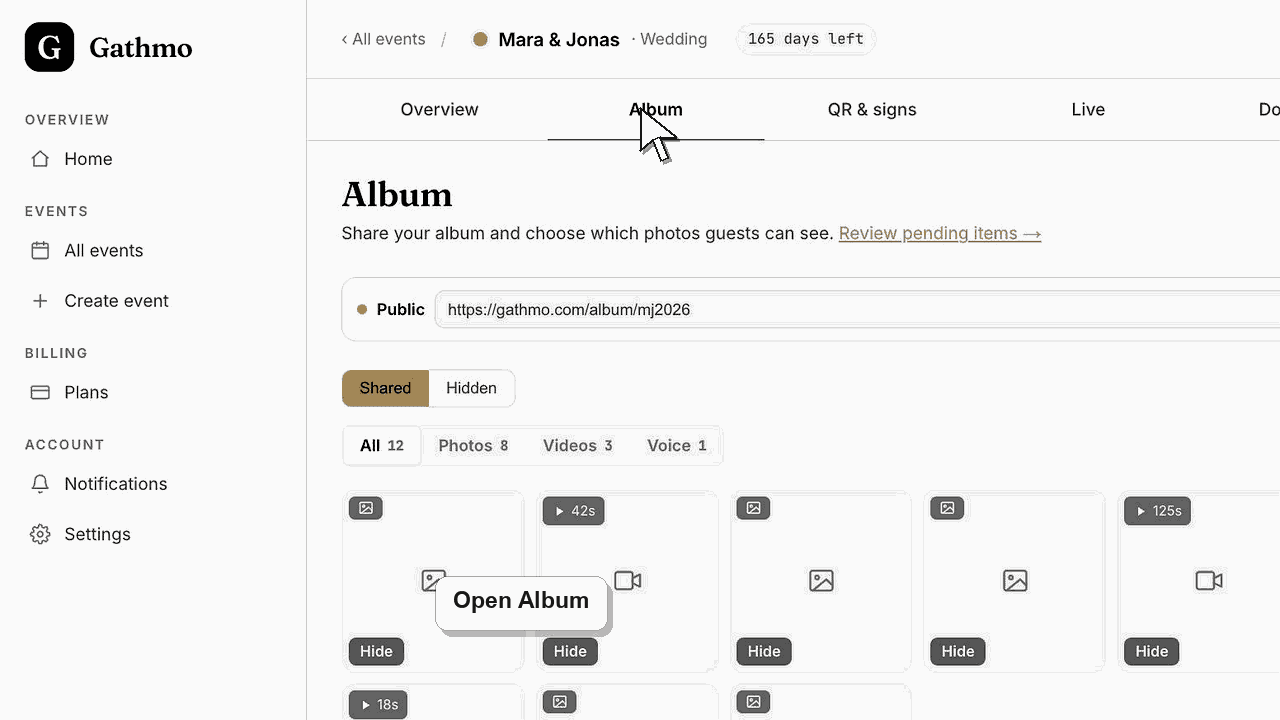
Desde el panel del evento, abre la pestaña Álbum. La etiqueta de la barra de herramientas muestra si el álbum es Público o Privado.
2. Abre el panel Compartir
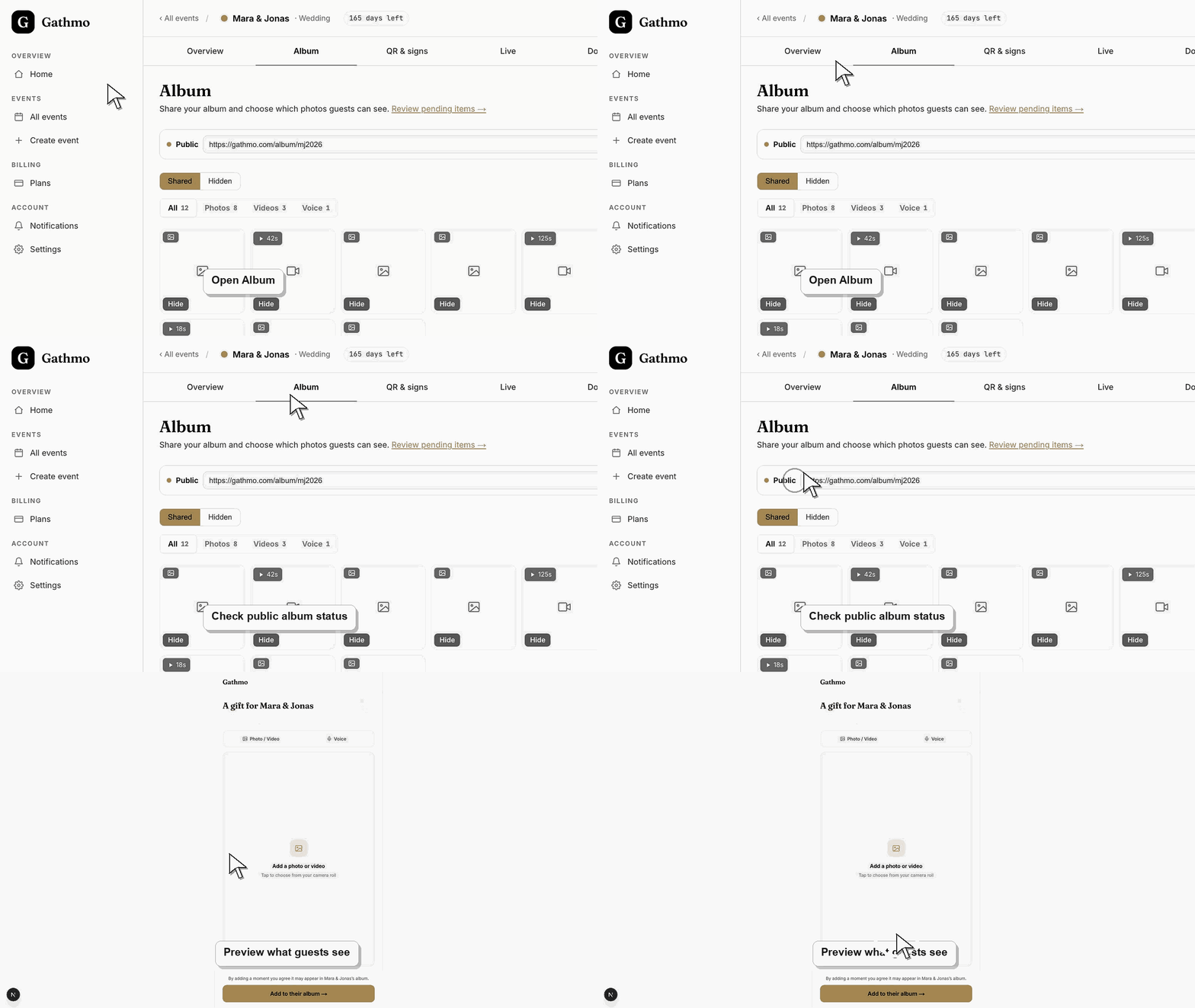
Haz clic en la etiqueta Público o Privado. El panel Compartir incluye «Álbum público» y «Contraseña del álbum» en «Quién puede verlo», y los ajustes de descarga de invitados en «Descargas».
3. Publica el álbum
Activa «Álbum público» cuando los invitados deban poder ver las fotos compartidas a través del enlace del álbum. Añade una contraseña del álbum si solo deben verlas los invitados que la conozcan.
4. Oculta el álbum
Desactiva «Álbum público» cuando los invitados ya no deban ver el álbum compartido. Es útil antes de terminar la revisión o después del evento.
5. Prueba el enlace del álbum
Abre el enlace del álbum en una ventana privada o en un teléfono. Confirma lo que los invitados pueden ver realmente.
Qué hacer a continuación
- Cuando es público, cualquiera con el enlace del álbum puede ver los archivos compartidos visibles, salvo que pongas una contraseña del álbum. Cuando es privado, el enlace del álbum no muestra ninguno de los archivos compartidos.
- Abre la galería para invitados después de cambiar la moderación o visibilidad para ver exactamente lo que verán los invitados y los visitantes.
- Audio
- Usa el artículo de descarga después del evento para que los medios aprobados se exporten antes de que empiece la limpieza o eliminación.
Preguntas frecuentes
¿Ocultar el álbum elimina los medios?
No. Controla la visibilidad del álbum público. No elimina los archivos del evento.
¿Puedo publicar el álbum después del evento?
Sí. Publica cuando los medios visibles se hayan revisado y quieras que los invitados los vean.
¿Pueden los invitados descargar del álbum?
Las descargas de invitados son un ajuste aparte en «Descargas», dentro del panel Compartir. Ahí también puedes añadir una contraseña de descarga.
¿Puedo hacer que el álbum solo lo vean los invitados con contraseña?
Sí. Activa «Contraseña del álbum» en «Quién puede verlo» y guarda una contraseña de al menos cuatro caracteres. Los invitados la escriben una vez para abrir el álbum, y tu muro en directo también la necesita.
Solución de problemas
Comprueba si las cargas están aprobadas, ocultas o aún pendientes de moderación.
La visibilidad del panel del anfitrión es diferente de la visibilidad del álbum público. Prueba el enlace del álbum como invitado.
Cambiar la visibilidad del álbum controla lo que el enlace puede mostrar, pero no elimina el enlace de los mensajes ya enviados.
Actualiza ambas vistas, comprueba si están activos los filtros de moderación o tipo de medio y confirma que estás viendo el mismo evento. Las cargas pendientes, ocultas y aprobadas pueden aparecer en lugares distintos.
La visibilidad del álbum es un control de privacidad. Vuelve a probar el enlace de álbum público después de cambiar la visibilidad para que los invitados solo vean el contenido previsto.
Sigue adelante