Privacidad, seguridad y confianza
Mantener un evento privado después del evento
Mantén un álbum de Gathmo oculto, controla el enlace compartido, archiva el evento y entiende qué elimina de forma permanente la eliminación tras finalizar el evento.

Para mantener privado un evento de Gathmo después de que termine, deja «Álbum público» desactivado para que el enlace compartido no muestre nada y archiva el evento para detener nuevas subidas y cerrar el acceso de los invitados. Tus archivos se conservan hasta la fecha de retención, y al eliminar el evento se borra todo de forma permanente.
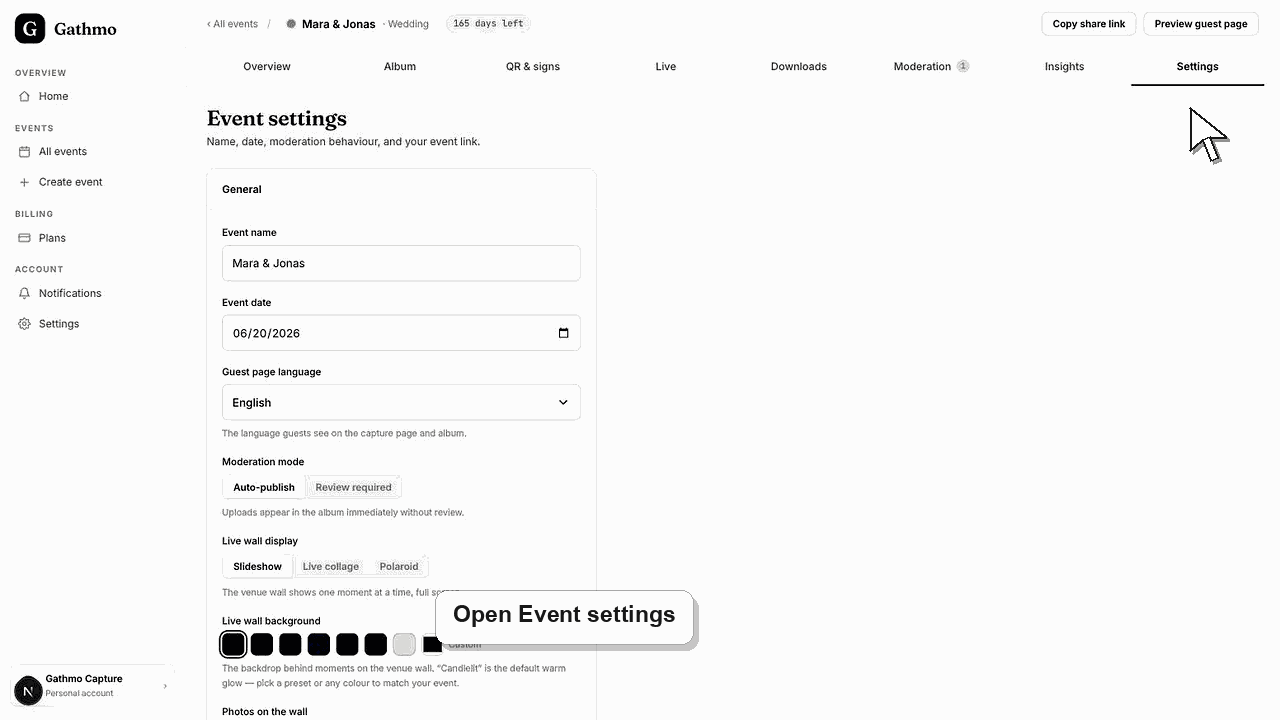
Las opciones de acceso de un vistazo
| Acción | Efecto en el acceso de invitados | Reversible |
|---|---|---|
| Álbum configurado como privado | El enlace del álbum no muestra nada | Sí |
| Ocultar un elemento | Ese elemento no se muestra a los invitados. | Sí, restáuralo |
| Archivar el evento | La página de invitados y las subidas se detienen; se conservan los medios | Los medios permanecen hasta el período de retención |
| Eliminar el evento | Todo se elimina de forma permanente | No |
Antes de empezar
- Decide si quieres conservar los medios para ti o eliminarlos por completo.
- Descarga todo lo que quieras conservar antes de eliminar el evento, porque la eliminación es permanente.
- Abre el evento en tu panel de control de Gathmo.
- Abre el evento de Gathmo, el espacio de trabajo o la cuenta correctos antes de hacer cambios.
Pasos
1. Mantén el álbum en modo privado
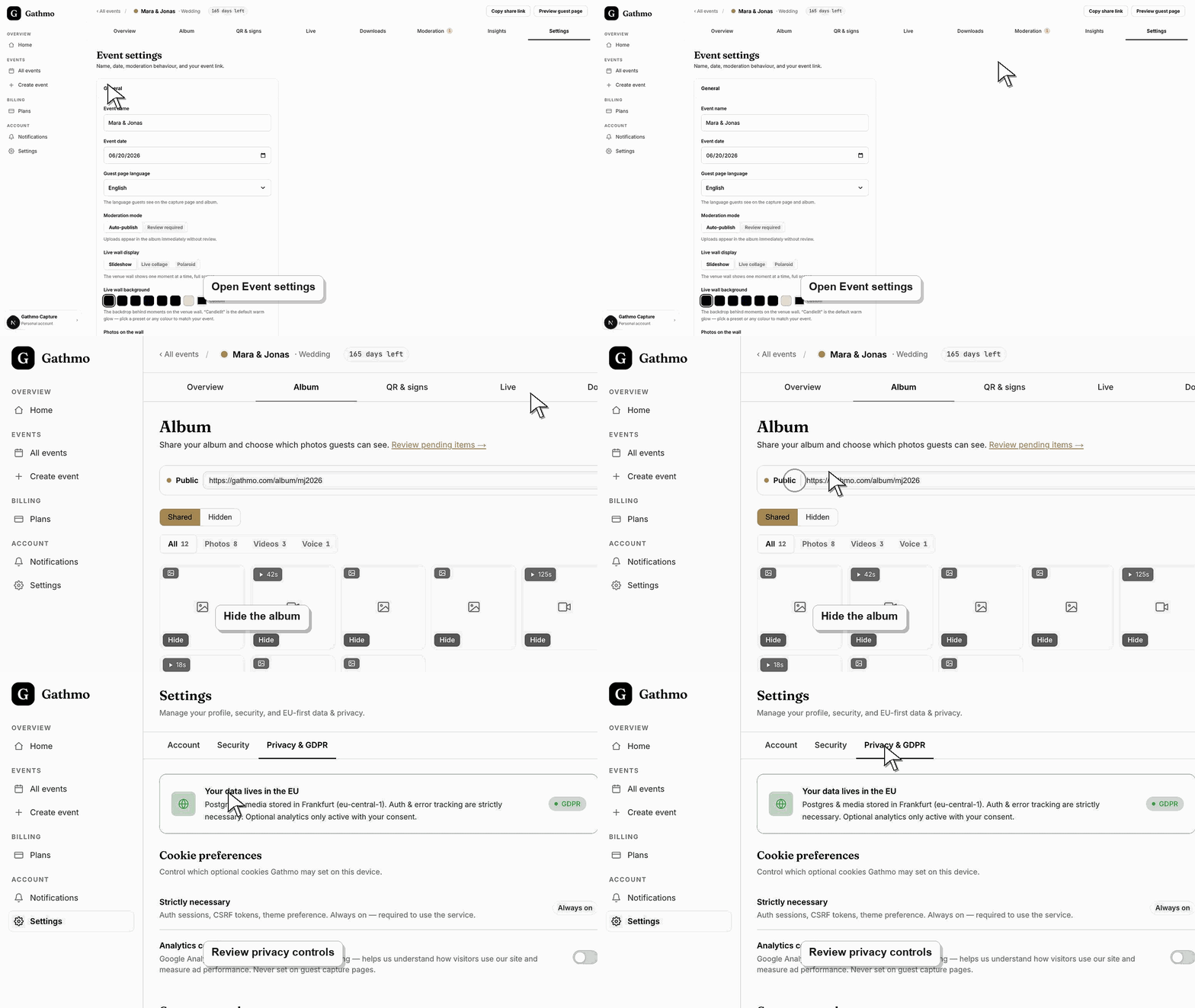
En la pestaña Álbum, haz clic en la etiqueta Público o Privado para abrir el panel Compartir y comprueba que «Álbum público» esté desactivado. La etiqueta indica entonces Privado: el enlace del álbum no muestra nada a nadie hasta que lo publiques a propósito. Es la primera palanca que mantiene la galería cerrada.
2. Oculta todo lo que no quieras visible
Si el álbum necesita hacerse público, primero revísalo. En la pestaña Álbum, oculta elementos individuales para que nunca aparezcan a los invitados. Los medios ocultos permanecen en tu panel y se pueden restaurar por completo, así mantienes el control sin borrar nada.
3. Archiva el evento para cerrar el acceso de los invitados
Abre la pestaña Configuración y elige Archivar evento. Los invitados ya no pueden abrir la página de invitados ni subir, y el evento sale de tu lista activa. Tus archivos se guardan hasta la fecha de retención, y tus descargas personales siguen funcionando.
4. Controla el enlace compartido
Como el enlace del álbum usa el código corto de tu evento, solo muestra contenido mientras el álbum es público. Si se mantiene privado, o si el evento está archivado, cualquier persona con un enlace antiguo, incluidos los reenviados, no verá nada. Si el álbum tiene que seguir público para algunos invitados, añade una contraseña del álbum en «Quién puede verlo», para que el enlace por sí solo no baste.
5. Elimina el evento cuando quieras que desaparezca
Para la eliminación permanente, abre Configuración, elige Delete event e introduce el nombre del evento para confirmar. Esto elimina el evento, todos los medios subidos, los códigos QR y los enlaces de invitados. No se puede deshacer, así que exporta primero lo que necesites.
Qué hacer a continuación
- Un evento privado archivado está cerrado para invitados pero sigue disponible para tu descarga. Si lo eliminas, los medios, códigos QR y enlaces de invitados desaparecerán para siempre y el evento ya no aparecerá en ninguna parte de tu panel.
- Revise conjuntamente el enlace del evento, los permisos de carga, el estado de moderación y la visibilidad del álbum porque la privacidad depende del flujo completo.
- Descarga todo lo que deba conservarse antes de eliminar, ocultar o cerrar el acceso a los medios del evento.
- Usa los artículos de privacidad empresarial y DPA para preguntas de espacio de trabajo o compras que vayan más allá de un evento privado de anfitrión.
Preguntas frecuentes
¿Mantener el álbum privado lo oculta de los motores de búsqueda?
Sí. Una galería privada no muestra contenido en su enlace, así que nadie puede navegarla ni indexarla. Solo es visible el contenido que publiques deliberadamente.
¿Cuál es la diferencia entre archivar y eliminar?
Al archivar, se cierra el acceso de invitados pero se conservan tus medios hasta la fecha de retención, por lo que puedes mantener la posibilidad de descargarlos tú mismo. Eliminar los borra el evento, los medios, los códigos QR y los enlaces de invitados de forma permanente y sin recuperación.
¿Quién puede seguir accediendo al evento después de archivarlo?
Puedes hacerlo desde tu panel, incluidos tus descargas. Los invitados no pueden abrir la página de invitados ni subir contenido, y el enlace del álbum no muestra nada mientras el álbum permanece privado.
Solución de problemas
El álbum es público. En la pestaña Álbum, haz clic en la etiqueta Público o Privado y desactiva «Álbum público». Si también quieres detener la página de subida para invitados, archiva el evento en Configuración.
Al archivarlo, tus medios se conservan hasta la fecha de retención, por lo que tus descargas siguen funcionando. Abre la pestaña Descargas para exportar los archivos antes de esa fecha y luego elimina el evento si ya no lo necesitas.
La eliminación es permanente por diseño. Una vez confirmes escribiendo el nombre del evento, los medios, códigos QR y enlaces de invitados se eliminan y no se pueden recuperar. Descarga siempre lo que necesites antes.
Identifica primero el evento exacto, la carga y el resultado solicitado. Luego oculta, elimina, exporta o escala desde el panel, en lugar de hacer cambios generales sin saber qué medios están afectados.
Gathmo guarda tus medios hasta la fecha de retención del evento y luego los elimina. Mantener el álbum privado y archivar el evento limita la exposición mientras conserva tus archivos. La eliminación es la única acción que borra todo de forma inmediata y permanente.
Sigue adelante