Descarga y uso compartido
Comparte la galería final con los invitados
Publica tu álbum de Gathmo después del evento para que los invitados puedan ver y descargar todas las fotos y vídeos aprobados en calidad original desde un único enlace compartido.

Tras tu evento, comparte la galería terminada cambiando el álbum a Público en la pestaña Álbum. Luego, los invitados abren el álbum en gathmo.com/album/ seguido del código corto de tu evento — el mismo código al que apunta tu QR — y ven todas las fotos y vídeos aprobados. Activa las descargas de invitados y podrán guardar los archivos en calidad original.
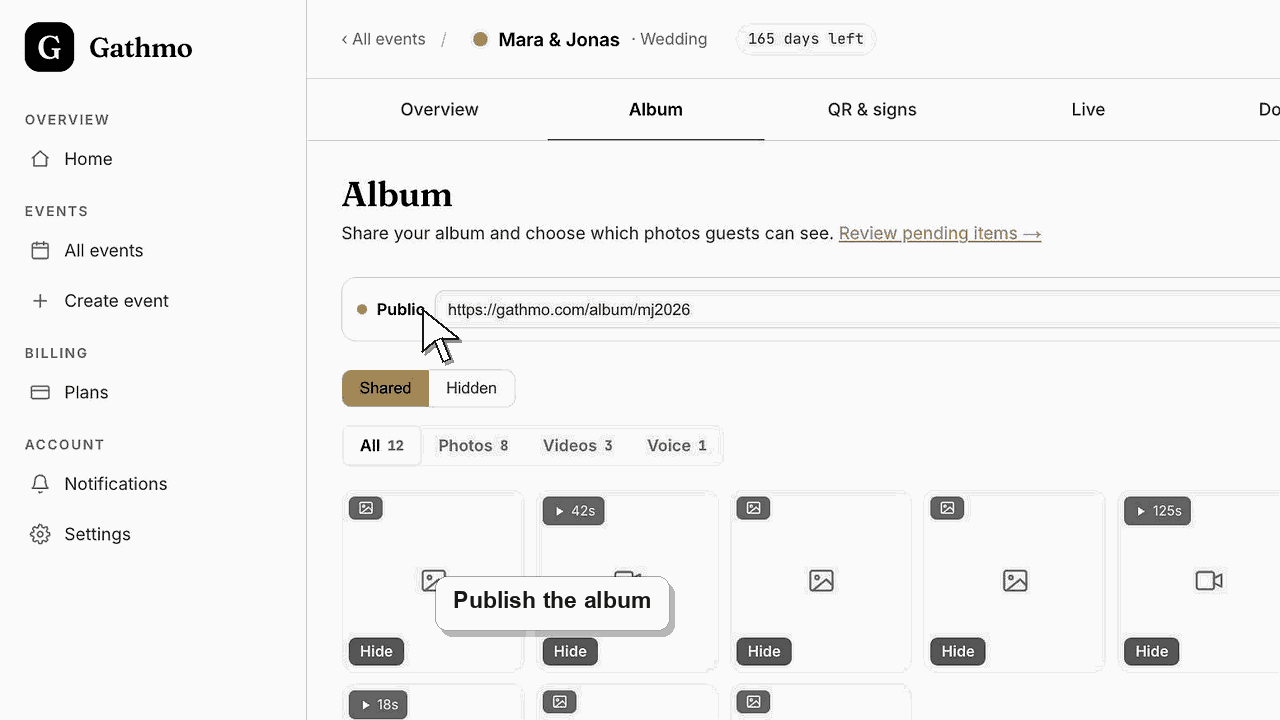
opciones de uso compartido para invitados
| Configuración | Qué pueden hacer los invitados |
|---|---|
| Álbum público, descargas desactivadas | Ver las fotos y vídeos compartidos en el navegador |
| Álbum público, descargas activadas, sin contraseña | Ver y descargar todas las fotos y videos en un ZIP |
| Álbum público, descargas activadas, con contraseña de descarga | Puedes ver sin restricciones, pero necesitas la contraseña para descargar |
| Álbum público con contraseña del álbum | Necesitas la contraseña del álbum para ver cualquier cosa, también en el muro en directo |
| Álbum privado | No se muestra nada: el enlace permanece vacío hasta que lo publiques. |
Antes de empezar
- Aprueba primero en la pestaña Moderación las cargas que quieres que los invitados puedan ver.
- Decide si los invitados solo deben ver la galería o también descargarla.
- Abre el evento en tu panel de control de Gathmo.
- Abre el evento de Gathmo, el espacio de trabajo o la cuenta correctos antes de hacer cambios.
Pasos
1. Abre la pestaña Álbum
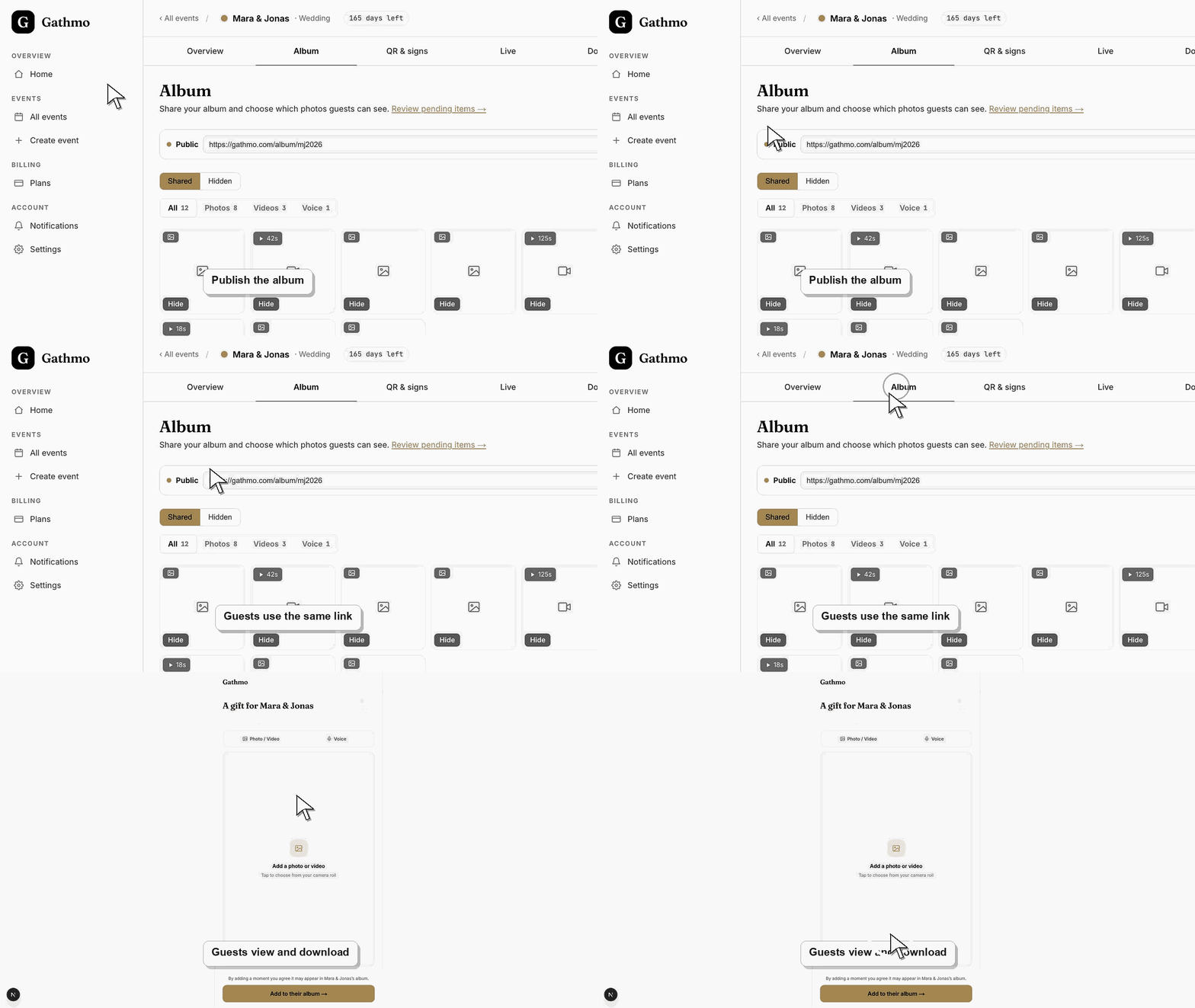
En tu panel de Gathmo, abre el evento y selecciona la pestaña Album. Aquí verás cada foto, vídeo y mensaje de voz aprobados, organizados en la cuadrícula compartida que los invitados revisarán una vez que el álbum sea público.
2. Haz el álbum público
En la barra de herramientas de la pestaña Álbum, haz clic en la etiqueta que muestra Público o Privado para abrir el panel Compartir y activa «Álbum público». La etiqueta cambia a Público: cualquiera con el enlace puede ver tus fotos compartidas. Mientras sea privado, el enlace no muestra nada.
3. Activa las descargas de invitados
En el mismo panel, activa «Descargas de invitados» para que los invitados guarden todas las fotos y vídeos en un solo ZIP. Para restringir la descarga, activa «Contraseña de descarga» y guarda una contraseña. Los invitados la necesitarán antes de que empiece la descarga.
4. Copia el enlace del álbum compartido
Usa «Copiar enlace» junto al campo «Enlace del álbum» en el panel Compartir para copiar la URL del álbum, que sigue el formato gathmo.com/album/ más el código corto de tu evento. Elige «Abrir álbum» para ver exactamente lo que verán los invitados antes de enviarlo.
5. Envía el enlace a tus invitados
Pega el enlace del álbum en un mensaje, correo electrónico o chat de grupo. Como utiliza el mismo código corto que el QR del evento, los invitados que vuelvan a escanear el QR original llegan a la galería publicada, por lo que puedes reutilizar tus carteles impresos.
6. Selecciona qué permanece visible
Alterna entre las vistas Compartida y Oculta para ajustar con precisión la galería. Los elementos ocultos no aparecen nunca para los invitados, pero permanecen en tu panel para que puedas restaurarlos más tarde. Solo se publican los medios compartidos y aprobados.
Qué hacer a continuación
- Los invitados abren el enlace desde cualquier teléfono o ordenador, navegan por la galería y, cuando las descargas están activadas, guardan los archivos. Puedes volver a poner el álbum en privado o ocultar elementos individuales en cualquier momento, y el enlace compartido se actualiza al instante.
- Abre los archivos exportados antes de eliminar u ocultar contenido del evento para saber que la descarga contiene lo que necesitas.
- Guarda la exportación en una carpeta segura con un nombre y fecha del evento claros para que puedas encontrarla después de que termine la ventana del álbum en línea.
- Usa el artículo de retención si el evento incluye medios sensibles para la privacidad o si un asistente solicita eliminación tras la descarga.
Preguntas frecuentes
¿Necesitan los invitados una cuenta para ver o descargar la galería?
No. Los invitados abren el enlace del álbum en un navegador sin app ni inicio de sesión. Gathmo no les pide crear cuenta para ver fotos o guardar el ZIP.
¿Las fotos compartidas se entregan en calidad completa?
Sí. Cuando las descargas de invitados están activadas, el ZIP contiene los archivos originales que cargaron los invitados, no vistas previas comprimidas, por lo que las fotos y videos mantienen su resolución completa.
¿Puedo dejar de compartir después de haber enviado el enlace?
Sí. Desactiva «Álbum público» en el panel Compartir de la pestaña Álbum y el enlace dejará de mostrar contenido al instante. Puedes volver a publicarlo más tarde, y los elementos ocultos siguen fuera hasta que los restaures.
Solución de problemas
El álbum sigue siendo privado. En la pestaña Álbum, haz clic en la etiqueta Público o Privado y activa «Álbum público». Una galería vacía también puede significar que aún no hay subidas aprobadas, así que aprueba primero elementos en Moderación.
Las descargas de invitados están desactivadas, o hay una contraseña de descarga que los invitados no tienen. Abre el panel Compartir en la pestaña Álbum, activa «Descargas de invitados» y desactiva «Contraseña de descarga» o comparte la contraseña con quienes la necesiten.
Probablemente está oculto. Cambia a la vista Oculto en la pestaña Álbum, busca el elemento y elige Mostrar para moverlo de nuevo a la galería compartida. Las subidas rechazadas nunca llegan al álbum.
Espera a que las cargas recientes terminen de procesarse, revisa los elementos ocultos o moderados y compara la descarga con el recuento del panel antes de asumir que faltan archivos.
El álbum público solo contiene los archivos que aprobaste y dejaste visibles. Las subidas ocultas y rechazadas quedan fuera. Una contraseña del álbum reserva todo el álbum para las personas que invitaste, y una contraseña de descarga mantiene los archivos en resolución completa con ellas.
Sigue adelante