White-label y Business
Previsualiza la página de invitados con marca antes del lanzamiento
Usa la vista previa en vivo enmarca blanca de Gathmo para comprobar tu nombre de marca, logotipo y color de énfasis en la página de invitados, verificar el contraste y confirmar la atribución antes de…

La pantalla de marca blanca de Gathmo muestra junto a los controles una vista previa en vivo de la página de invitado, por lo que cualquier cambio de nombre de marca, logotipo y acento se refleja al instante en una página de prueba de invitado. Es exactamente lo que ven tus invitados finales. Un control de contraste integrado confirma que tu acento es legible, y la propia identidad de Gathmo no aparece en ella.
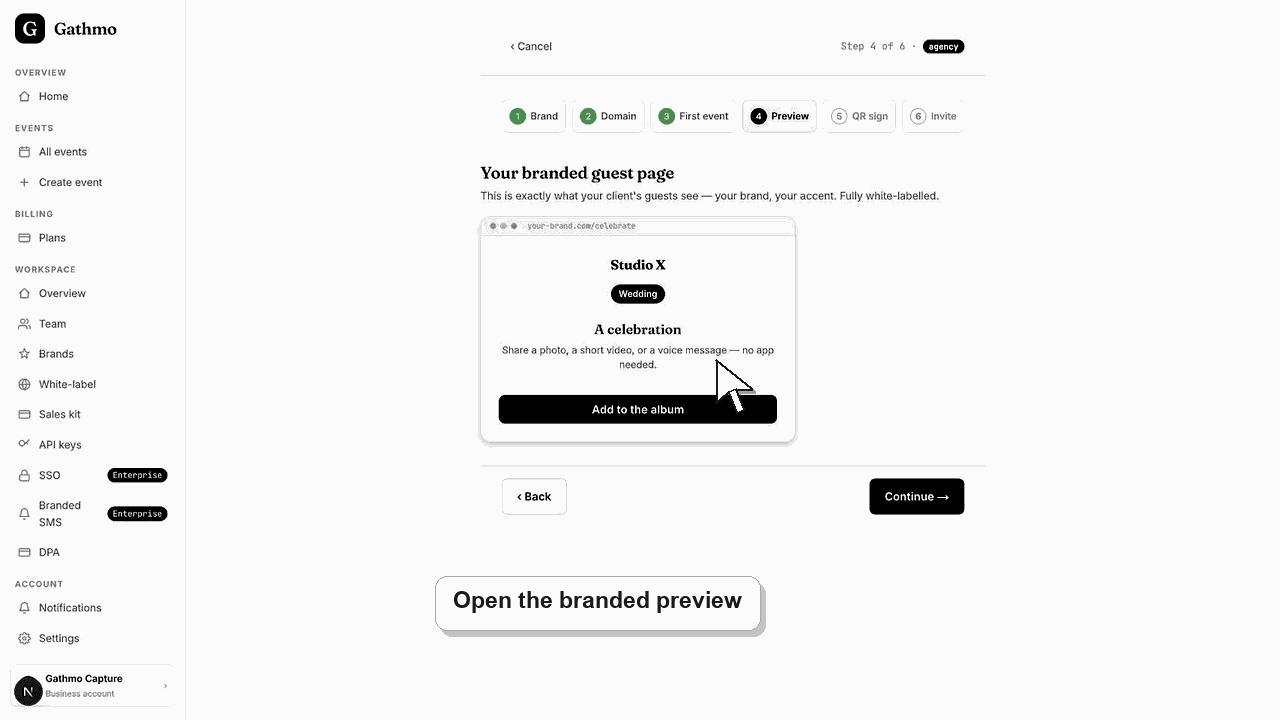
Lo que confirma la vista previa
| Elemento | Qué comprobar |
|---|---|
| Marca tipográfica o logotipo | Se lee con claridad y tiene la marca correcta |
| Color de acento | Pasa la prueba de contraste |
| Tonos derivados | Los botones y el texto siguen siendo legibles |
| Interruptor de atribución | Se muestra u oculta como quieras |
| Diseño general | El titular, el prompt y el botón se ven correctos |
Antes de empezar
- Abre la pantalla de Branding y white-label de tu espacio de trabajo.
- Ten listos tu nombre de marca, archivo de logotipo y color de acento.
- Los planes Business incluyen white-label. Asegúrate de que tu workspace esté en un plan Business.
- Abre el evento de Gathmo, el espacio de trabajo o la cuenta correctos antes de hacer cambios.
Pasos
1. Abre la pantalla white-label
Desde tu panel de Gathmo, abre Marca y marca blanca. El diseño se divide en una columna de controles a la izquierda y una vista previa en vivo de la página de invitados a la derecha. El panel neutro en el que trabajas nunca toma el acento de marca: solo la vista previa lo hace.
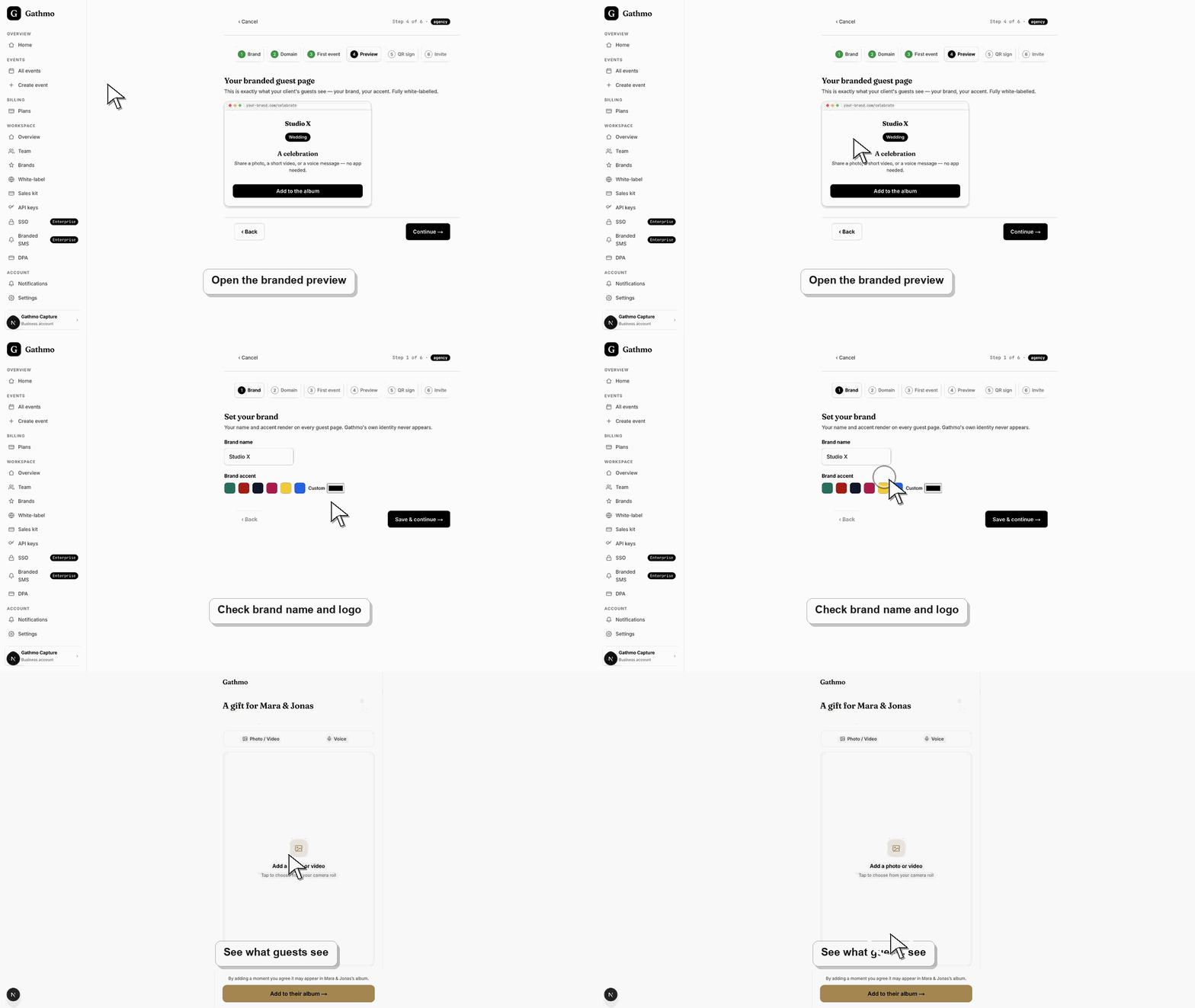
2. Establece el nombre de la marca y mira la vista previa
Escribe el nombre de tu marca en el campo del logo. La vista previa se actualiza en tiempo real y muestra el nombre como logotipo de la página de invitado en lugar de una imagen subida. Es la firma visual que ven los invitados en la parte superior de su página de captura.
3. Sube tu logotipo
Selecciona Upload new logo para añadir un SVG o PNG. Una vez cargado y guardado, el logo sustituye la marca de texto de la vista previa. El mismo logo aparece en las páginas de invitados y correos, así que verifica que se lea bien en tamaños pequeños.
4. Elige un acento y comprueba el contraste
Elige una muestra predefinida o un color personalizado. El medidor de contraste muestra la ratio WCAG del texto de acento frente a tu color y te indica si supera la prueba. Gathmo genera automáticamente tonos y color de texto para mantener los botones accesibles.
5. Confirma la atribución y revisa la página completa
Usa la opción Powered by Gathmo para previsualizar con o sin atribución, que puede eliminarse en Agency y superior. Lee la página maquetada de arriba abajo —logotipo, titular, aviso de carga y botón— para que no haya nada fuera de lugar antes del lanzamiento.
6. Guarda la marca
Selecciona Save brand en la barra superior para guardar el nombre y el color de acento. La vista previa reflejará tus ajustes guardados, y tus páginas de invitados en vivo se mostrarán con la marca exactamente como aparece.
Qué hacer a continuación
- En cuanto guardas, la página de invitado con tu marca es lo que ve cada invitado al escanear el QR o abrir el enlace. Combínalo con un dominio personalizado verificado para que todo el recorrido del invitado lleve tu marca, y comparte el evento con tu cliente.
- Previsualiza la página orientada al cliente después de cada cambio de marca, dominio, espacio de trabajo o rol para que la experiencia pública coincida con la configuración del negocio.
- Documenta qué miembro del equipo es responsable de marca, dominio, espacio de cliente y relación de facturación antes de que los eventos de clientes estén activos.
- Usa los artículos de facturación empresarial y privacidad cuando el trabajo white-label afecte al acceso prepago, requisitos de DPA o manejo de datos de clientes.
Preguntas frecuentes
¿La vista previa es exactamente lo que ven los invitados?
Sí. La vista previa en vivo de la página de invitados refleja la experiencia real del invitado: logotipo, acento, titular, invitación de carga y botón. El dashboard alrededor permanece neutral, pero el panel de vista previa refleja tu marca guardada con precisión.
¿Puedo quitar la frase "Powered by Gathmo"?
La atribución se puede quitar en Agency y superior. Usa el interruptor para previsualizar ambos estados, y en planes elegibles las páginas de invitados aparecen completamente bajo tu propia marca sin identidad visible de Gathmo.
¿La vista previa cambia mis páginas de invitados en vivo?
No. Ajustar controles y conmutadores solo actualiza la vista previa hasta que selecciones Save brand. Guardar es lo que aplica nombre de marca, logotipo y color de acento a tus páginas de invitados en vivo.
Solución de problemas
La carga de un logo requiere que la carga prefirmada finalice y se guarde la marca. Completa la carga, guarda la marca y la vista previa sustituirá el logotipo tipográfico por la imagen de tu logo.
El color que elegiste no tiene suficiente contraste para un texto legible. Elige un acento más oscuro o más claro hasta que se supere el umbral. Gathmo bloquea el color de texto derivado para que un revendedor no pueda publicar un botón inaccesible.
La vista previa muestra la imagen de marca, pero el dominio personalizado es independiente. Añade y verifica tu dominio en la misma pantalla de white-label, luego los invitados accederán a la página con marca en tu propia dirección.
Comprueba que has cambiado el workspace o la marca de cliente correctos, actualiza la vista previa y verifica si un dominio personalizado o la caché muestran una versión pública anterior.
White-label es una función del plan Business y, una vez configurada, la marca de Gathmo no aparece en las páginas de invitados. La vista previa no afecta a los datos ni a la privacidad de los invitados; solo controla cómo se ven tu página de captura y el álbum con tu marca.
Sigue adelante