White-label y Business
Agregar o quitar un dominio personalizado
Añade, verifica o elimina un dominio personalizado para los espacios de trabajo white-label de Gathmo, incluyendo verificaciones DNS y pasos de respaldo seguros para el lanzamiento.

Añade un dominio personalizado para que los invitados vean la experiencia del evento en el dominio de tu marca. La configuración del dominio requiere cambios DNS y verificación.
Antes de empezar
- Usa una cuenta de empresa con derecho a dominio personalizado.
- Elige el nombre de host, por ejemplo photos.tumarca.com.
- Tened acceso a la configuración DNS de ese dominio.
- Evita cambiar la DNS durante un evento en vivo salvo que sea necesario.
Pasos
1. Abre la configuración de la marca o del dominio
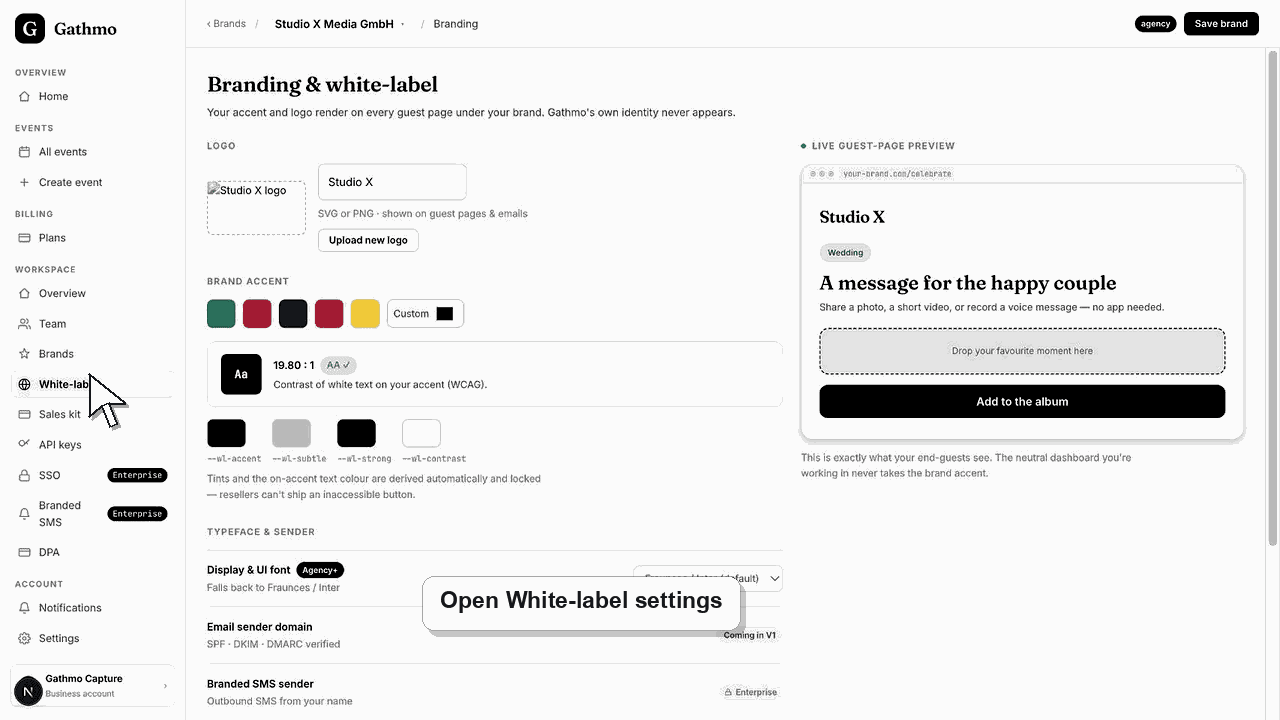
Abre el espacio de trabajo de marca blanca y elige la marca que debe usar el dominio personalizado.
2. Añade el nombre de host
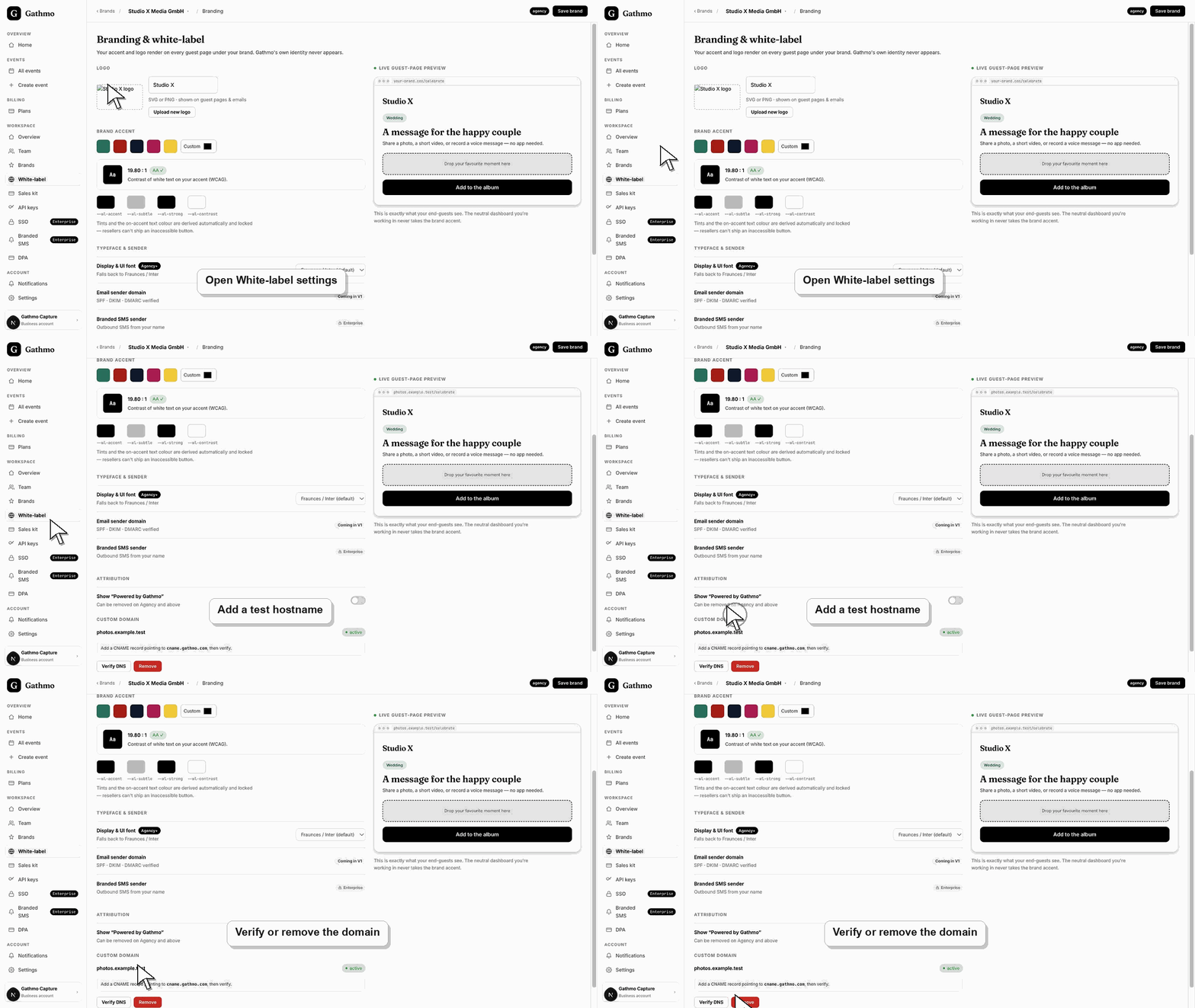
Introduce el nombre de host exacto que usarán los invitados. No incluyas ninguna ruta después del dominio.
3. Añade el registro DNS
Gathmo muestra el destino DNS, como un destino CNAME. Añade el registro en tu proveedor DNS.
4. Verifica el dominio
Vuelve a Gathmo y realiza la verificación. Los cambios de DNS pueden tardar, así que vuelve a intentarlo más tarde si la verificación falla de inmediato.
5. Elimina el dominio cuando sea necesario
Elimina un dominio personalizado solo cuando estés seguro de que ningún evento activo lo utiliza.
Qué hacer a continuación
- Tras una verificación exitosa, las páginas de eventos con marca pueden usar el dominio personalizado según la configuración del espacio de trabajo.
- Previsualiza la página orientada al cliente después de cada cambio de marca, dominio, espacio de trabajo o rol para que la experiencia pública coincida con la configuración del negocio.
- Documenta qué miembro del equipo es responsable de marca, dominio, espacio de cliente y relación de facturación antes de que los eventos de clientes estén activos.
- Usa los artículos de facturación empresarial y privacidad cuando el trabajo white-label afecte al acceso prepago, requisitos de DPA o manejo de datos de clientes.
Preguntas frecuentes
¿Puedo usar el dominio raíz?
Usa el nombre de host admitido por el flujo del dominio actual. Los subdominios suelen ser más seguros para los contenidos multimedia del evento.
¿Cuánto tarda la verificación?
Los cambios de DNS pueden tardar. Reintenta la verificación más tarde si el registro DNS se añadió recientemente.
¿Puede un dominio ser usado por varias marcas?
No des por hecho eso. Comprueba la configuración de marca/dominio y el modelo de permisos actual.
Solución de problemas
Comprueba la ortografía del nombre de host, el tipo de registro DNS, el valor de destino y el tiempo de propagación de DNS.
Confirma que el dominio está vinculado a la marca o workspace correctos.
Coordina con el titular del dominio o con el administrador de TI antes de cambiar la configuración de evento con marca.
Comprueba que has cambiado el workspace o la marca de cliente correctos, actualiza la vista previa y verifica si un dominio personalizado o la caché muestran una versión pública anterior.
Los dominios personalizados afectan a la confianza, DNS, SSL y acceso para clientes. Usa un nombre de host que controles y evita cambiar el DNS durante un evento activo.
Sigue adelante