Compte, facturation et plans
Gérer les factures et reçus de TVA
Gérez les factures Gathmo et les reçus de TVA, notamment où trouver les e-mails de paiement, les PDF de factures, les détails de facturation et les documents fiscaux.

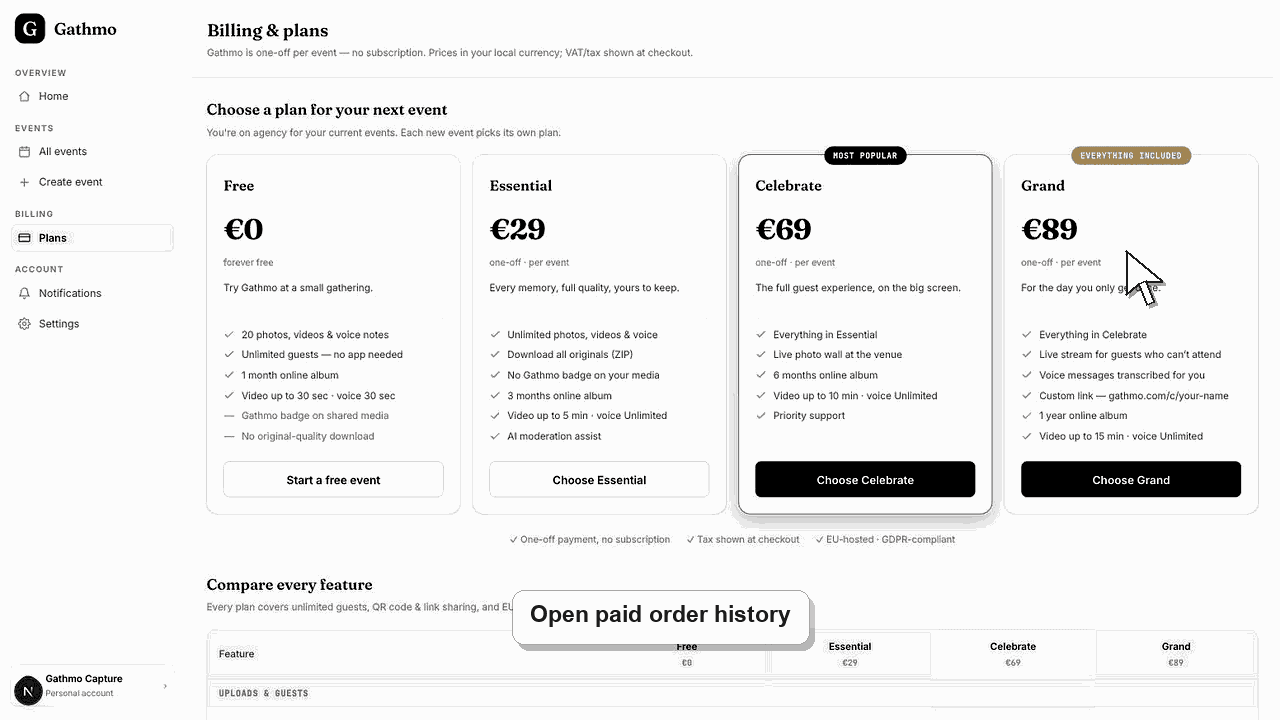
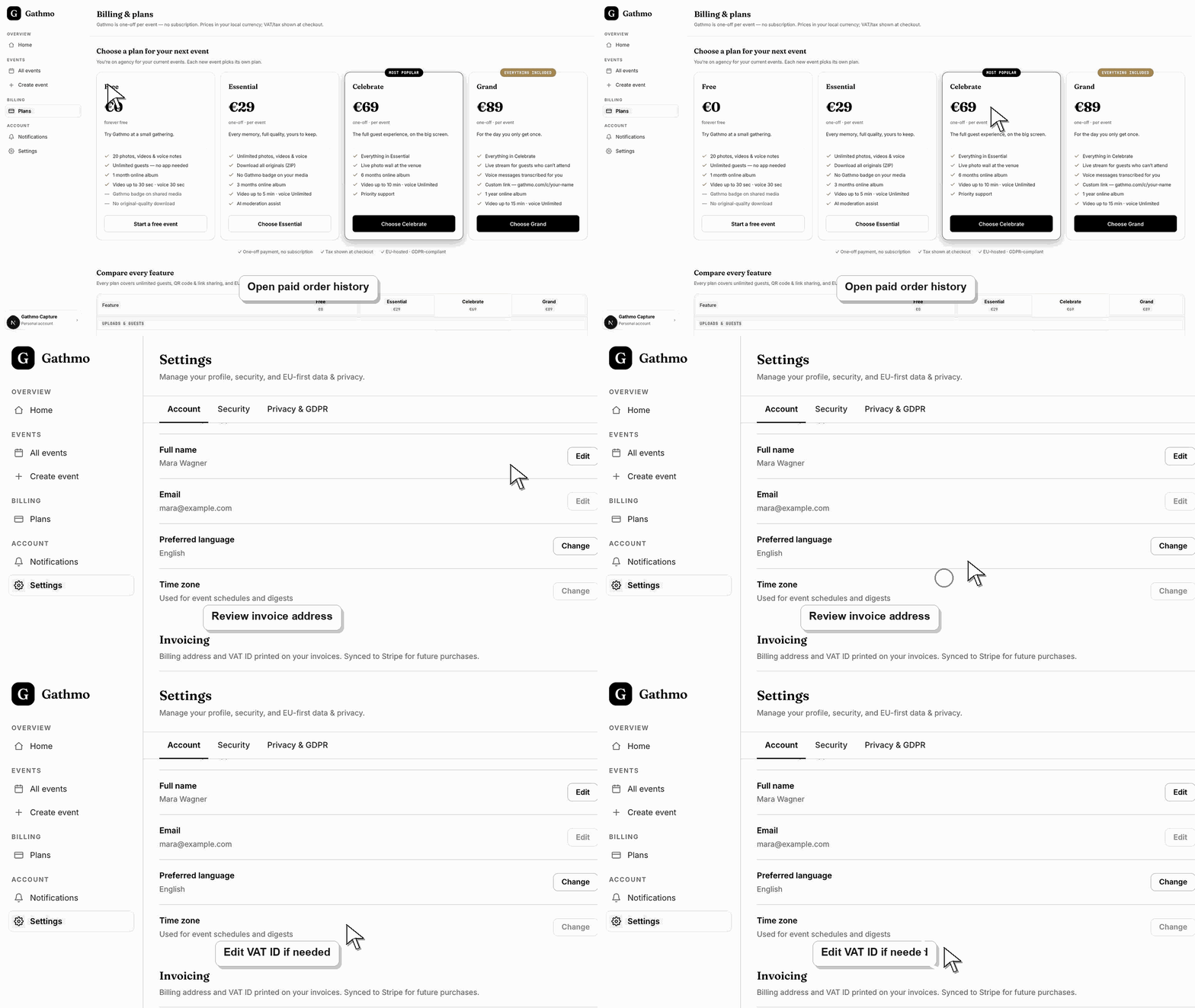
Ouvrez Billing pour voir les commandes et factures. Mettez à jour l’adresse de facturation et le numéro de TVA dans Paramètres avant le paiement lorsque ces informations doivent apparaître sur la facture générée.
Avant de commencer
- Connectez-vous au compte qui a effectué l’achat.
- Vérifiez s'il s'agit d'un achat en one-shot pour un événement ou d'un plan business.
- Vérifiez si vous avez payé via Stripe, Paystack ou virement bancaire.
- Ouvrez l’événement Gathmo, le workspace ou le compte correct avant d’effectuer des modifications.
Étapes
1. Ouvre Billing
Va dans le tableau de bord et ouvre Facturation. La page de facturation affiche la sélection du forfait, le moyen de paiement, l’historique des commandes et, le cas échéant, les lignes de factures.
2. Consulte l’historique des commandes
Utilisez l'historique des commandes pour voir le plan, la date, le montant, la devise et le statut de paiement des achats récents.
3. Ouvrez les liens de facturation
Lorsque des factures Stripe sont disponibles, utilise le lien vers la facture ou le PDF affiché dans Billing. Les reçus sont également envoyés par e-mail après l’achat.
4. Mettez à jour les détails de facturation avant l’achat suivant
Si le nom de l'entreprise, l'adresse de facturation ou le numéro de TVA manque, mettez-le à jour dans Paramètres. Ces informations sont synchronisées avec Stripe pour les futures factures.
5. Contacte le support si les justificatifs de facturation manquent
Si une commande payante est visible mais qu'aucune facture ni reçu n'est disponible, contactez le support avec la date de commande, le nom de l'événement, le mode de paiement et l'e-mail du compte.
Quelle est l'étape suivante
- Les futures factures doivent utiliser les coordonnées de facturation enregistrées dans Paramètres. Les anciennes factures peuvent nécessiter une intervention du prestataire ou du support, selon la manière dont elles ont été émises.
- Vérifiez le tableau de bord en direct ou la page de paiement avant de prendre une décision de facturation, car l’état de la formule et les taxes peuvent dépendre du compte et de la devise.
- Conservez ensemble le reçu, la facture, le nom de l'événement et l'e-mail du compte si vous avez besoin de l'aide du support pour revoir un problème de facturation.
- Vérifiez d’abord les articles de plan ou de facture avant de modifier les visuels de l’événement, car les décisions de facturation peuvent affecter les limites vécues par les invités.
Questions fréquemment posées
Où modifier l’adresse de facturation ?
Ouvrez Paramètres et modifiez la section facturation.
Les numéros de TVA sont-ils collectés au moment du paiement ?
Le flux de paiement actuel peut collecter des numéros d’identification fiscale. Les détails des paramètres enregistrés sont également synchronisés pour les futures factures.
Le support peut-il modifier une ancienne facture ?
Cela dépend du fournisseur et des règles fiscales. Contacte le support avec les détails de la commande et les informations de facturation corrigées.
Dépannage
Vérifiez si le numéro de TVA a été enregistré avant le checkout. S’il a été ajouté après, il ne peut s’appliquer qu’aux factures futures.
La facture peut encore être en cours de traitement, être gérée par un autre prestataire de paiement, ou nécessiter une vérification du support.
Confirmez que vous êtes connecté au compte qui a effectué le paiement. Les comptes business et personnels peuvent être séparés.
Utilisez la page de checkout en direct, la facture ou la page de facturation du dashboard comme source de vérité. Relevez l’e-mail du compte, le nom de l’événement, la devise et l’état de facturation visible avant de contacter le support.
Les détails fiscaux et de TVA dépendent du compte, du pays et du prestataire de paiement. Utilisez le PDF de facture et le reçu de commande comme preuve de facturation, et ne considérez pas le contenu d’aide comme un conseil fiscal.
Continuez