Compte, facturation et plans
Modifier ou upgrader un plan d’événement
Découvrez quand vous pouvez modifier ou upgrader un plan d'événement Gathmo, quoi vérifier avant le paiement et quels détails tarifaires doivent être contrôlés.

Choisis le bon plan d’événement avant le paiement chaque fois que possible. Si l’événement est déjà payé et que le tableau de bord ne montre pas d’option de mise à niveau en libre-service, contacte le support avant la date de l’événement.
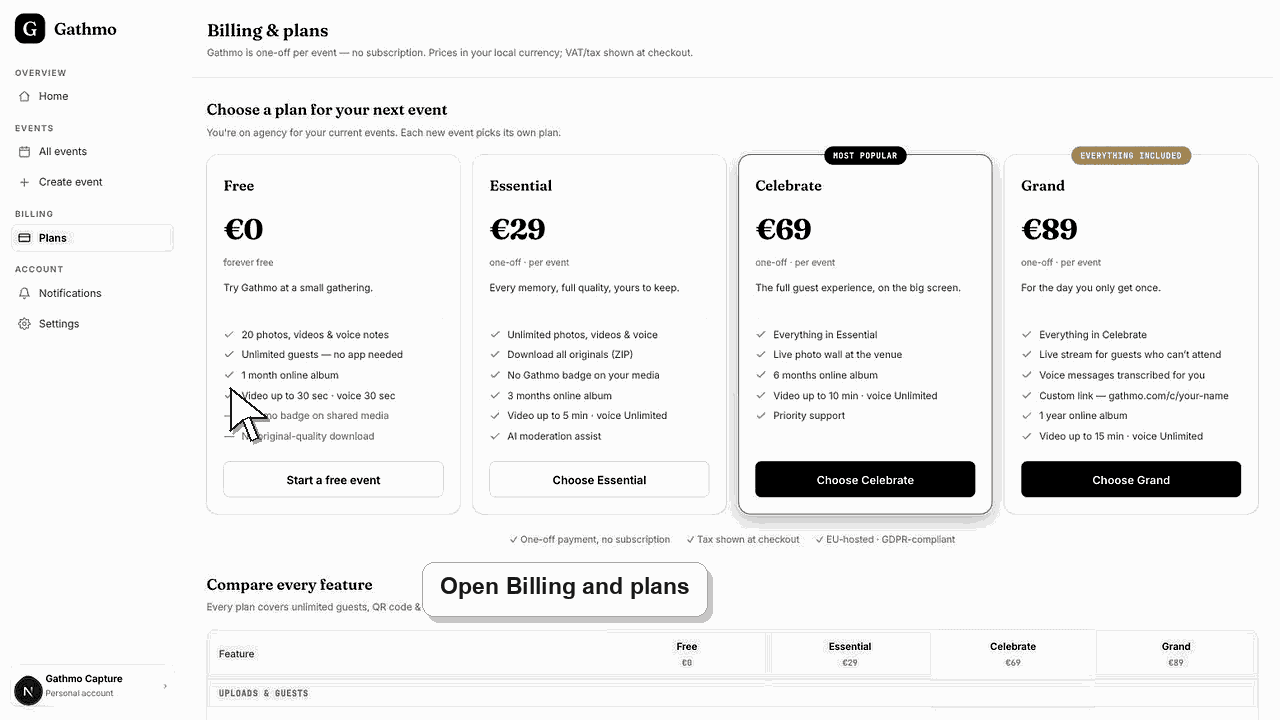
Avant de commencer
- Ouvrez l’événement que vous souhaitez modifier.
- Vérifiez si l’événement est encore en brouillon, impayé, actif ou déjà payé.
- Identifiez la limite à augmenter, comme le nombre d'éléments, la durée vidéo, la rétention, le mur live ou les téléchargements.
- Ouvrez l’événement Gathmo, le workspace ou le compte correct avant d’effectuer des modifications.
Étapes
1. Vérifie le plan d’événement actuel
Ouvrez le tableau de bord de l’événement ou la page de facturation et confirmez la formule actuelle. Chaque événement Consumer choisit sa formule au moment du checkout.
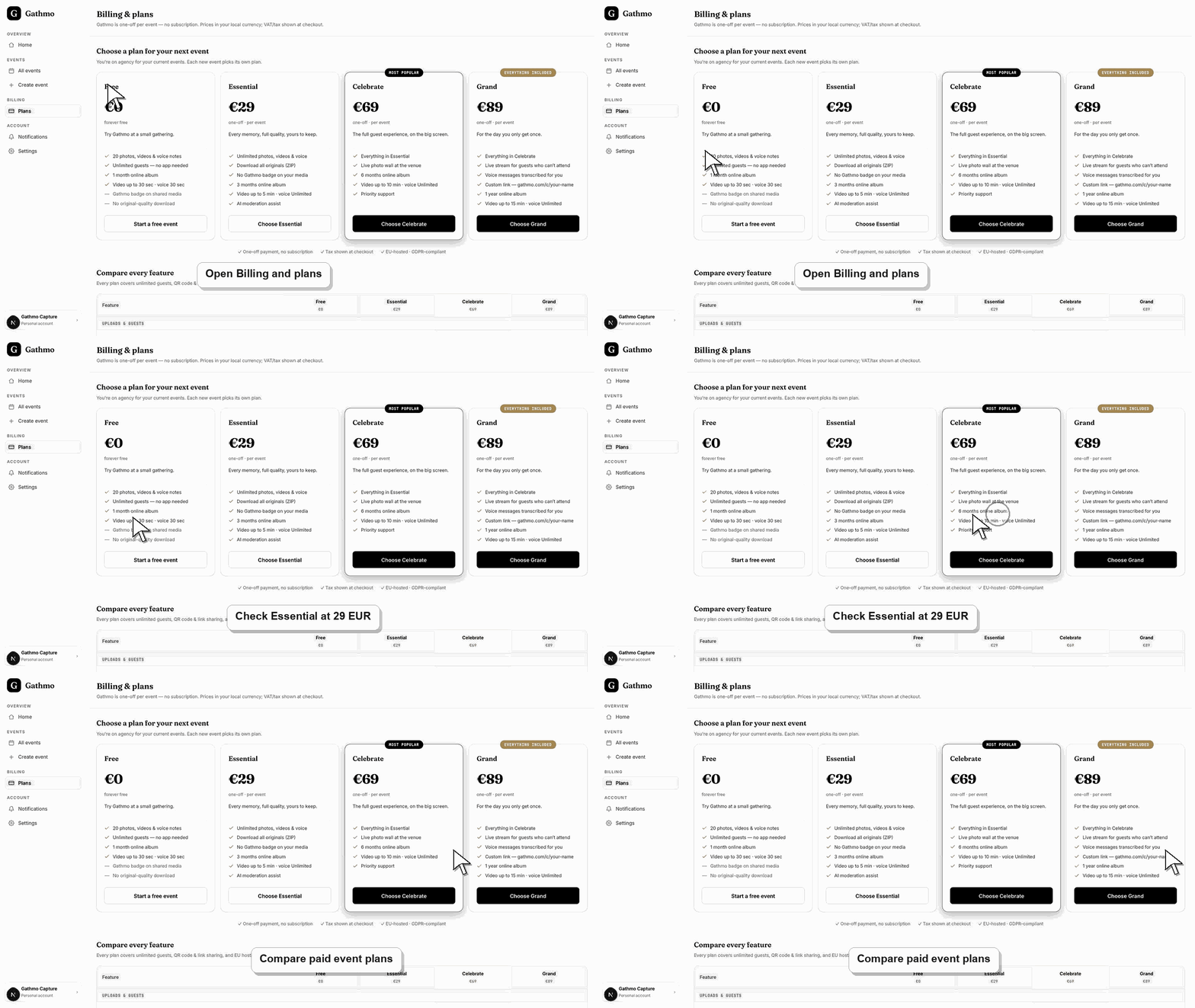
2. Comparez la limite dont vous avez besoin
Utilisez la comparaison des plans pour vérifier quel plan inclut la fonctionnalité ou la limite dont vous avez besoin. Ne changez pas seulement pour le prix ; vérifiez la limite exacte qui cause le problème.
3. Passez au niveau supérieur avant d’imprimer ou de partager
Si tu sais que tu as besoin d’un plan supérieur, passe au plan supérieur avant d’imprimer du matériel QR ou d’envoyer le lien d’événement. Cela évite la confusion des invités pendant l’événement.
4. Finalisez le paiement si un paiement est requis
Les plans d’événement payants utilisent le checkout avant l’activation complète de l’événement payant. Les événements gratuits ne nécessitent pas de checkout.
5. Contacte le support si l’événement est déjà réglé
Si le tableau de bord ne montre pas de chemin de mise à niveau en libre-service pour un événement déjà payé, contactez le support avec le nom de l'événement, le plan actuel, le plan souhaité et la date de l'événement.
Quelle est l'étape suivante
- Après la confirmation de paiement ou d’assistance, revérifie le tableau de bord de l’événement et effectue un upload de test. Confirme que la nouvelle limite ou la nouvelle fonctionnalité est disponible avant l’arrivée des invités.
- Vérifiez le tableau de bord en direct ou la page de paiement avant de prendre une décision de facturation, car l’état de la formule et les taxes peuvent dépendre du compte et de la devise.
- Conservez ensemble le reçu, la facture, le nom de l'événement et l'e-mail du compte si vous avez besoin de l'aide du support pour revoir un problème de facturation.
- Vérifiez d’abord les articles de plan ou de facture avant de modifier les visuels de l’événement, car les décisions de facturation peuvent affecter les limites vécues par les invités.
Questions fréquemment posées
Puis-je commencer gratuitement et passer à un plan supérieur plus tard ?
Oui, le produit permet de commencer par une configuration gratuite et de choisir un plan payant si nécessaire. Vérifie le parcours de mise à niveau exact dans le tableau de bord actuel avant d’inviter des invités.
Puis-je rétrograder après paiement ?
Les rétrogradations et remboursements ne sont pas en libre-service. Si vous avez payé pour le mauvais forfait, contactez le support avec votre reçu de commande et le nom de l'événement avant la date de l'événement afin que l'équipe puisse examiner vos options.
La mise à niveau change-t-elle le QR code ?
En général, le QR code de l’événement doit rester lié au même événement. Testez à nouveau le QR code après chaque changement de plan.
Dépannage
Actualisez le tableau de bord et réessayez. Si le checkout ne s’ouvre toujours pas, notez le nom de l’événement, le plan sélectionné, la devise et le navigateur.
L’activation du paiement peut prendre un peu de temps après le paiement. Actualise le tableau de bord de l’événement et la page de facturation. Si cela semble toujours incorrect, contacte le support.
Ne crée pas d'autres changements tant que le support ne les a pas examinés. Garde le reçu de commande et les noms d'événements disponibles.
Utilisez la page de checkout en direct, la facture ou la page de facturation du dashboard comme source de vérité. Relevez l’e-mail du compte, le nom de l’événement, la devise et l’état de facturation visible avant de contacter le support.
Le plan, le prix, la taxe et le comportement de mise à niveau peuvent dépendre du compte, de la devise et de l’état du checkout. Utilise le tableau de bord en direct et la page de checkout comme source de vérité.
Continuez