Compte, facturation et plans
Mettre à jour l’adresse de facturation et le VAT ID
Mettez à jour l’adresse de facturation et le VAT ID avant le checkout ou la facturation pour que les reçus Gathmo et les enregistrements de facturation business restent exacts.

Mettez à jour l’adresse de facturation et le VAT ID depuis Paramètres avant le checkout. Les détails de facture enregistrés sont utilisés pour les factures futures et synchronisés avec Stripe quand applicable.
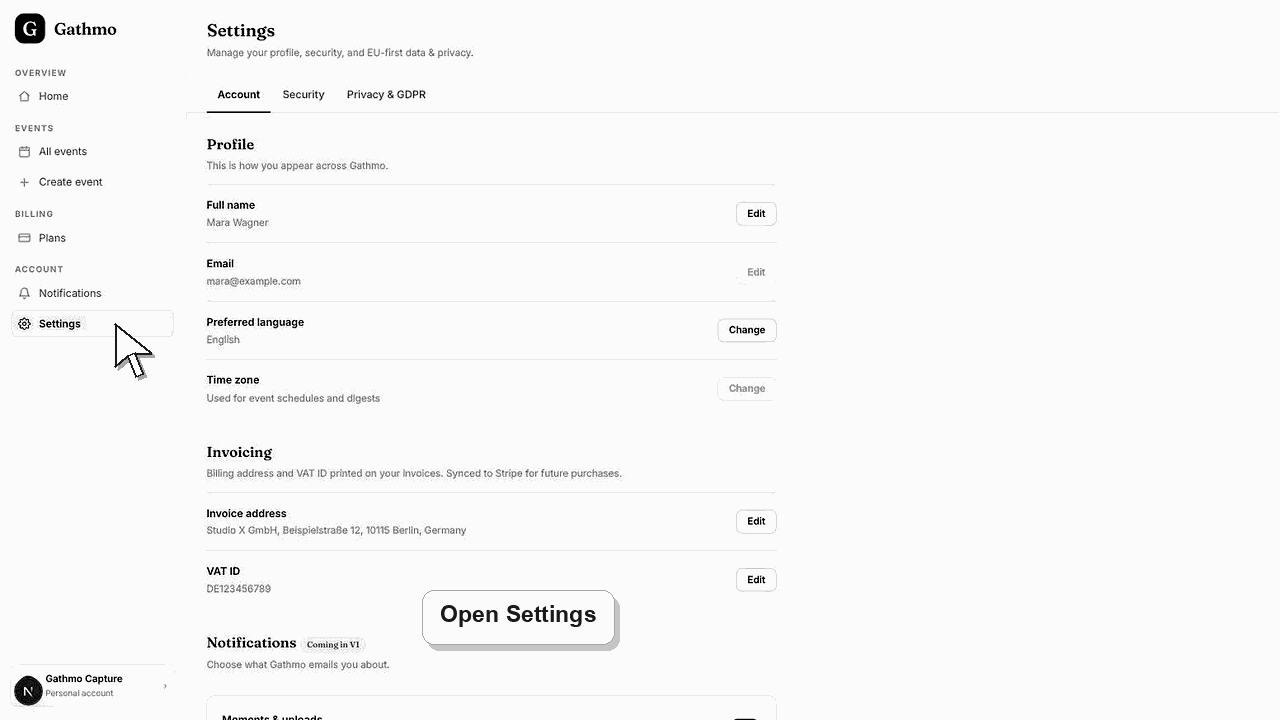
Avant de commencer
- Connectez-vous au compte qui effectuera l’achat.
- Préparez le bon nom d’entreprise ou de facturation.
- Ayez l’adresse de facturation et le numéro de TVA prêts s’ils doivent apparaître sur les factures.
- Ouvrez l’événement Gathmo, le workspace ou le compte correct avant d’effectuer des modifications.
Étapes
1. Ouvre les paramètres
Depuis le tableau de bord, ouvre Paramètres et trouve la section Facturation.
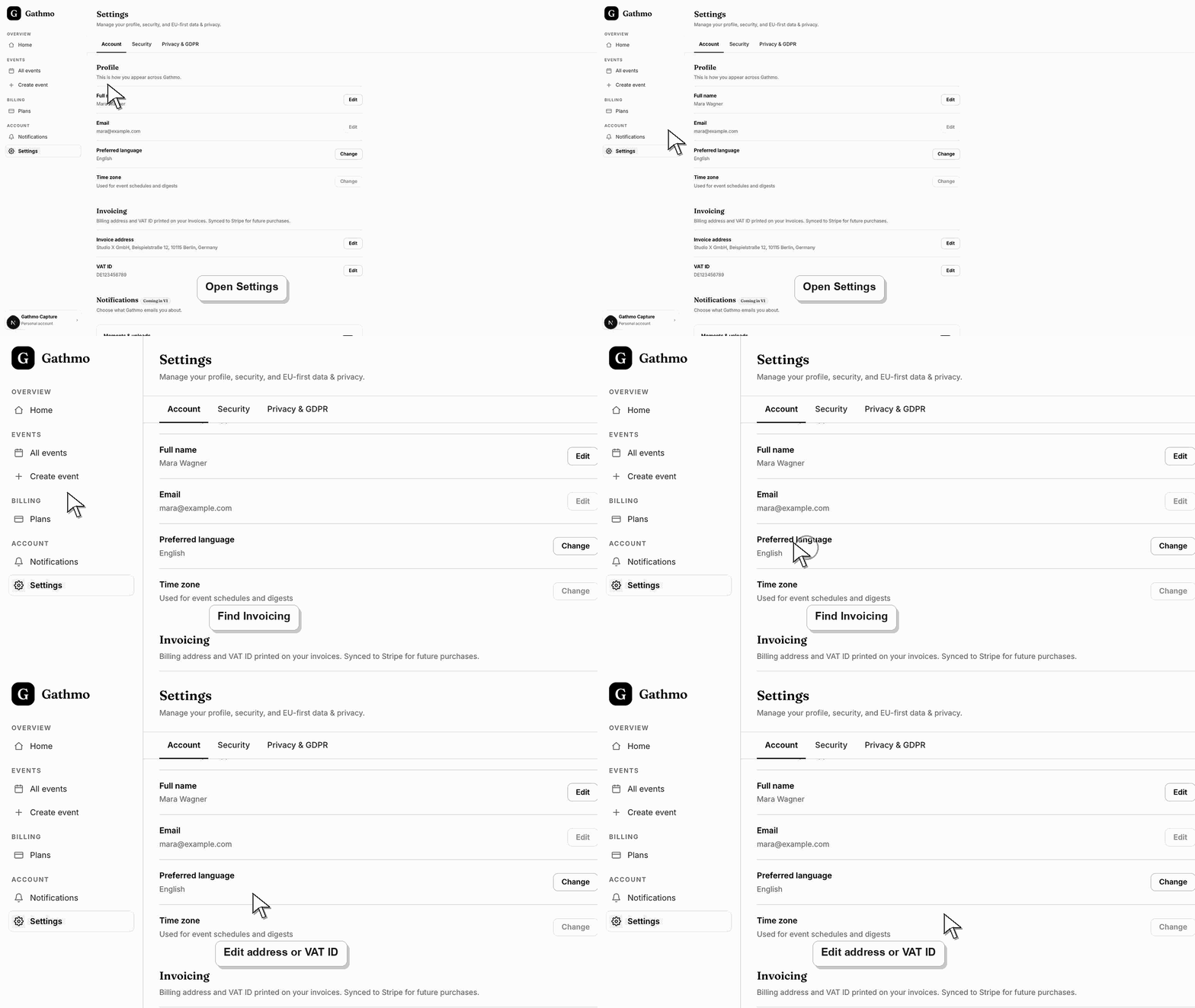
2. Ajoute le nom et l’adresse de facturation
Saisis le nom de la société ou de facturation, l’adresse, la ville, le code postal et le pays. Enregistre les détails.
3. Ajoutez le numéro de TVA si nécessaire
Saisis l’ID TVA dans la section facturation. Utilise le format correct du pays, par exemple un préfixe de pays si requis.
4. Enregistrez et vérifiez les erreurs
Si le format du numéro de TVA est refusé, vérifie le numéro et les espaces. Le tableau de bord peut te demander de corriger le format avant d’enregistrer.
5. Confirme avant le paiement
Retourne à la facturation ou au checkout de l’événement uniquement après avoir enregistré les informations de facturation. Cela améliore les chances que la prochaine facture utilise les bons détails.
Quelle est l'étape suivante
- Les futures factures doivent utiliser les informations de facturation enregistrées. Si un achat a déjà été finalisé avant la modification, l’ancienne facture peut ne pas se mettre à jour automatiquement.
- Vérifiez le tableau de bord en direct ou la page de paiement avant de prendre une décision de facturation, car l’état de la formule et les taxes peuvent dépendre du compte et de la devise.
- Conservez ensemble le reçu, la facture, le nom de l'événement et l'e-mail du compte si vous avez besoin de l'aide du support pour revoir un problème de facturation.
- Vérifiez d’abord les articles de plan ou de facture avant de modifier les visuels de l’événement, car les décisions de facturation peuvent affecter les limites vécues par les invités.
Questions fréquemment posées
Dois-je mettre à jour les détails de facturation avant ou après l’achat ?
Avant l’achat. Cela donne au checkout et à la génération de facture les meilleures chances d’utiliser les bons détails.
La TVA intracommunautaire s'applique-t-elle à chaque compte ?
Non. Cela s’applique au compte où il est enregistré.
Cela change-t-il mon plan d'événement ?
Non. Les détails de facturation n’affectent que les informations de facturation, pas les fonctionnalités ni les limites de l’événement.
Dépannage
Vérifiez le code pays, les chiffres, les espaces et la ponctuation. Utilisez le format attendu pour le pays émetteur.
Les détails ont peut-être été ajoutés après le paiement. Contactez le support si vous avez besoin d’aide concernant une facture passée.
Vérifiez si l’achat appartient à un compte personnel ou à un compte professionnel. Les détails de facturation sont propres à chaque compte.
Utilisez la page de checkout en direct, la facture ou la page de facturation du dashboard comme source de vérité. Relevez l’e-mail du compte, le nom de l’événement, la devise et l’état de facturation visible avant de contacter le support.
L’adresse de facturation et le numéro de TVA sont des données du compte. Mettez-les à jour avant le checkout si possible, et utilisez le PDF de facture comme enregistrement de facturation final.
Continuez