Dépannage
L’enregistrement audio ne démarre pas
Résous les problèmes d’enregistrement audio Gathmo en vérifiant les permissions du navigateur, l’accès au microphone, les réglages du téléphone et la compatibilité d’upload des invités.

L’enregistrement audio ne démarre généralement pas parce que le navigateur n’a pas la permission du microphone, les téléchargements audio sont désactivés ou le navigateur de l’appareil ne peut pas démarrer l’enregistrement. Vérifiez d’abord l’autorisation.
Avant de commencer
- Confirmez que les messages vocaux sont activés pour l’événement.
- Demandez au client quel téléphone et quel navigateur il utilise.
- Demandez-leur si le navigateur a demandé l'autorisation du microphone.
- Ouvrez l’événement Gathmo, le workspace ou le compte correct avant d’effectuer des modifications.
Étapes
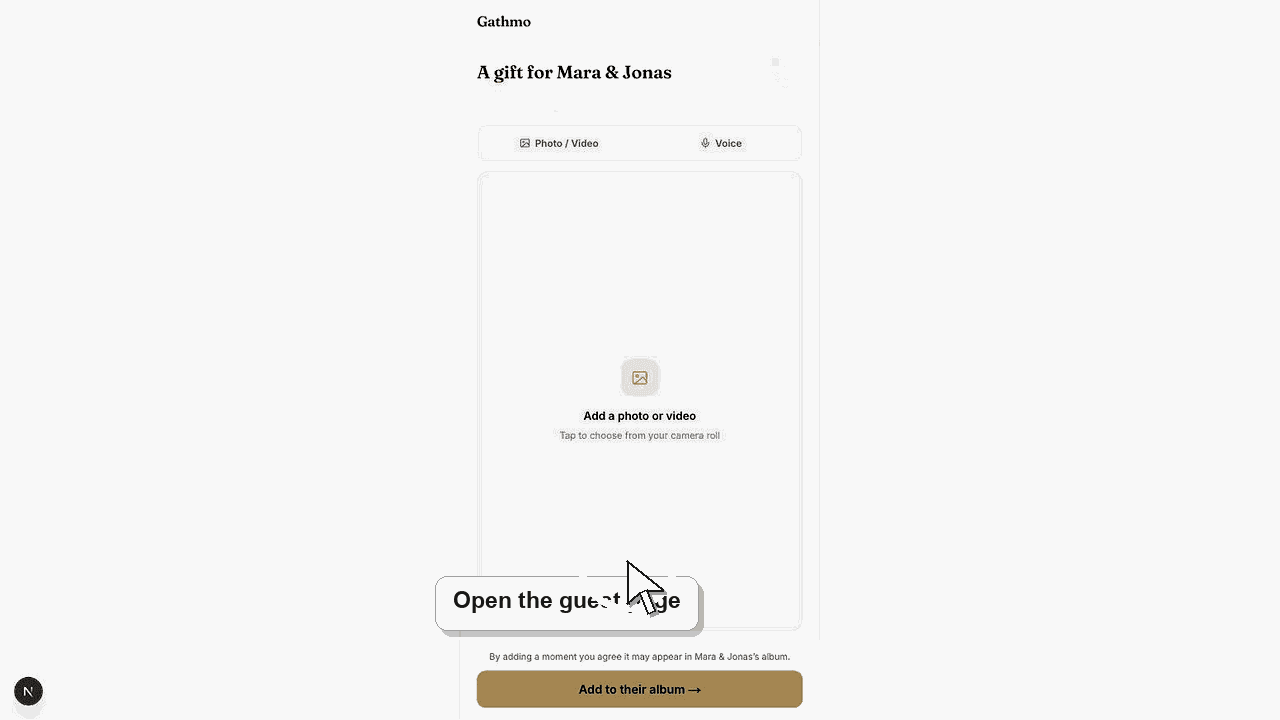
1. Recharge la page invité
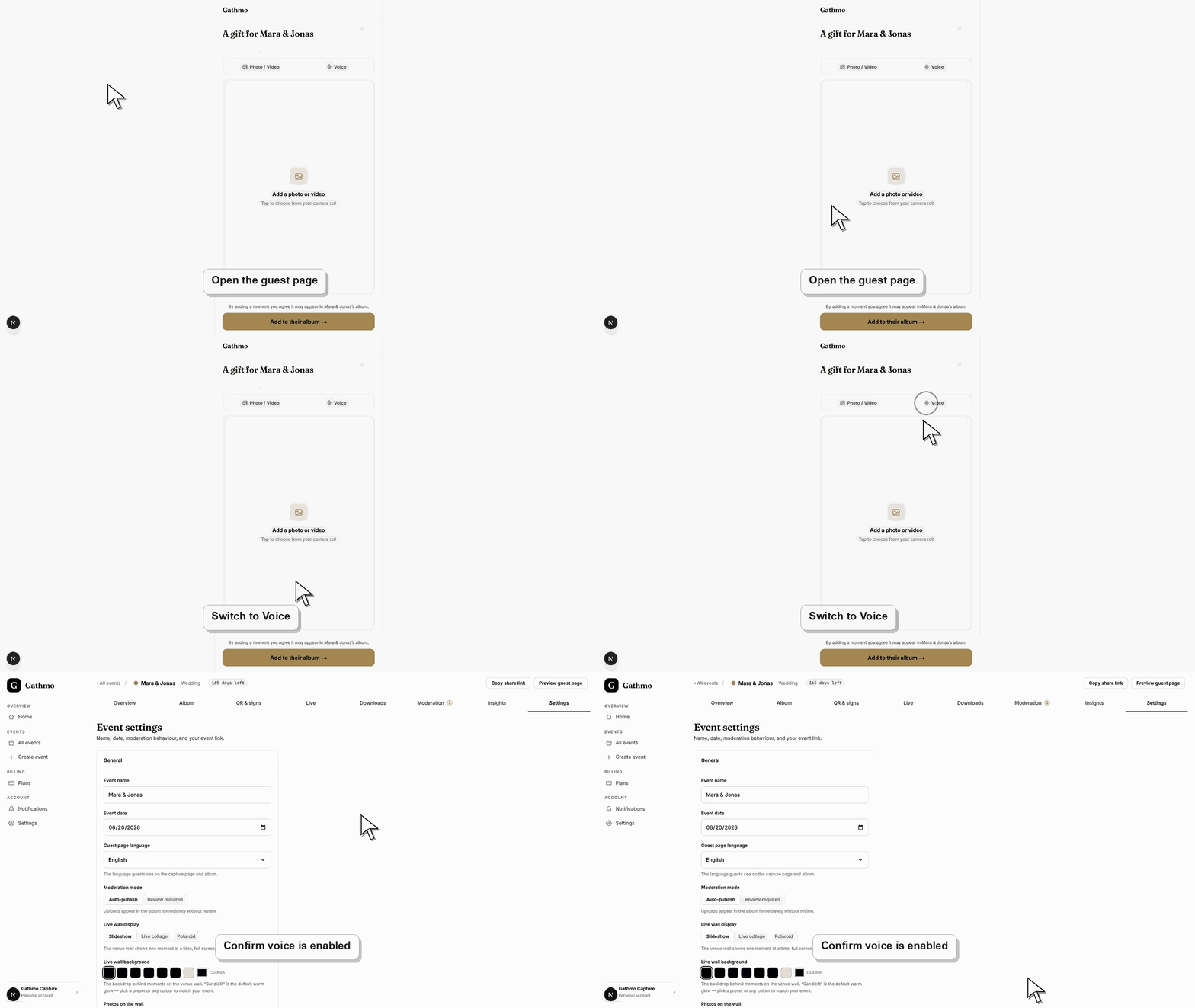
Demandez au client de recharger la page et de retaper l’option de message vocal. Il doit rester sur la page pendant l’enregistrement.
2. Autorise la permission microphone
Lorsque le navigateur demande l’accès au microphone, choisissez « Autoriser ». Si l’invité a déjà refusé l’accès, il doit modifier l’autorisation du navigateur ou du site.
3. Vérifiez les paramètres de téléchargement de l’événement
Ouvrez le tableau de bord de l’événement et vérifiez que les messages vocaux sont activés. Si la voix est désactivée, les invités ne pourront pas enregistrer.
4. Essayez un autre navigateur
Si la permission est accordée mais que l'enregistrement ne démarre toujours pas, demandez à l'invité d'essayer le navigateur par défaut de son téléphone ou un autre navigateur pris en charge.
5. Enregistre un message plus court
Si l'enregistrement commence mais que l'upload échoue ensuite, le message peut être trop long ou interrompu. Demandez à l'invité d'enregistrer un message plus court et de réessayer.
Quelle est l'étape suivante
- Après que la permission du microphone et les réglages vocaux sont corrects, les invités doivent pouvoir enregistrer et télécharger des messages vocaux depuis la page invité.
- Retestez le flux corrigé depuis un téléphone d’invité, pas uniquement depuis le tableau de bord hôte connecté.
- Capture le nom de l’événement, le navigateur, l’appareil, la capture d’écran et l’heure si le problème doit être examiné par le support.
- Envoie l’article associé à l’équipe de l’événement afin que la même solution soit utilisée de manière cohérente pendant l’événement.
Questions fréquemment posées
Les invités doivent-ils installer une application pour enregistrer de l'audio ?
Non. Les messages vocaux sont enregistrés depuis le navigateur quand le navigateur prend en charge l’enregistrement et dispose de l’autorisation micro.
Un invité peut-il télécharger un fichier audio à la place ?
Cela dépend du flux invité actuel et du comportement du navigateur. Si l’enregistrement n’est pas disponible, utilise l’option de téléchargement prise en charge affichée sur la page invité.
Pourquoi l’enregistrement fonctionne sur un téléphone et pas sur un autre ?
Les permissions du navigateur, les paramètres du système d’exploitation et l’accès micro de l’appareil peuvent varier d’un smartphone à l’autre.
Dépannage
L'autorisation est peut-être déjà bloquée. Ouvrez les paramètres du site dans votre navigateur et autorisez l'accès au microphone pour la page Gathmo.
Vérifiez la connexion, les limites de durée et le statut des téléchargements. Le problème audio peut être dû à un échec de chargement, pas à un micro défectueux.
Les uploads audio peuvent être désactivés pour l’événement ou indisponibles selon le plan ou les réglages de l’événement.
Essayez le processus dans une nouvelle session navigateur, changez de réseau et testez depuis un autre téléphone. Si le problème persiste, contactez le support avec le nom de l’événement, l’appareil, le navigateur et l’étape exacte où ça bloque.
Les messages vocaux peuvent inclure des données personnelles. Les textes destinés aux invités et les formulations de consentement doivent mentionner la voix quand les uploads audio sont activés.
Continuez