Download e condivisione
Consenti agli ospiti di scaricare l'album con una password.
Attiva i download ospite in Gathmo e, se vuoi, aggiungi una password così gli ospiti scaricano tutte le foto e i video condivisi in qualità originale in un unico ZIP.

Attiva i download ospite nella scheda Album di Gathmo e, se vuoi, aggiungi una password. Gli ospiti aprono quindi l’album pubblico su gathmo.com/album/<code>, inseriscono la password quando richiesto e scaricano tutte le foto e i video condivisi e approvati come un unico ZIP in qualità originale, senza app e senza account.
Cosa fa ogni impostazione di download degli ospiti
| Impostazione | Cosa possono fare gli ospiti |
|---|---|
| Disattivato | Nella raccolta non compare il pulsante Download. |
| Attivo, senza password | Chiunque abbia il link scarica lo ZIP |
| Attivo, con password | Gli ospiti devono inserire la password per scaricare. |
Prima di iniziare
- Approva i media che vuoi condividere, perché solo gli elementi condivisi e approvati sono inclusi nel download.
- Attiva “Album pubblico”, altrimenti il link non mostra nulla e gli ospiti non possono scaricare.
- Decidi se il download debba essere aperto a chiunque abbia il link o protetto da password.
- Apri l’evento Gathmo, il workspace o l’account corretto prima di apportare modifiche.
Passi
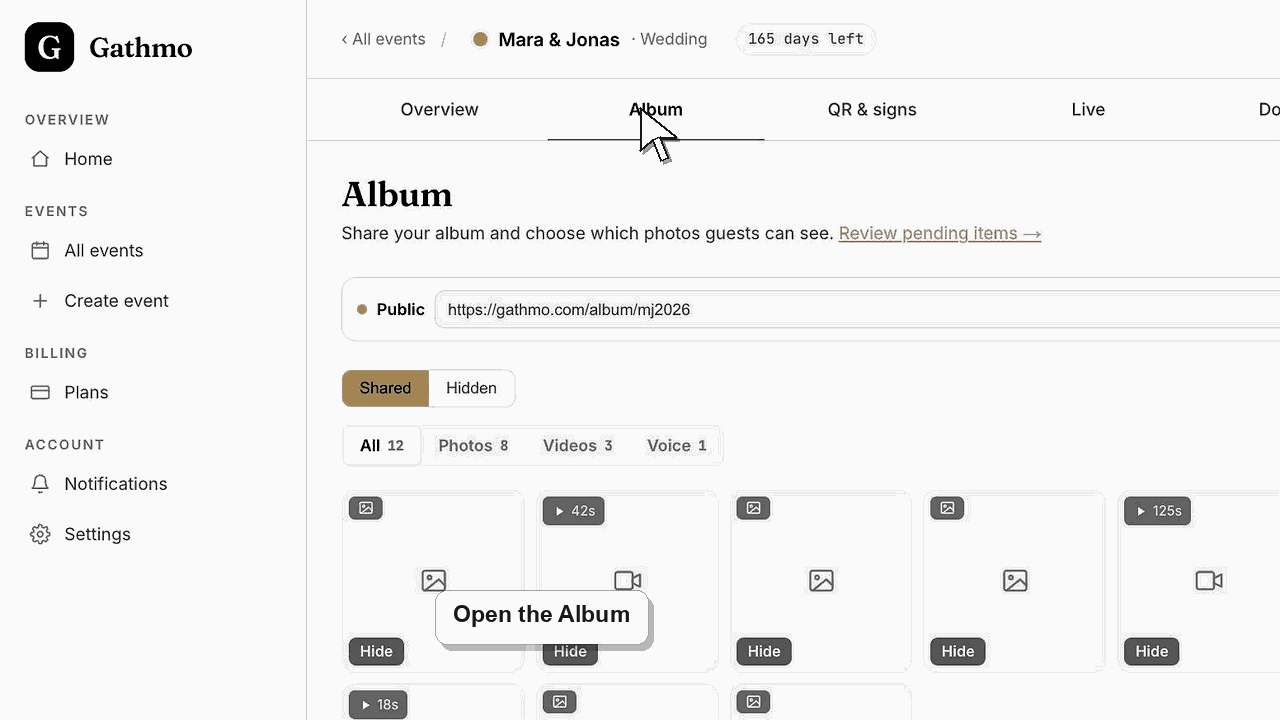
1. Apri il pannello Condivisione nella scheda Album
Dalla dashboard dell’evento, apri la scheda Album. Nella barra degli strumenti, fai clic sull’etichetta che mostra Pubblico o Privato e il codice dell’album. Si apre il pannello Condivisione con due gruppi: “Chi può vederlo”, con “Album pubblico” e “Password dell’album”, e “Download”, con “Download degli ospiti” e “Password per il download”.
2. Rendi l’album pubblico
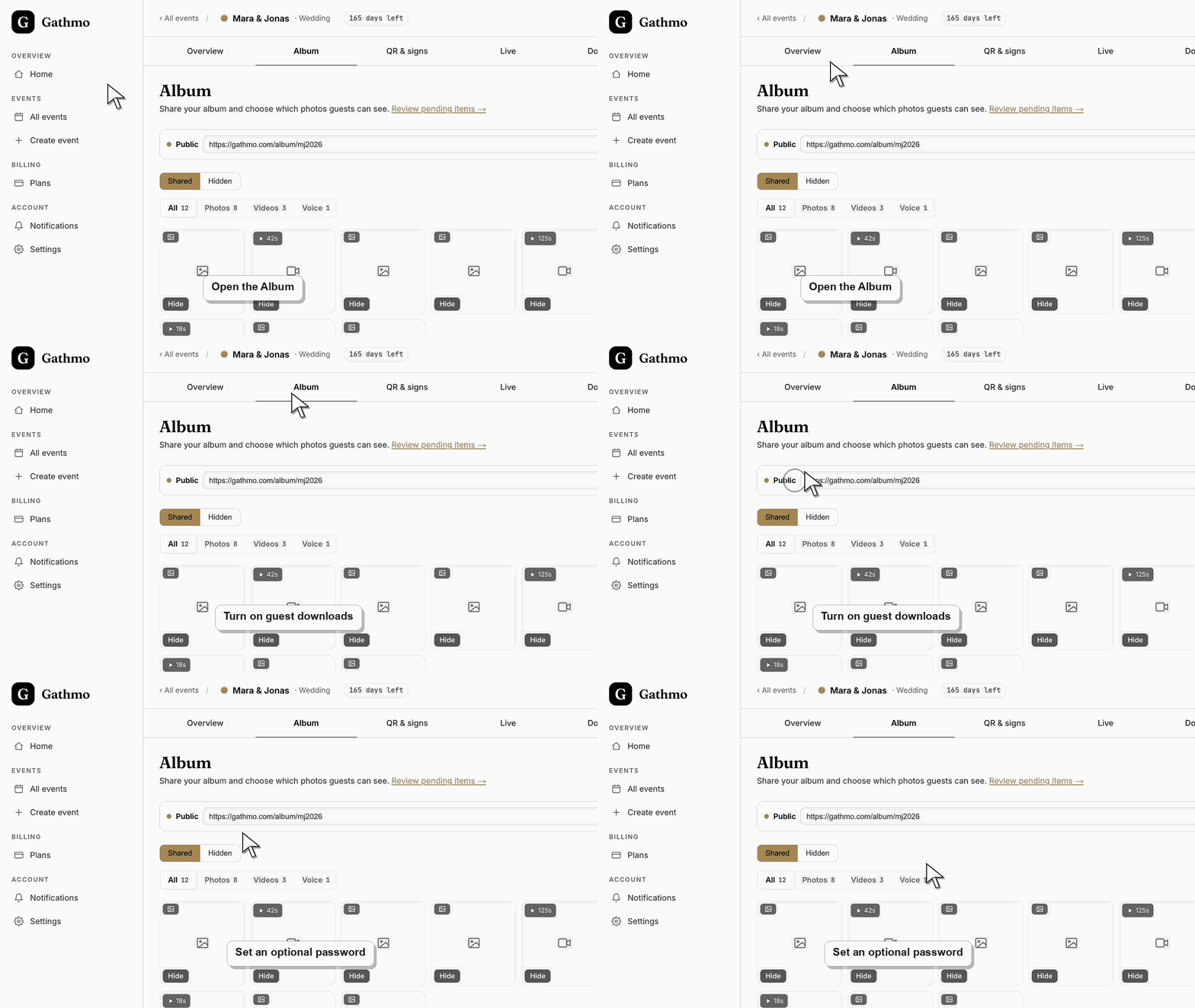
Attiva “Album pubblico”. Finché è disattivato, il link dell’album non mostra nulla agli ospiti, quindi il download è impossibile. Pubblico significa che chiunque abbia il link può vedere le foto e i video condivisi che hai approvato, a meno che tu non imposti anche una password dell’album.
3. Attiva i download per gli ospiti
Abilita i download degli ospiti. Viene aggiunto un pulsante Download nell'album pubblico che raggruppa tutte le foto e i video condivisi e approvati in un unico file ZIP in qualità originale. I messaggi vocali restano nell’album per essere ascoltati, non nel pacchetto.
4. Aggiungi una password per il download
Attiva “Password per il download”, inserisci una password e fai clic su Salva. Gli ospiti dovranno inserire esattamente quella password prima che lo ZIP venga preparato. Puoi tornare qui in qualsiasi momento per cambiare la password, oppure disattivare “Password per il download” per rimuoverla.
5. Copia e condividi il link dell’album
Usa Copia link per ottenere l’indirizzo gathmo.com/album/<code> — usa lo stesso short code del link di caricamento ospiti su /c/<code>. Invialo agli ospiti insieme alla password tramite un canale tuo, come un messaggio o un invito.
6. Conferma l’esperienza di download dell’ospite
Apri personalmente il link dell’album, clicca su Download e inserisci la password. Gathmo mostra “Preparing…” mentre crea lo ZIP, quindi parte il download. Con una password errata compare “Incorrect password”, perciò gli ospiti possono intentar otra vez.
Cosa fare dopo
- Lo ZIP contiene solo i media condivisi e approvati in qualità originale: sono esclusi i file nascosti, rifiutati e in attesa. La modifica della password o la disattivazione dei download ha effetto immediato, quindi un link già condiviso riflette la nuova impostazione alla prossima apertura dell’album da parte di un ospite.
- Apri i file esportati prima di eliminare o nascondere contenuti dell’evento così sai che il download contiene ciò di cui hai bisogno.
- Salva l'esportazione in una cartella sicura con nome e data dell'evento chiari, così potrà essere trovata dopo la fine della finestra dell'album online.
- Usa l’articolo sulla conservazione se l’evento include contenuti sensibili alla privacy o se un ospite chiede la rimozione dopo il download.
Domande frequenti
È obbligatoria la password per il download?
No, è opzionale. Con i download attivi e senza password, chiunque abbia il link dell’album può scaricare lo ZIP. Aggiungi una password solo quando vuoi mantenere i file per ospiti di fiducia.
Che qualità ricevono gli ospiti?
Qualità originale. Lo ZIP contiene i file in piena risoluzione così come caricati dagli ospiti, non anteprime compresse più piccole, così la coppia o il cliente conserva ogni originale.
Gli ospiti possono ancora scaricare una singola foto?
Sì. Gli ospiti possono aprire qualsiasi singola foto o video en grande formato directamente desde el álbum. El botón Download es el que agrupa todo lo compartido en un único ZIP para ellos.
La password per il download protegge anche la visualizzazione?
No. La password per il download blocca solo lo ZIP. Se vuoi che gli ospiti inseriscano una password prima di vedere qualsiasi cosa, attiva “Password dell’album” in “Chi può vederlo”. Gli ospiti la inseriscono una volta per aprire l’album, e serve anche alla tua parete live. Puoi usare entrambe le password, oppure disattivare “Album pubblico” per nascondere del tutto l’album.
Risoluzione dei problemi
I download degli ospiti sono probabilmente disattivati, oppure l’album è ancora privato. Nella scheda Album, fai clic sull’etichetta Pubblico o Privato, attiva “Album pubblico” e poi “Download degli ospiti”. Il pulsante comparirà quindi nell’album pubblico.
La password deve corrispondere esattamente, comprese maiuscole/minuscole. Condividila con cura, oppure apri Modifica password per impostare un valore più semplice e inviare il nuovo ai tuoi ospiti. Rimuovendo la password, chiunque abbia il link può scaricare.
Vengono raggruppati solo i media condivisi e approvati. I contenuti in attesa di moderazione o quelli nascosti nella scheda Album non vengono inclusi. Approva gli elementi in sospeso e annulla l’occultamento di tutto ciò che desideri che gli ospiti possano conservare, quindi chiedi loro di scaricare di nuovo.
Gli eventi grandi richiedono alcuni secondi per essere impacchettati. Il pulsante mostra "Preparing…" mentre Gathmo prepara lo ZIP, e il download inizia appena il file è pronto. Chiedi agli ospiti di attendere invece di toccare ripetutamente.
Una password è una protezione leggera, non una crittografia: tratta il link dell’album e qualsiasi password come un segreto condiviso. Per un evento sensibile, lascia “Album pubblico” disattivato finché non sei pronto, poi aggiungi una password dell’album e condividi link e password solo con chi deve vedere le foto.
Continua