Funzioni della dashboard
Leggi metriche e attività della panoramica dell’evento
Comprendi la panoramica evento Gathmo: conteggi di foto, video, voce, scan ospite e upload, il feed attività, l’avviso di moderazione e i pannelli della pagina ospite e QR.

La panoramica eventi Gathmo si apre con una riga di conteggi in tempo reale: Foto, Video, Messaggi vocali, Scansioni ospiti e Upload totali; seguono la suddivisione degli upload, un feed di attività recente, un avviso di moderazione quando ci sono elementi in attesa e pannelli per l’anteprima della pagina ospite e la condivisione QR. Ogni numero si aggiorna man mano che gli ospiti contribuiscono.
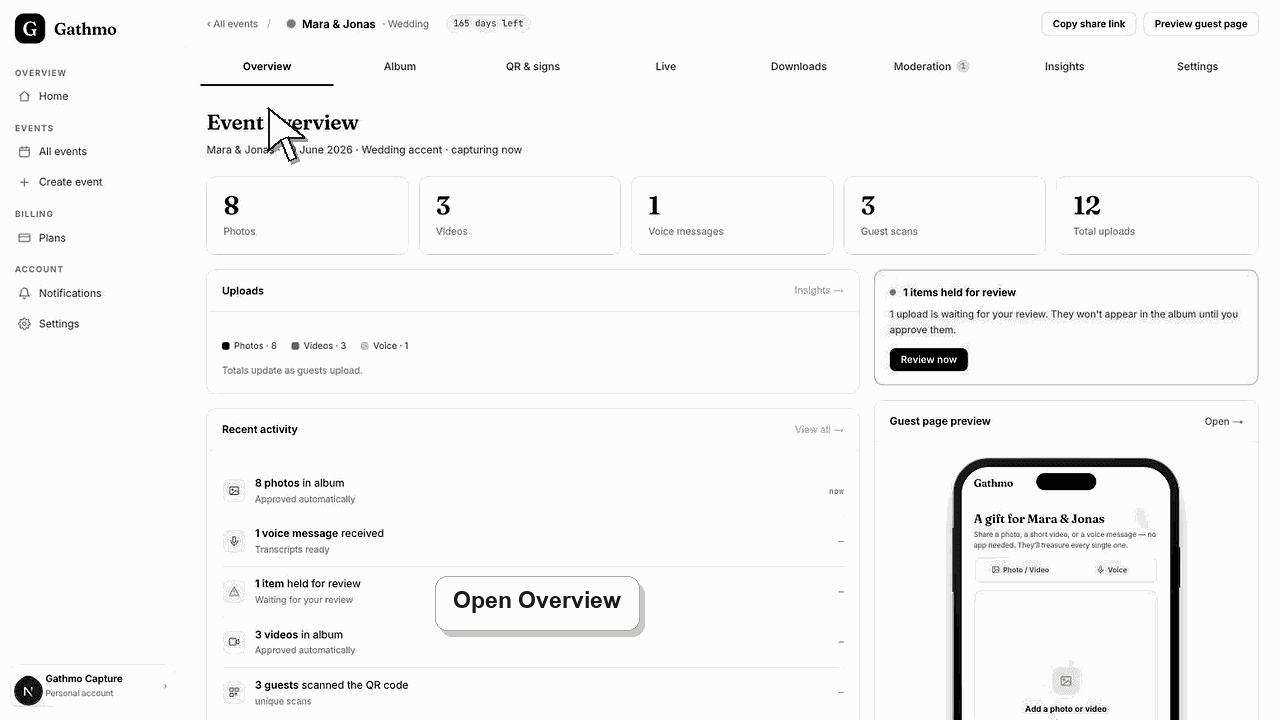
Cosa mostra la panoramica
| Pannello | Cosa ti indica |
|---|---|
| Riquadri metrici | Foto, video, audio, scans dei guest, caricamenti totali |
| Ripartizione degli upload | Divisione dei media per tipo |
| Attività recente | Ultimi eventi di album, voce e moderazione |
| Avviso di moderazione | Elementi in attesa di revisione, con una scorciatoia |
| anteprima pagina ospite | Cosa vedono attualmente gli ospiti |
| Condividi e QR | Link corto, download QR, stampa carte da tavolo |
Prima di iniziare
- Accedi alla dashboard Gathmo e apri l’evento che vuoi controllare.
- Il riepilogo è la prima schermata che vedi dopo aver aperto un evento.
- Il conteggio riflette media approvati e in sospeso in base alla modalità di moderazione.
- Apri l’evento Gathmo, il workspace o l’account corretto prima di apportare modifiche.
Passi
1. Apri la panoramica dell’evento
Nell’elenco degli eventi, seleziona un evento. Si apre la panoramica dell’evento, con nome, data, accento e stato nel sottotitolo, e i riquadri metrici subito sotto. È la tua panoramica rapida di come sta andando l’evento.
2. Esamina le cinque tessere delle metriche
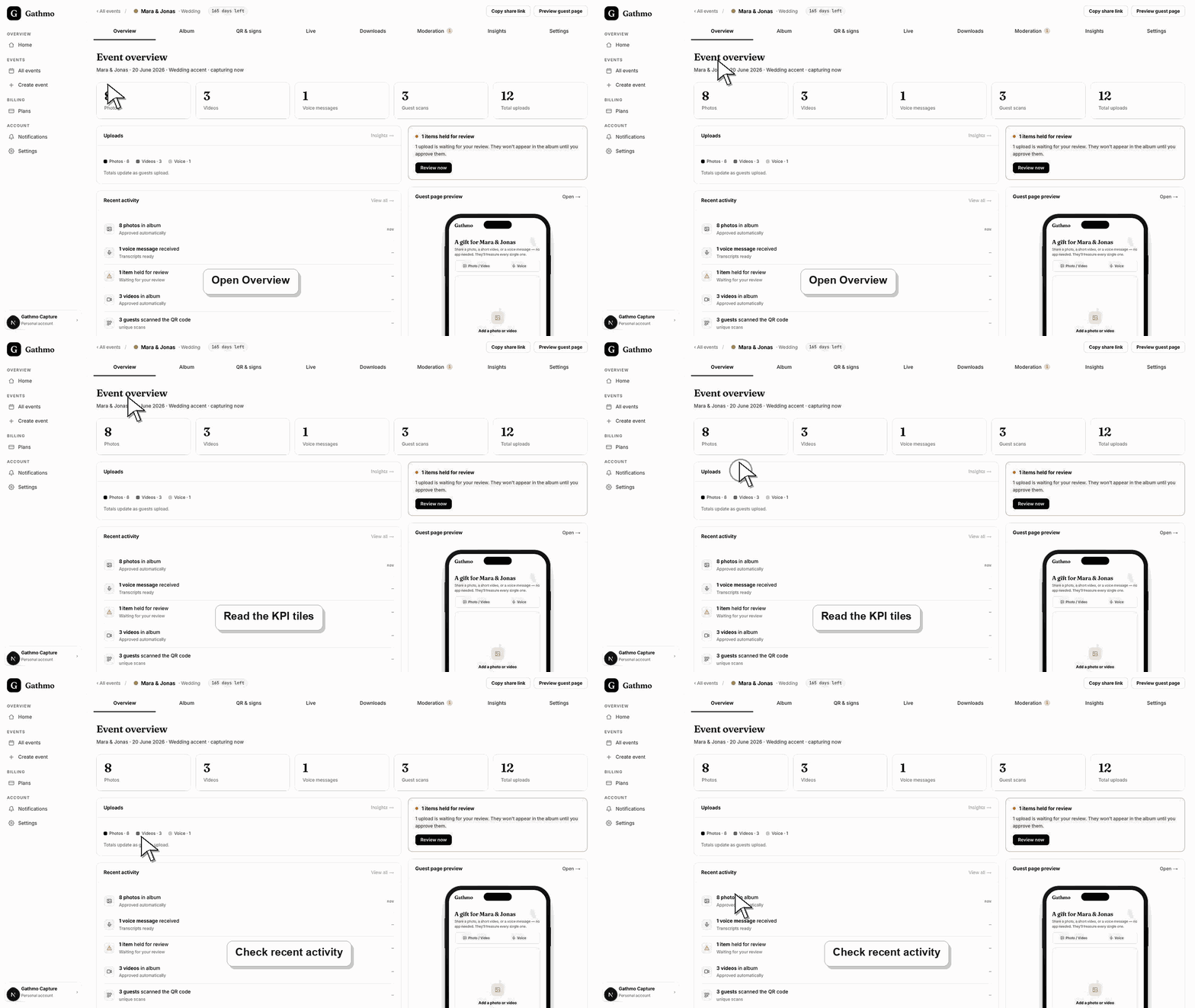
Le card mostrano i conteggi di Foto, Video e Messaggi vocali, le scansioni degli ospiti (quanti ospiti unici hanno aperto il tuo link QR) e il totale dei caricamenti di tutti i tipi. Insieme indicano quanto hanno condiviso gli ospiti e quante persone hanno interagito.
3. Controlla la ripartizione degli upload
Sotto i riquadri, il pannello Uploads ripete la divisione tra foto, video e voice con una legenda colorata. È il modo più rapido per vedere quale tipo di contenuto i ospiti contribuiscono maggiormente e i totali aumentano man mano che arrivano nuovi caricamenti.
4. Scansiona il feed delle attività recenti
Il feed attività recente mostra ciò che sta accadendo: foto e video che arrivano nell’album, messaggi vocali ricevuti e, quando la moderazione è attiva, in che modo i contenuti sono stati approvati. La didascalia indica se i caricamenti vengono pubblicati automaticamente o in attesa della tua revisione.
5. Agisci sull’avviso di moderazione
Quando i caricamenti sono in attesa di revisione, compare un avviso di moderazione con il numero di elementi in coda e un pulsante “Review now” che porta direttamente alla scheda Moderation. Viene mostrato solo se c’è qualcosa in attesa, quindi una panoramica vuota significa che non richiede attenzione.
6. Usa la pagina degli ospiti e i pannelli QR
A destra, l’anteprima della pagina ospite mostra ciò che vedono gli ospiti e include link per aprire la live page. Il pannello Condividi e QR contiene il tuo codice QR e il link breve, con pulsanti per scaricare il QR o stampare card da tavolo.
Cosa fare dopo
- Usa la panoramica come centro di controllo. Quando compare l’avviso di moderazione, rivedi gli elementi in attesa. Se i conteggi si bloccano, verifica che gli ospiti possano scansionare il QR e raggiungere la pagina ospiti. Quando l’evento termina, passa ad Album e Download per condividere ed esportare.
- Apri il link pubblico degli ospiti dopo aver modificato le impostazioni della dashboard per verificarne la modifica dalla prospettiva degli ospiti.
- Informa i co-host di ciò che è cambiato, soprattutto se l’impostazione riguarda i QR code, la moderazione, la visibilità dell’album, i download o il comportamento della live wall.
- Usa gli articoli di risoluzione dei problemi correlati se lo stato salvato della dashboard non corrisponde alla vista pubblica dell'evento.
Domande frequenti
I conteggi includono i caricamenti che sono ancora in sospeso?
Gli scan degli ospiti contano visitatori unici indipendentemente dagli upload. I conteggi di foto, video e voce riflettono i media dell’evento; se la moderazione è impostata su Revisione obbligatoria, i contenuti attendono nella scheda Moderazione finché non li approvi.
Cosa misura Guest scans?
Conta il numero di ospiti unici che hanno aperto il tuo link QR, quindi è un buon indicatore di portata. Un alto numero di scansioni con pochi caricamenti indica che i ospiti entrano ma non completano il caricamento.
Dove devo andare per approvare gli upload in attesa?
Seleziona Review adesso nell’avviso di moderazione, oppure apri direttamente la scheda Moderation. Lì approvi, rifiuti o segnali ogni elemento in sospeso, e solo i media approvati appaiono nell’album e sul muro live.
Risoluzione dei problemi
Non sono ancora arrivati caricamenti, oppure stai visualizzando un evento demo. Verifica che gli ospiti possano accedere alla pagina ospite testando tu stesso il QR e controlla che l’evento sia attivo e non una bozza o demo.
Gli ospiti stanno aprendo il link senza completare un upload. Assicurati che l’evento stia ricevendo contenuti, che gli upload non siano sospesi nelle Impostazioni e che la pagina ospite inviti chiaramente a caricare una foto, un video o un messaggio vocale.
È previsto quando non c’è nulla in sospeso. Con la moderazione Auto-publish, gli upload vengono mostrati senza revisione, quindi non ci sono elementi in attesa. Passa a «Review required» in Impostazioni se vuoi approvare gli upload prima della pubblicazione.
Aggiorna la pagina ospite, conferma che il browser apra il link dell’evento corrente e verifica se la vista pubblica ha filtri o uno stato di moderazione che spieghi la differenza.
Il riepilogo conta l'attività, non le identità degli ospiti. Gathmo non memorizza nomi, email o accessi degli ospiti, quindi i Guest scans indicano visite uniche, non profili personali. Vengono mostrati ad altri ospiti solo i contenuti che approvi e mantieni visibili.
Continua