Per iniziare
Comprendere la pagina ospite, l’album, la galleria e la live wall
Scopri come un evento Gathmo collega la pagina di caricamento ospiti, l'album gestito dall'host, la galleria pubblica, la coda di moderazione e la live wall opzionale.

Ogni evento Gathmo è una raccolta connessa: gli ospiti usano il proprio codice QR o link per aprire la pagina ospite e caricare contenuti, mentre l’host gestisce l’album risultante dal dashboard. “Gallery” è la vista album visibile agli ospiti, mentre la live wall è una vista di presentazione separata per i media approvati durante l’evento.
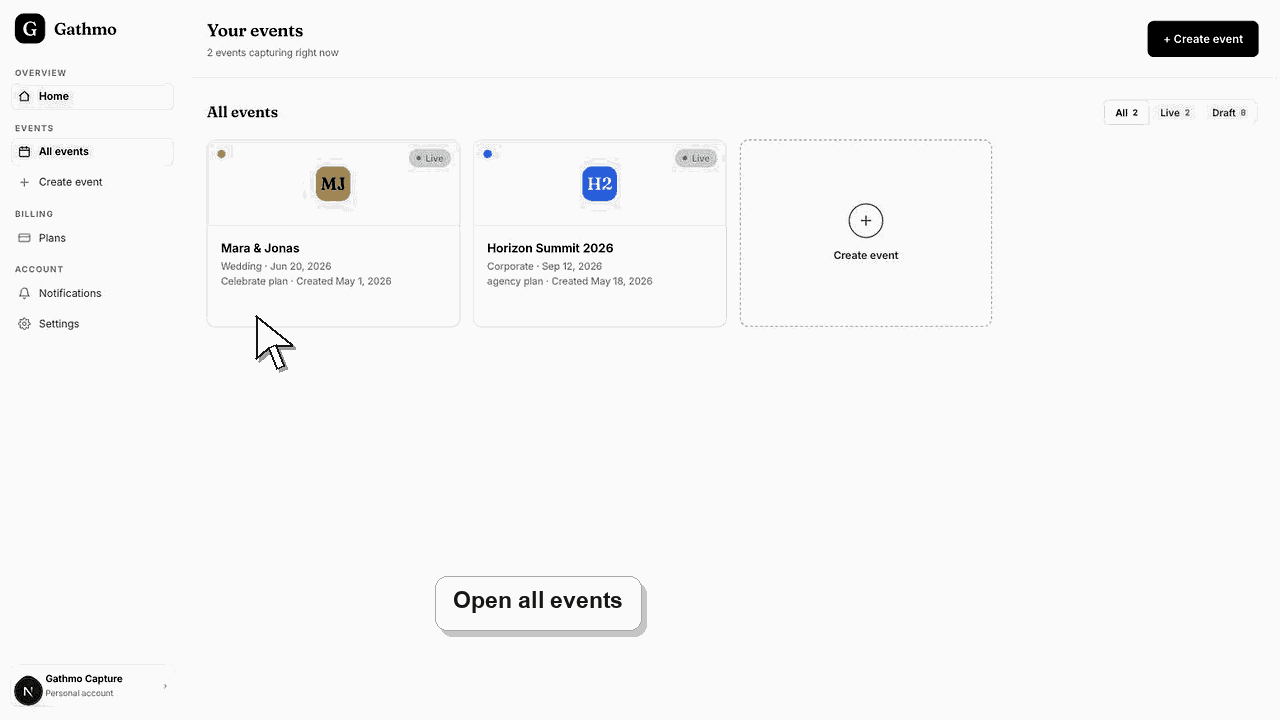
Cosa significa ogni termine
| Termine | Scopo |
|---|---|
| Evento | Il contenitore con nome, data, piano, impostazioni, link e codice QR. |
| pagina ospite | La pagina del browser che gli ospiti usano per caricare senza creare un account. |
| Album | La raccolta gestita dall’organizzatore di foto, video e messaggi vocali dell’evento. |
| Galleria | La visualizzazione degli elementi dell’album visibili agli ospiti. |
| Coda di moderazione | L’area host per approvare, rifiutare, nascondere, segnalare o eliminare elementi. |
| Bacheca live | Una visualizzazione rotante di media approvati, adatta allo schermo, disponibile sui piani idonei. |
Prima di iniziare
- Apri un evento nella dashboard Gathmo.
- Decidi se i caricamenti degli ospiti devono apparire automaticamente o attendere la moderazione.
- Decidi se gli ospiti devono vedere l’album, caricare soltanto, o anche visualizzare un live wall.
- Apri l’evento Gathmo, il workspace o l’account corretto prima di apportare modifiche.
Passi
1. Crea una raccolta eventi
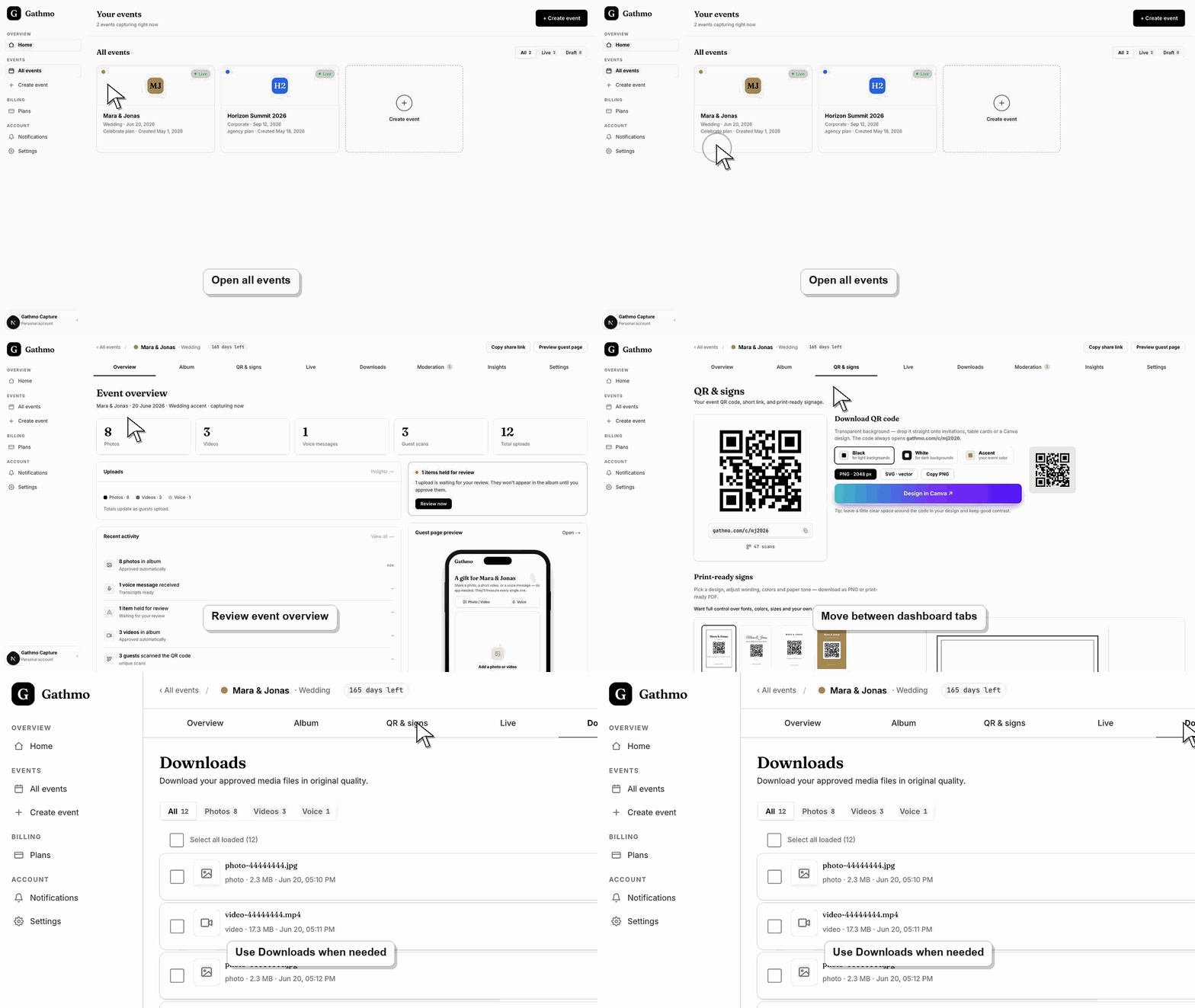
Crea l’evento una sola volta. Gathmo genera un link ospite e un QR code collegati al flusso di caricamento e all’album dell’evento, quindi i contributori non hanno bisogno di link separati per foto, video e messaggi vocali.
2. Configura cosa possono aggiungere gli ospiti
Usa le impostazioni evento per consentire i tipi di media che desideri. L’album può contenere insieme foto, video e messaggi vocali supportati, nel rispetto dei limiti del piano evento.
3. Scegli il comportamento della moderazione
Usa la pubblicazione automatica per un gruppo affidabile o la revisione manuale quando album o live wall richiedono un controllo più stretto. In modalità manuale, controlla i caricamenti prima di renderli visibili agli ospiti.
4. Pubblica o nascondi la galleria
La visibilità dell’album stabilisce se gli ospiti possono sfogliare i contenuti approvati. Puoi continuare a raccogliere caricamenti mantenendo privato l’album finale, a seconda delle impostazioni di accesso e pubblicazione dell’evento.
5. Usa il live wall come supporto visivo, non come secondo album
Su un piano che includa la live wall, apri la vista display su TV, proiettore o finestra del browser. Mostra i media approvati dalla stessa raccolta evento; non copia gli elementi in un altro album.
6. Esporta la raccolta dopo l’evento
Controlla l’album finale, nascondi o elimina ciò che non deve essere consegnato e scarica i media prima della fine della retention. La galleria ospiti è una superficie di condivisione, non un backup permanente.
Cosa fare dopo
- Testa sia la pagina di upload che la galleria visibile agli ospiti.
- Decidi se la moderazione deve essere automatica o manuale.
- Configura la live wall solo se fa parte del piano evento e del programma.
- Esegui la stessa procedura una volta dal telefono, perché dashboard host e pagina ospite risolvono parti diverse dell’impostazione.
Domande frequenti
Qual è la differenza tra galleria e album?
L’album è la raccolta dell’evento gestita dall’host. La galleria è la vista lato ospite dei contenuti approvati dell’album. Nell’uso quotidiano i termini possono sovrapporsi, ma i controlli e i pubblici sono diversi.
Ogni evento ha il proprio album?
Sì. Ogni evento ha il proprio link, QR code, raccolta media, impostazioni, limiti e timeline di retention.
Un codice QR può aprire più album?
Il flusso standard di Gathmo collega un codice QR dell’evento a un’unica raccolta dell’evento. Usa eventi e codici QR separati quando hai bisogno di album distinti.
Il live wall è un’altra galleria?
È una vista di presentazione degli stessi media approvati dell’evento, pensata per uno schermo durante l’evento. Non crea una raccolta separata salvata.
Un ospite può caricare senza vedere gli altri caricamenti?
Sì, se tieni la galleria nascosta o ne limiti l’accesso lasciando disponibile il flusso di contributo degli ospiti. Verifica le impostazioni precise prima di condividere.
Risoluzione dei problemi
Controlla se è in attesa di revisione, rifiutato, nascosto o bloccato dallo stato di pubblicazione della galleria. Approva l’elemento corretto, quindi ricarica la pagina ospiti in una finestra privata.
Devono apparire solo i media idonei, approvati e visibili. Controlla lo stato di moderazione, le impostazioni della Live wall e l’evento corrente prima di riavviare la visualizzazione.
Potrebbe essere intenzionale. Controlla se la pubblicazione dell’album o l’accesso al download ospite è disattivato e verifica eventuali password prima di dare per scontato che il link di caricamento non funzioni.
Aggiorna la pagina, conferma di essere connesso all’account Gathmo corretto e apri esattamente l’evento dal dashboard. Se l’evento è stato creato da un altro membro del team, chiedi a lui/lei di confermare il tuo ruolo prima di modificare le impostazioni.
Un link di caricamento, una galleria visibile e la live wall espongono diversi livelli di accesso. Testa ogni superficie separatamente e mostra solo contenuti appropriati per il relativo pubblico; eliminare un elemento è diverso dal nasconderlo.
Continua