Per iniziare
Quando creare un evento e raccogliere i media degli ospiti?
Puoi creare un evento Gathmo in qualsiasi momento, testarlo con fino a 20 elementi, sbloccare la capacità a pagamento 48 ore prima della data e continuare a raccogliere successivamente.

Puoi creare e pagare un evento Gathmo con tanta anticipo quanto vuoi. La pagina dell’evento funziona subito per configurazione e test; ogni piano accetta fino a 20 elementi di prova finché la capacità di caricamento a pagamento completa si attiva 48 ore prima della data dell’evento, e la data non chiude automaticamente i caricamenti successivamente.
Carica la timeline a colpo d’occhio
| Tempo | Cosa funziona |
|---|---|
| Più di 48 ore prima dell'evento | Crea, paga, personalizza, condividi e testa fino a 20 elementi. |
| Da 48 ore prima dell’evento | La capacità massima degli elementi del piano selezionato è disponibile. |
| Durante l’evento | Gli ospiti possono caricare attraverso lo stesso codice QR o link. |
| Dopo l’evento | Gli upload possono proseguire finché l’evento rimane disponibile; la data dell’evento non è un limite temporale automatico. |
| Alla scadenza di conservazione | Scarica ciò che ti serve; segue un periodo di grazia di 14 giorni dopo la finestra del piano. |
Prima di iniziare
- Scegli la data reale dell’evento, incluso il primo giorno di un evento di più giorni.
- Decidi se vuoi che gli ospiti contribuiscano prima o dopo il giorno principale dell’evento.
- Controlla il periodo di retention e la quota di archiviazione del piano selezionato.
- Apri l’evento Gathmo, il workspace o l’account corretto prima di apportare modifiche.
Passi
1. Crea l’evento non appena la data è nota
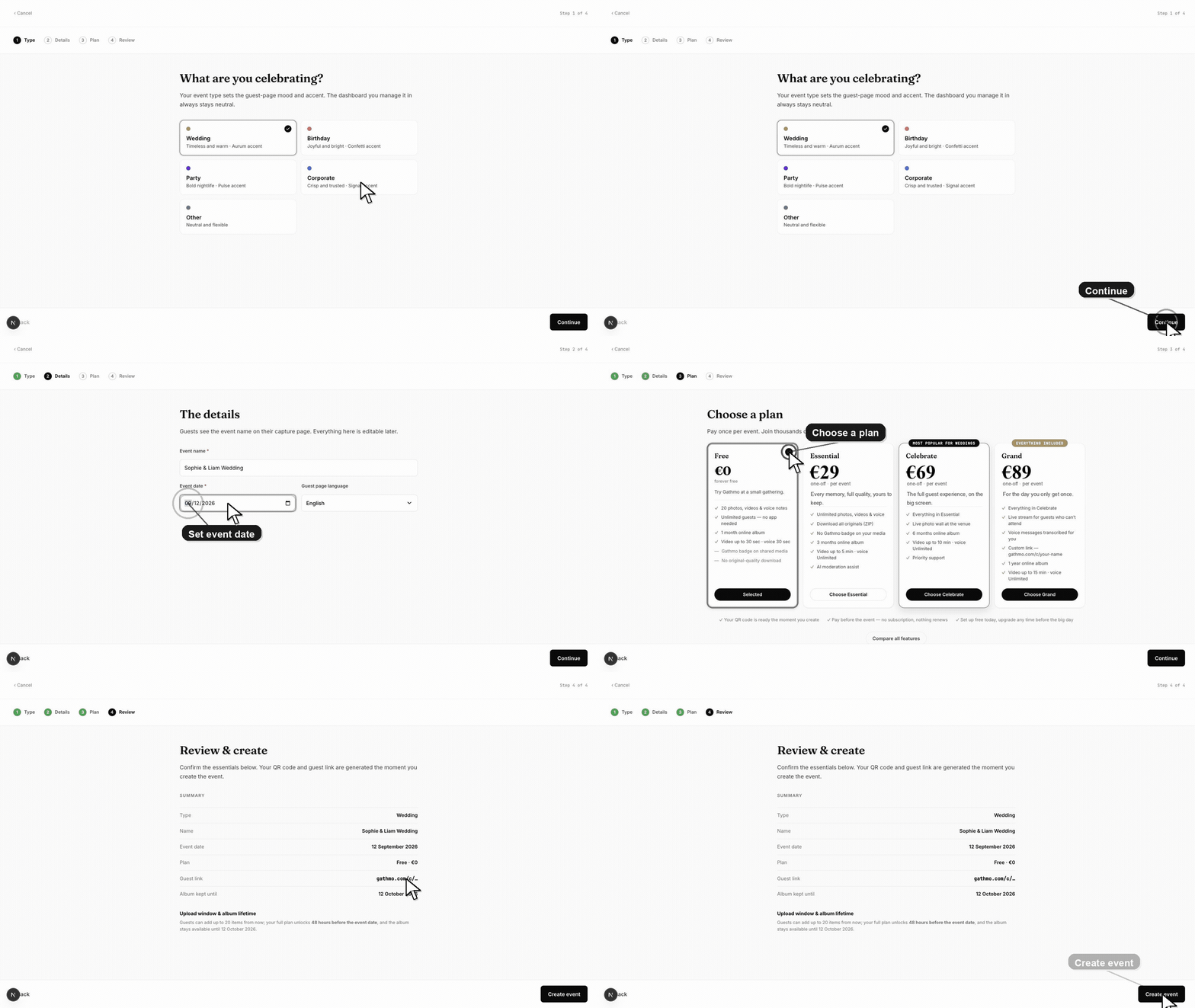
Apri il dashboard di Gathmo e crea l’evento. Crearlo presto ti dà tempo per personalizzare la pagina, preparare il QR sign, briefare i fornitori e testare l’esperienza degli ospiti senza aspettare la settimana dell’evento.
2. Usa il periodo iniziale per un test controllato
Scansiona il QR code su almeno un iPhone e un Android se quei dispositivi saranno usati di frequente. Carica una foto, un video e un messaggio vocale. Prima della finestra di capacità piena di 48 ore, l’evento accetta fino a 20 elementi per ogni piano così puoi verificare il flusso.
3. Condividi presto quando desideri contributi prima dell’evento
La pagina ospite è attiva subito. Puoi inserire il link nell’invito o chiedere agli ospiti foto d’infanzia, foto di viaggio o messaggi prima della festa. Considera il limite iniziale di 20 elementi finché non si apre la finestra completa.
4. Usa un evento per giorni consecutivi dello stesso evento
Per un weekend di matrimonio, una conferenza, un festival o cualquier ocasión consecutiva de varios días, imposta il primo giorno principale come data dell’evento e continua a usare lo stesso QR code. Crea eventi separati solo quando hai bisogno di album, link, pubblici di accesso, brand o tempi di conservazione distinti.
5. Continua a raccogliere anche dopo la data prevista
Chi ha dimenticato il giorno può usare in seguito lo stesso link di invito. La data dell’evento programmata non disattiva automaticamente la pagina: l’accesso continua finché non nascondete o eliminate l’evento o finché il ciclo di conservazione non raggiunge la cancellazione.
6. Scarica prima della scadenza di conservazione indicata
Apri il dashboard dopo l’evento, controlla i caricamenti ed esporta gli originali. Gathmo invia avvisi di scadenza e applica un periodo di grazia di 14 giorni dopo la finestra di conservazione normale, ma il flusso più sicuro è scaricare prima della prima scadenza.
Cosa fare dopo
- Stampa o condividi il codice QR testato senza creare un secondo link.
- Comunica agli ospiti se i contributi sono benvenuti prima e dopo l’evento.
- Inserisci le date di download e retention nella tua checklist dell’evento.
- Esegui la stessa procedura una volta dal telefono, perché dashboard host e pagina ospite risolvono parti diverse dell’impostazione.
Domande frequenti
Quanto prima posso creare o acquistare un evento?
Nella configurazione dell’evento non c’è un preavviso minimo né un limite massimo di acquisto anticipato. Crealo cuando sepa la data; la capacità a pagamento resta al limite di prova di 20 elementi fino a 48 ore prima dell’evento.
Perché la mia galleria è già attiva?
È previsto. Gathmo attiva subito la pagina ospite così puoi testarla e raccogliere contenuti prima dell’evento. Il fatto che la pagina sia attiva non significa che la capacità a pagamento completa sia stata aperta in anticipo.
Un ospite può caricare dopo l’evento?
Sì. La data del calendario non chiude automaticamente la pagina upload. Gli ospiti possono contribuire finché l’evento rimane disponibile e non è stato nascosto, eliminato o rimosso per retention.
Un ospite può caricare prima dell’evento?
Sì. Ogni piano può raccogliere fino a 20 elementi early. La capacità completa a pagamento diventa disponibile 48 ore prima della data dell’evento.
Un evento può coprire più giorni?
Sì, quando i giorni sono consecutivi e appartengono a un album condiviso. Usa eventi separati quando pubblico, branding, album o regole di accesso devono essere diverse.
Risoluzione dei problemi
Controlla la fecha del evento e l'orario attuale. La capacità completa degli elementi a pagamento si apre 48 ore prima della data evento salvata. Se sei entro quella finestra, aggiorna la dashboard e verifica che il pagamento sia segnato come completato.
Conferma che l’evento esista ancora, che il link ospite sia corretto, che ci sia storage disponibile e che l’album non abbia ancora raggiunto il ciclo di eliminazione. Prova il link in una finestra privata prima di modificare le impostazioni.
Crea eventi Gathmo separati quando ogni giornata richiede un pubblico privato o una consegna separata. Ogni evento ha il proprio QR code, album, limiti di piano e tempi di conservazione.
Aggiorna la pagina, conferma di essere connesso all’account Gathmo corretto e apri esattamente l’evento dal dashboard. Se l’evento è stato creato da un altro membro del team, chiedi a lui/lei di confermare il tuo ruolo prima di modificare le impostazioni.
Le opzioni di setup possono influire sulla pagina ospite, sul comportamento del QR code, sui limiti di upload e sulla moderazione. Prova il flusso prima di invitare gli ospiti.
Continua