Risoluzione dei problemi
La registrazione audio non si avvia
Risolvi i problemi di registrazione audio Gathmo controllando autorizzazioni del browser, accesso al microfono, impostazioni del telefono e compatibilità di upload degli ospiti.

La registrazione audio di solito non parte perché il browser non ha il permesso per il microfono, gli upload audio sono disattivati o il browser del dispositivo non riesce ad avviare la registrazione. Controlla prima l’autorizzazione.
Prima di iniziare
- Conferma che i messaggi vocali siano abilitati per l’evento.
- Chiedi all’ospite quale telefono e quale browser sta usando.
- Chiedi se il browser ha richiesto l'autorizzazione al microfono.
- Apri l’evento Gathmo, il workspace o l’account corretto prima di apportare modifiche.
Passi
1. Ricarica la pagina guest
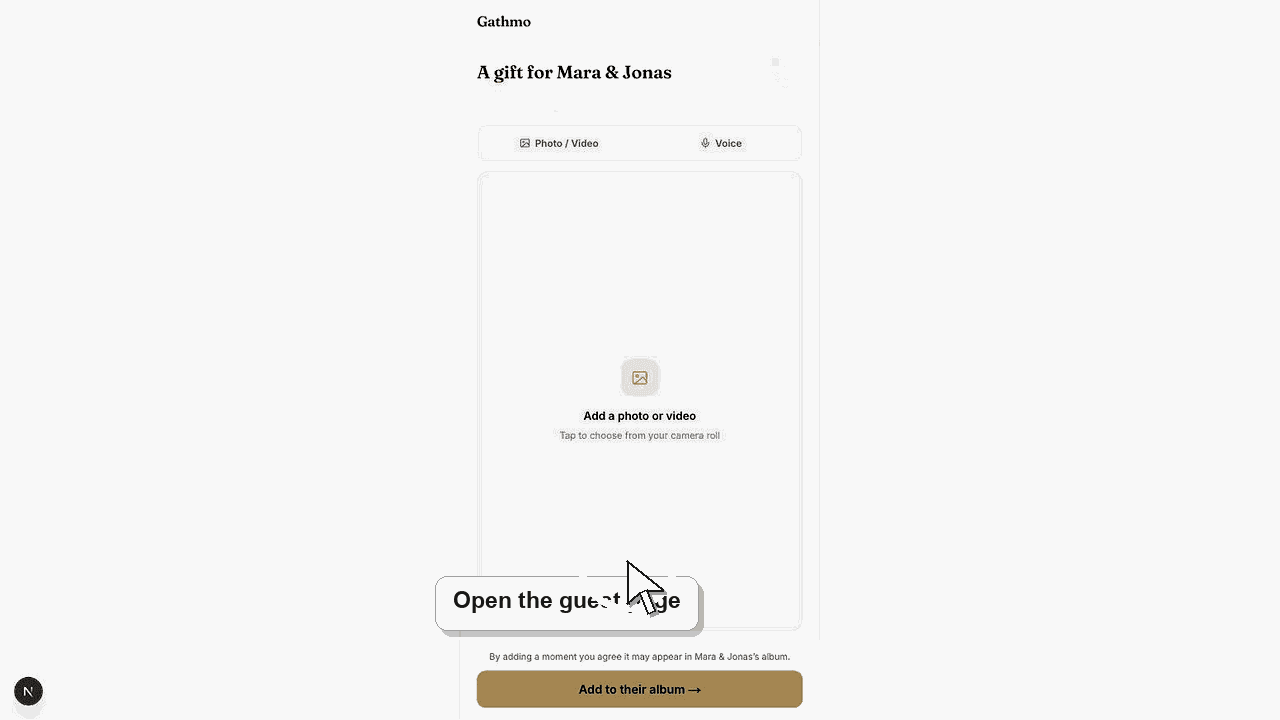
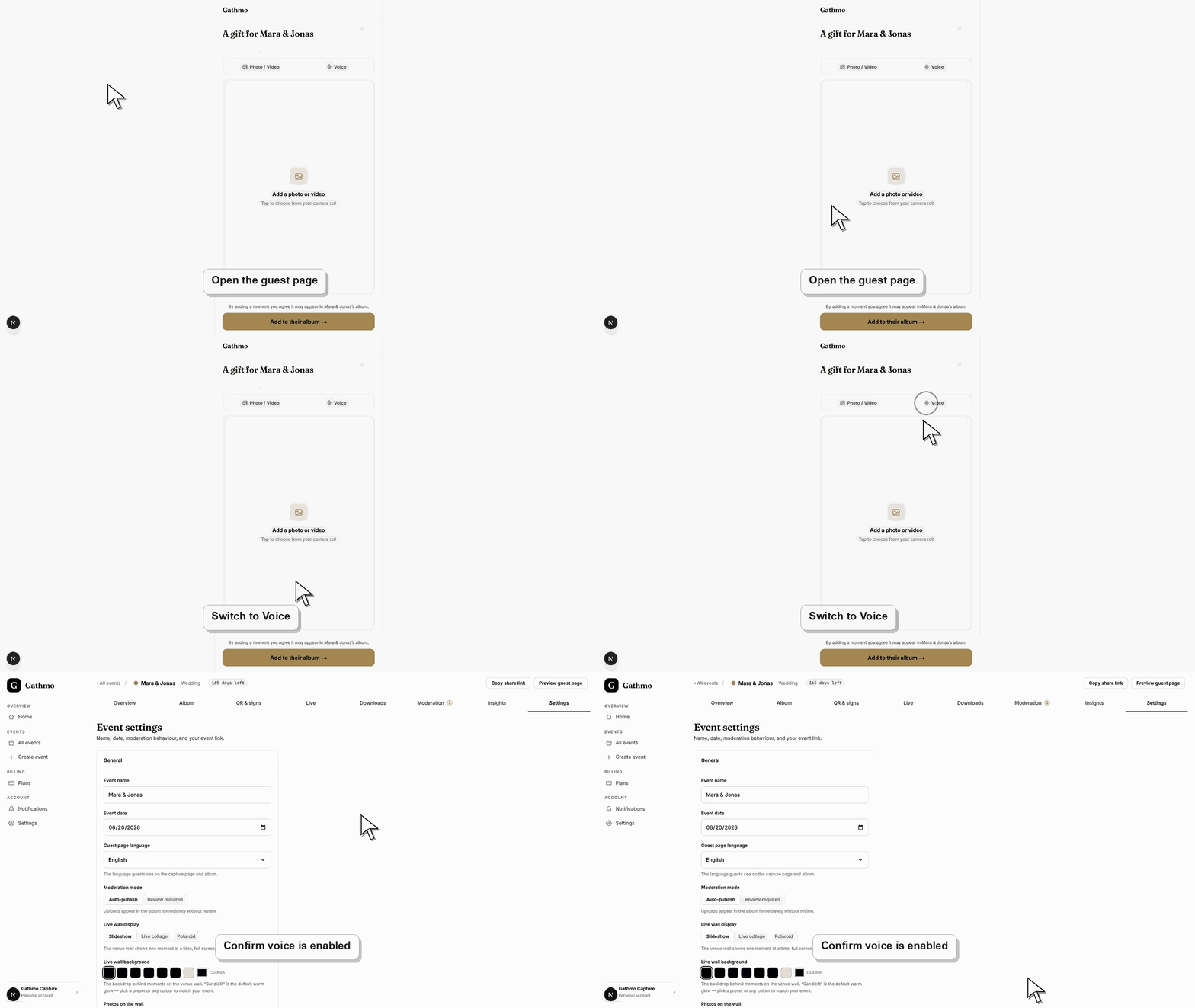
Chiedi all’ospite di ricaricare la pagina e toccare di nuovo l’opzione messaggio vocale. Deve rimanere sulla pagina mentre registra.
2. Consenti il permesso del microfono
Quando il browser richiede l’accesso al microfono, scegli Consenti. Se l’ospite lo aveva bloccato in precedenza, deve modificare l’autorizzazione del browser o del sito.
3. Controlla le impostazioni di upload dell’evento
Apri il dashboard dell’evento e verifica che i messaggi vocali siano abilitati. Se la voce è disattivata, gli ospiti non potranno registrare.
4. Prova un altro browser
Se il permesso è consentito ma la registrazione non parte, chiedi all'ospite di provare il browser predefinito sul telefono o un altro browser supportato.
5. Registra un messaggio più breve
Se la registrazione parte ma il caricamento fallisce in seguito, il messaggio potrebbe essere troppo lungo o interrotto. Chiedi all'ospite di registrare un messaggio più breve e riprovare.
Cosa fare dopo
- Dopo che il permesso del microfono e le impostazioni vocali sono corretti, gli ospiti dovrebbero riuscire a registrare e caricare messaggi vocali dalla pagina ospite.
- Ritestina il flusso corretto dal telefono di un ospite, non solo dal dashboard host autenticato.
- Cattura il nome dell’evento, browser, dispositivo, screenshot e ora se il problema richiede la revisione del supporto.
- Invia l’articolo correlato al team dell’evento in modo che la stessa soluzione venga utilizzata in modo coerente durante l’evento.
Domande frequenti
Gli ospiti devono installare un'app per registrare audio?
No. I messaggi vocali vengono registrati dal browser quando questo supporta la registrazione e dispone dell’autorizzazione del microfono.
Un ospite può caricare un file audio invece?
Dipende dal flusso ospite attuale e dal comportamento del browser. Se la registrazione non è disponibile, usa l’opzione di upload supportata mostrata nella pagina ospite.
Perché la registrazione funziona su un telefono ma non su un altro?
Le autorizzazioni del browser, le impostazioni del sistema operativo e l’accesso al microfono del dispositivo possono differire tra telefoni.
Risoluzione dei problemi
Il permesso potrebbe essere già bloccato. Apri le impostazioni del sito nel browser e consenti l'accesso al microfono per la pagina Gathmo.
Controlla connessione, limiti di durata e stato dei caricamenti. Il problema audio può dipendere da un errore di upload, non da un microfono.
I caricamenti audio possono essere disabilitati per l’evento o non disponibili a causa del piano o delle impostazioni dell’evento.
Prova il flusso in una nuova sessione del browser, cambia rete e prova da un altro telefono. Se il problema persiste, contatta il supporto con il nome dell’evento, il dispositivo, il browser e lo step esatto in cui avviene l’errore.
I messaggi vocali possono includere dati personali. Il testo rivolto agli ospiti e le formule di consenso dovrebbero citare la voce quando i caricamenti vocali sono abilitati.
Continua