upload ospiti
Accesso ospite: trova un evento, elimina un upload o risolvi un download
Gli ospiti hanno bisogno del codice QR o del link Gathmo dell’host perché non esiste una directory eventi pubblica. Scopri come richiedere la cancellazione e correggere una singola foto o video…

Gathmo non dispone di una directory pubblica in cui gli ospiti possano cercare gli eventi a cui hanno partecipato. Un ospite necessita del codice QR o del link dell’evento fornito dall’host; gli ospiti non ricevono un account dashboard per l’evento, quindi le richieste di cancellazione o modifica accesso vanno fatte all’host o al supporto Gathmo con dettagli sufficienti per identificare in modo sicuro l’elemento.
Prima di iniziare
- Trova l’invito, il messaggio, il QR code stampato, la cronologia del browser o il contatto dell’host.
- Annota il nome dell’evento e l’orario approssimativo di upload.
- Per la cancellazione, descrivi i contenuti multimediali senza condividere pubblicamente informazioni personali non necessarie.
- Apri l’evento Gathmo, il workspace o l’account corretto prima di apportare modifiche.
Passi
1. Recupera il link privato dell’evento
Cerca tra messaggi, email, note del calendario, foto della segnaletica dell’evento o cronologia del browser. Chiedi all’organizzatore quando l’evento era privato o il link è cambiato; Gathmo non può mostrare un elenco di occasioni private.
2. Apri la galleria corretta
Controlla il nome dell’evento prima di caricare o scaricare. Inserisci la password della galleria se l’host l’ha abilitata e usa il link attuale invece di uno screenshot di un QR code obsoleto.
3. Chiedi all’host di rimuovere un upload
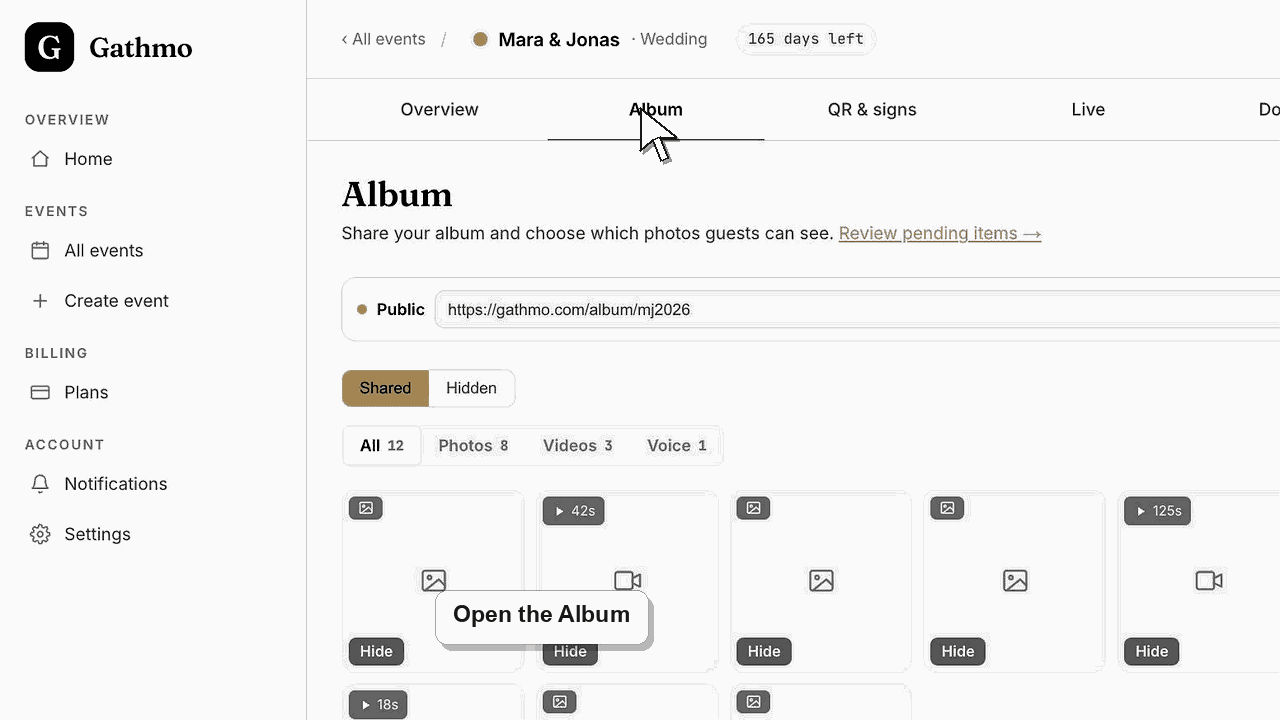
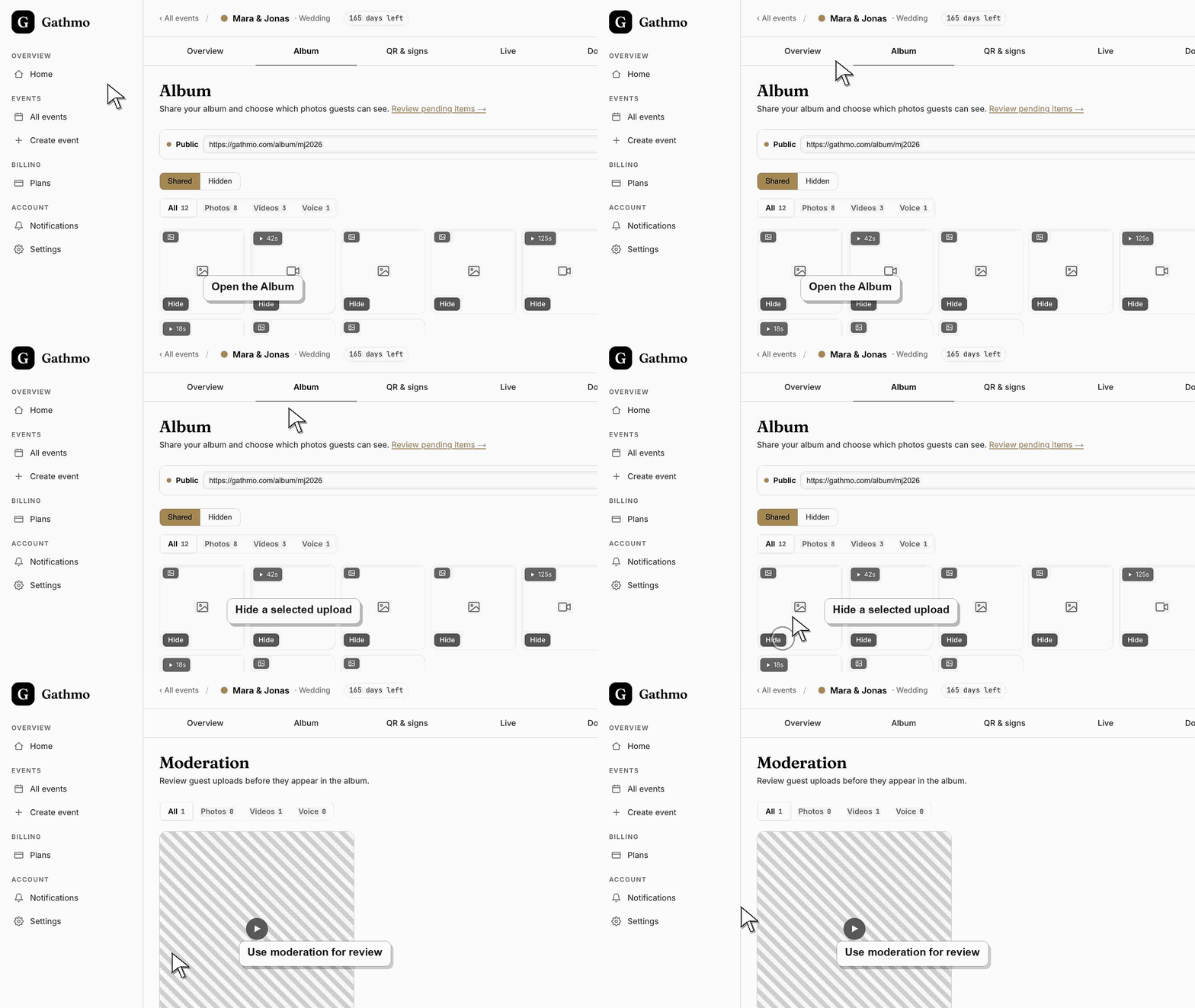
Invia all’host l’evento, l’orario stimato, il tipo di media e una descrizione sicura. Gli host possono nascondere o eliminare elementi singolarmente dalla propria dashboard e distinguere tra la rimozione dalla vista pubblica e l’eliminazione.
4. Escalare una richiesta sulla privacy quando necessario
Se l'host non è raggiungibile o la richiesta riguarda i diritti sui dati personali, contatta la privacy di Gathmo o il supporto indicando identità e contesto dell’elemento. Non pubblicare il link privato o contenuti sensibili in un canale di supporto pubblico.
5. Riprova correttamente un download singolo
Apri la galleria attuale, seleziona l’elemento e usa l’azione di download. Se il browser apre il media invece, usa il controllo Salva del browser; en iPhone, verifica la destinazione Files o Photos dopo che il browser segnala il completamento.
6. Verifica accesso e stato del file
Se fallisce un solo elemento, può essere nascosto, eliminato, ancora in elaborazione, non supportato dal dispositivo o temporaneamente non disponibile. Chiedi all’host di verificarlo nella dashboard e di fornire, se opportuno, un nuovo download approvato.
Cosa fare dopo
- L’organizzatore può confermare se un elemento è stato nascosto o eliminato.
- Una richiesta sulla privacy viene gestita tramite il processo di supporto verificato.
- I file scaricati con successo sono controllati dal destinatario al di fuori di Gathmo.
- Effettua un caricamento ospite da un iPhone e uno da Android se il team dell’evento dispone di entrambi prima dell’evento.
Domande frequenti
Come posso trovare un evento a cui ho partecipato?
Usa il codice QR o il link fornito dall’organizzatore. Gathmo non offre una ricerca pubblica degli eventi né una rubrica dei partecipanti.
Un ospite può cancellare una foto che ha caricato?
Gli ospiti non ricevono i controlli della dashboard host. Chiedi all’host di nascondere o eliminare il contenuto, oppure contatta Gathmo per una richiesta di privacy verificata se l’host non è disponibile.
Un ospite può scaricare una singola foto o video?
Sì, quando la galleria dell’host e le impostazioni di download lo consentono. Usa l’azione di download per singolo elemento e verifica la destinazione download del browser del dispositivo.
Perché si verifica solo un errore nel download di un file?
L’elemento potrebbe essere in fase di elaborazione, nascosto, eliminato, ristretto, non supportato dal dispositivo o aperto tramite un link temporaneo scaduto. Ricarica e chiedi all’organizzatore di verificare quel preciso elemento.
Gli ospiti hanno bisogno di un account Gathmo per tornare in seguito?
No. Hanno bisogno del link attuale dell’evento e di eventuali password di accesso impostate dall’host.
Risoluzione dei problemi
Chiedi al host o a un altro partecipante il link privato attuale. La ricerca di Gathmo per nome ospite, luogo, data o titolo pubblico non è supportata.
Controlla l’elenco download del browser, File/Download, Foto e le autorizzazioni di archiviazione. La destinazione varia tra impostazioni iOS, Android e browser.
Ricarica la galleria attuale e avvia un nuovo download invece di riutilizzare un URL temporaneo vecchio. Verifica che l’album sia pubblicato e fornisci eventuale password impostata dall’host.
Controlla le impostazioni di upload dell’evento nella dashboard, conferma che il tipo di upload sia attivo e ricarica la pagina ospite. Se l’ospite sta usando un link vecchio, invia nuovamente il link attuale dell’evento.
Gli ospiti non dovrebbero avere accesso esteso alla dashboard solo per eliminare un singolo elemento. Gli host possono rimuovere i contenuti e Gathmo fornisce una procedura verificata per le richieste di diritti in conformità con il GDPR, proteggendo l’evento e gli altri ospiti da modifiche non autorizzate.
Continua