upload ospiti
Aggiungi a un evento foto/video professionali e contenuti salvati nel cloud.
Carica foto professionali e contenuti esistenti tramite il flusso ospite o host di Gathmo, comprese le file cloud-backed, mantenendo accesso e autorizzazione d’uso.

Gli host e i collaboratori autorizzati possono aggiungere foto professionali, video o file vocali esistenti tramite lo stesso flusso di caricamento del browser usato dagli ospiti. Gathmo al momento non importa un intero album iCloud, Google Photos o condiviso direttamente; i file devono essere selezionati tramite un selettore dispositivo o caricati da un computer.
Prima di iniziare
- Ottieni il permesso del fotografo o del creator per caricare e condividere i file.
- Scarica gli originali solo-cloud sul dispositivo quando il selettore file non riesce a recuperarli in modo affidabile.
- Controlla i tipi di file, la durata del video, la memorizzazione dell'evento e il tempo di conservazione residuo.
- Apri l’evento Gathmo, il workspace o l’account corretto prima di apportare modifiche.
Passi
1. Apri la pagina di caricamento corretta dell’evento
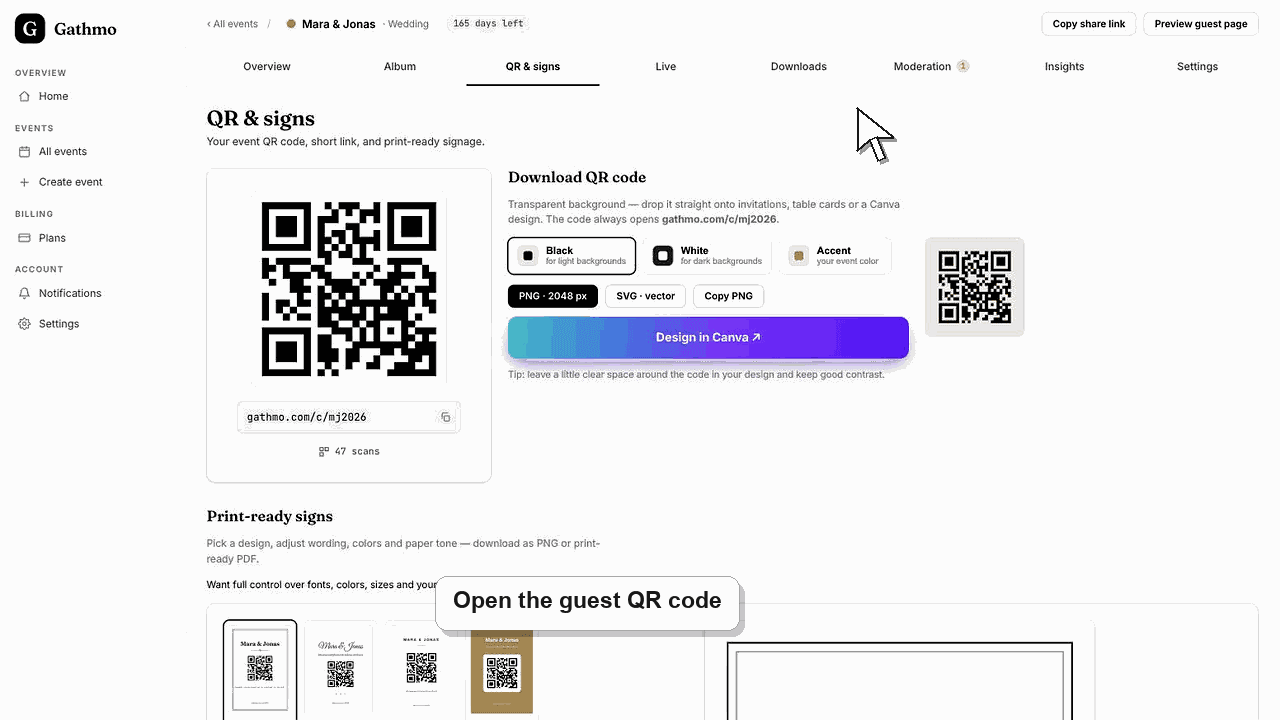
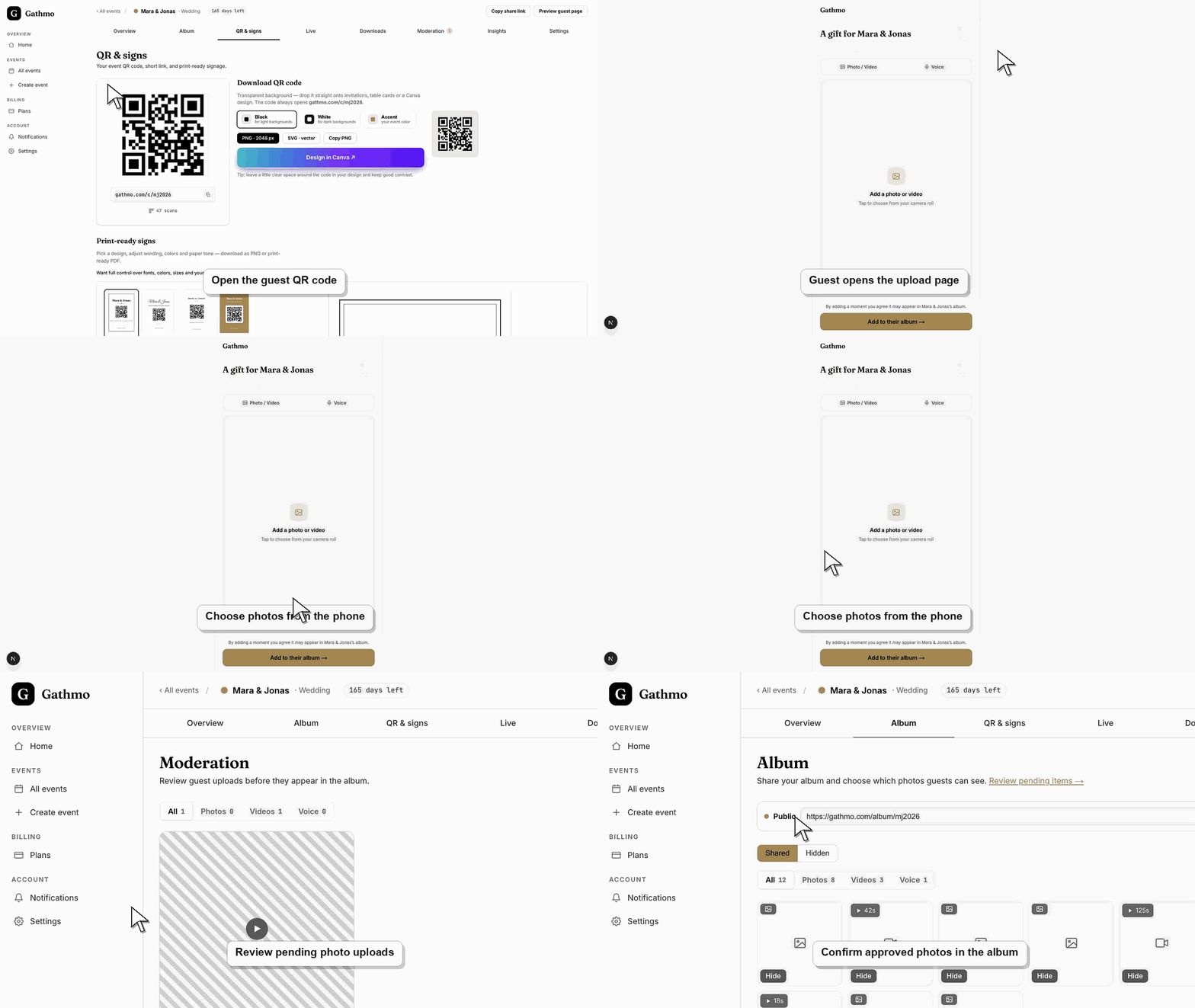
Usa il codice QR o il link dell’evento e verifica il nome dell’evento prima di selezionare i file. Un host può anche usare il flusso dashboard supportato se lì è disponibile un controllo per il caricamento.
2. Prepara i file originali
Raccogli gli export professionali finali invece di screenshot o copie dalle app di messaggistica. Conserva nomi file e date di acquisizione quando aiutano l’host a organizzare la consegna.
3. Rendi i file cloud accessibili localmente
Per iCloud Photos, Google Photos, Dropbox o un’altra fonte cloud, apri prima o scarica gli originali desiderati. Poi selezionali tramite il selettore Foto o File del sistema operativo.
4. Carica in batch gestibili
Scegli un batch più piccolo quando la raccolta include immagini o video di grandi dimensioni. Tieni aperto il browser fino al termine di tutti gli indicatori di avanzamento ed evita di cambiare rete durante l’upload.
5. Rivedi la moderazione e l’ordinamento
Apri la dashboard dell’organizzatore e verifica che i file siano arrivati all’evento corretto. Approva, nascondi, rifiuta o elimina i file secondo necessità prima di pubblicare la galleria degli ospiti o la live wall.
6. Verifica il risultato visibile agli ospiti
Apri la galleria in una finestra privata e controlla la qualità delle immagini, le didascalie o il comportamento dei metadati e la visibilità. Scarica un esempio per verificare che l’originale consegnato rispetti le aspettative.
Cosa fare dopo
- I contenuti professionali e i media degli ospiti possono essere nello stesso album dell’evento.
- I media approvati possono essere condivisi nella galleria o nel live wall in base alle impostazioni.
- Esporta la raccolta finale prima della scadenza di conservazione dell’evento.
- Effettua un caricamento ospite da un iPhone e uno da Android se il team dell’evento dispone di entrambi prima dell’evento.
Domande frequenti
Posso aggiungere le foto del fotografo professionista?
Sì, se hai l’autorizzazione e i file rispettano i formati e i limiti supportati dell’evento. Caricali da un browser e verifica la visibilità prima di condividere.
Posso importare un intero album Google Photos o iCloud?
Non tramite integrazione server diretta. Scarica o rendi accessibili gli originali tramite il selettore dispositivo, poi caricali in batch gestibili.
Le foto professionali e quelle degli ospiti appariranno insieme?
Possono comparire nello stesso album dell’evento. Le impostazioni di moderazione e visibilità determinano ciò che vedono gli ospiti.
Gathmo comprime los archivos originales?
Usa un upload e un download di prova per verificare il comportamento attuale dei file nel tuo workflow. Evita screenshot e copie da app di messaggistica quando la qualità originale conta.
Un fotografo può caricare dopo l’evento?
Sì, finché l’evento resta disponibile e ha spazio di archiviazione. Invia il link corretto e completa il caricamento prima delle scadenze di retention e cancellazione.
Risoluzione dei problemi
È possibile che il sistema operativo abbia fornito solo una miniatura o un riferimento remoto. Apri l'elemento nell'app cloud corrispondente, attendi che venga scaricato l'originale e riprova con una selezione più piccola.
Dividilo in batch più piccoli, mantieni attivo il dispositivo, usa una connessione stabile e carica i video grandi separatamente. Controlla i limiti di archiviazione e file prima di riprovare lo stesso set.
Controlla stato di moderazione, stato di rifiuto o nascosto, pubblicazione dell’album e accesso ospite. Un caricamento riuscito non garantisce automaticamente la visibilità per gli ospiti.
Controlla le impostazioni di upload dell’evento nella dashboard, conferma che il tipo di upload sia attivo e ricarica la pagina ospite. Se l’ospite sta usando un link vecchio, invia nuovamente il link attuale dell’evento.
Il caricamento di un file non trasferisce automaticamente i diritti d’autore a Gathmo né concede a Gathmo diritti di marketing automatici. Verifica la licenza del fotografo e i permessi di privacy/pubblicità delle persone ritratte per la condivisione e il riutilizzo previsti.
Continua