アカウント・請求・プラン
イベントプランの変更またはアップグレード
Gathmoイベントプランの変更・アップグレード可能タイミング、決済前の確認事項、確認すべき料金詳細をご確認ください。

可能であれば決済前に適切なイベントプランを選択してください。イベントがすでに支払済みで、ダッシュボードにセルフサーブのアップグレードが表示されない場合は、イベント日より前にサポートへお問い合わせください。
開始前に
- 変更したいイベントを開いてください。
- イベントがまだ下書きか、未払いか、アクティブか、既に支払い済みかを確認してください。
- 増やす必要がある制限(項目数、動画長、保存期間、ライブウォール、ダウンロード等)を特定してください。
- 変更を行う前に、正しいGathmoイベント、ワークスペース、またはアカウントを開いてください。
手順
1. 現在のイベントプランを確認する
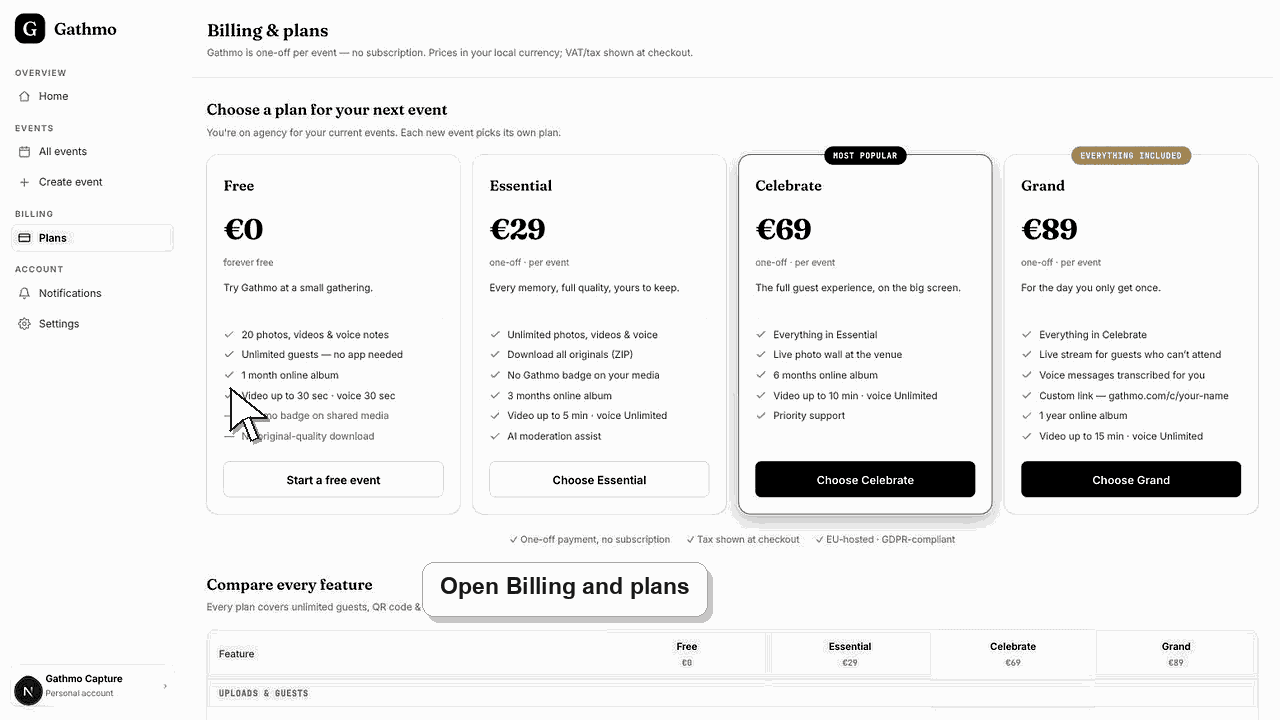
イベントダッシュボードまたは請求ページを開き、現在のプランを確認してください。各Consumerイベントはチェックアウト時に自身のプランを選択します。
2. 必要な制限を比較してください
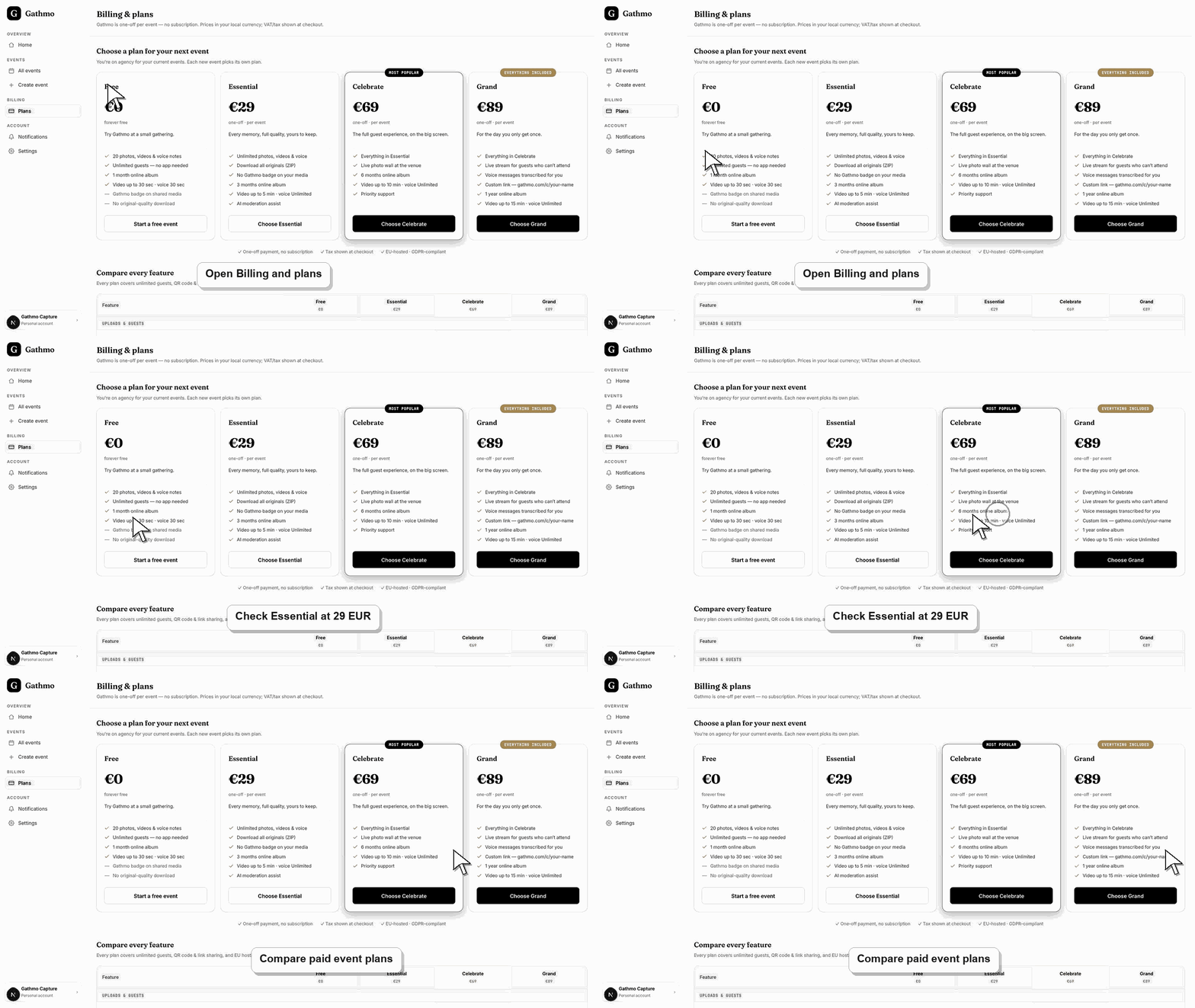
必要な機能や制限が含まれるプランを確認するには、プラン比較を使用してください。価格だけでアップグレードしないで、問題の原因となっている具体的な上限を確認してください。
3. 印刷や共有の前にアップグレードしてください
上位プランが必要だとわかっている場合、QR素材の印刷やイベントリンクの送信前にアップグレードしてください。イベント中のゲスト混乱を防げます。
4. 支払いが必要な場合は決済を完了してください
有料イベントプランでは、イベントが完全に有料化される前にチェックアウトが必要です。無料イベントはチェックアウトは不要です。
5. イベントがすでに支払い済みの場合はサポートに連絡してください
支払い済みイベントに対してダッシュボードにセルフサービスのアップグレード経路が表示されない場合は、イベント名、現在のプラン、希望プラン、イベント日を添えてサポートに連絡してください。
次にやること
- 決済またはサポート確認後、イベントダッシュボードを再確認し、テストアップロードを実行してください。ゲスト到着前に新しい制限や機能が利用可能か確認します。
- 請求に関する判断を行う前に、ライブダッシュボードまたはチェックアウトページを確認してください。プラン状況と税金はアカウントや通貨によって変わる場合があります。
- 請求に関する問題をサポートに確認してもらう必要がある場合は、領収書・請求書・イベント名・アカウントメールアドレスをまとめて用意してください。
- イベント素材を変更する前に、プランまたは請求の項目を確認してください。請求に関する決定は、後でゲストが体験する制限に影響することがあります。
よくある質問
無料で始めて、後からアップグレードできますか?
はい、この製品は無料のセットアップから始め、必要に応じて有料プランへ切り替えることができます。招待前に現在のダッシュボードで正確なアップグレード手順を確認してください。
支払い後にダウングレードできますか?
ダウングレードと返金はセルフサービスではありません。誤ったプランを購入した場合は、注文レシートとイベント名を添えて、イベント日より前にサポートへご連絡ください。チームが対応可能なオプションを確認します。
アップグレードするとQRコードは変更されますか?
通常、イベントQRコードは同じイベントに紐づいたままにしてください。プラン変更後は必ずQRコードを再度テストしてください。
トラブルシューティング
ダッシュボードを更新して再試行してください。引き続きチェックアウトが開かない場合は、イベント名・選択プラン・通貨・ブラウザを控えてください。
決済の有効化は決済完了後、短時間かかることがあります。イベントのダッシュボードと請求ページを更新してください。なお差し支えなければ、なお表示が正しくならない場合はサポートへ連絡してください。
サポートが確認するまで、他の変更を行わないでください。注文領収書とイベント名を用意しておいてください。
ソース・オブ・トゥルースとして、ライブ決済、請求書、またはダッシュボードの課金ページをご利用ください。サポートに連絡する前に、アカウントメール、イベント名、通貨、および表示されている請求ステータスを必ず確認してください。
プラン、価格、税金、アップグレードの挙動は、アカウント、通貨、チェックアウト状態によって異なる場合があります。ライブダッシュボードとチェックアウトページを最新の情報源として確認してください。
継続してください