アカウント・請求・プラン
請求先住所とVAT IDを更新
チェックアウトや請求前に請求先住所とVAT IDを更新し、Gathmoの受領書とビジネス請求記録が正確になるようにしてください。

チェックアウト前に設定から請求先住所とVAT IDを更新してください。保存された請求情報は次回の請求書に使用され、該当する場合はStripeと同期されます。
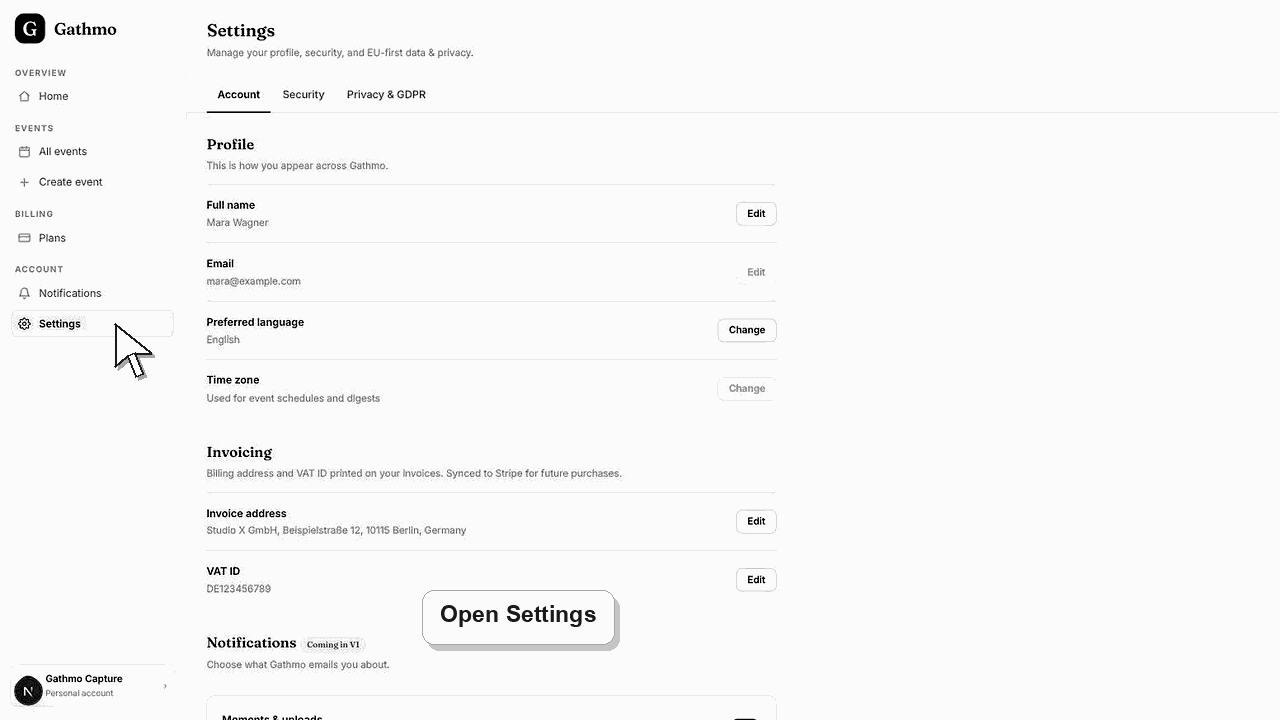
開始前に
- 購入を行うアカウントでサインインしてください。
- 正しい会社名または請求名を準備してください。
- 請求書に必要な場合は、請求先住所とVAT IDを準備しておいてください。
- 変更を行う前に、正しいGathmoイベント、ワークスペース、またはアカウントを開いてください。
手順
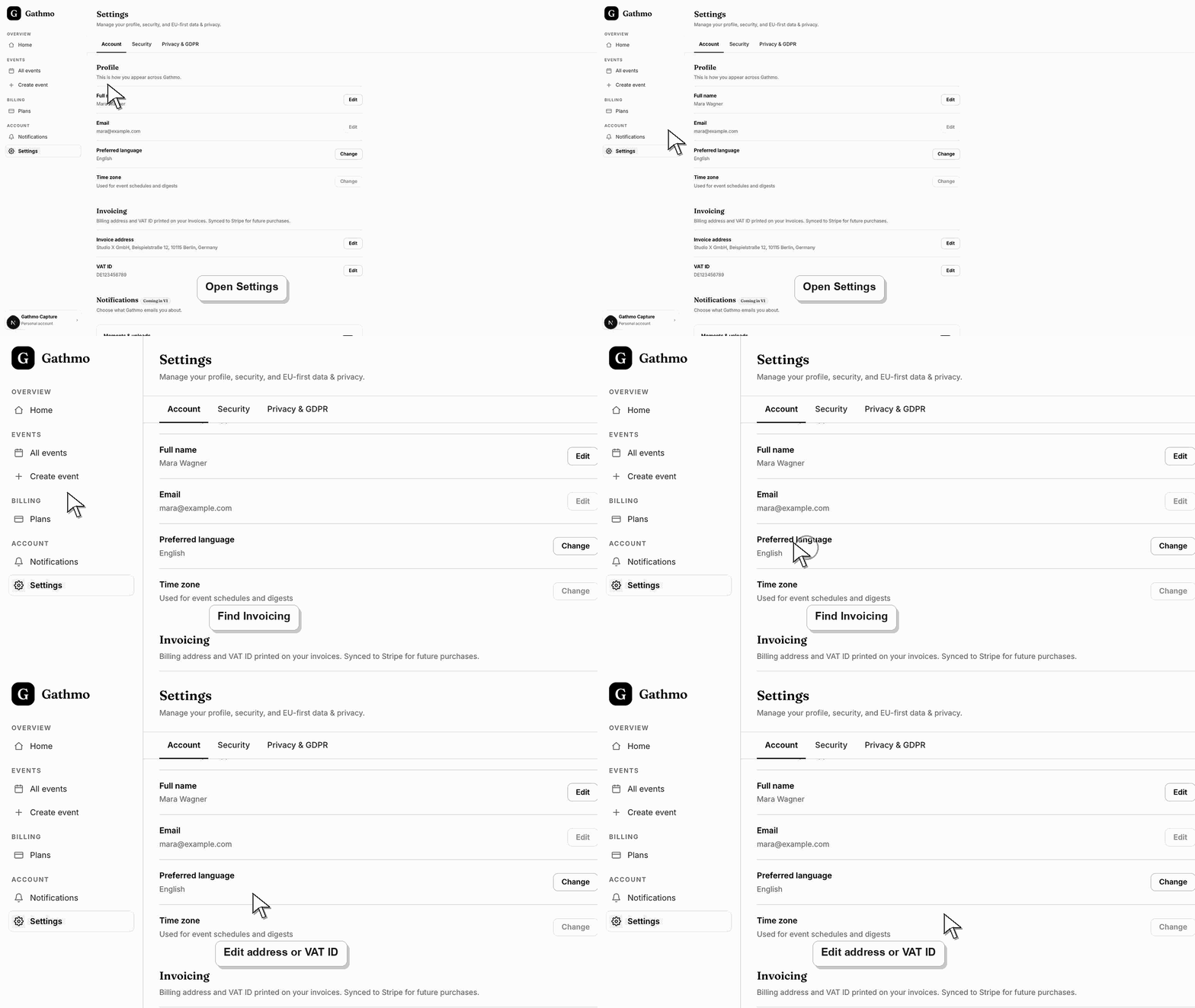
1. 設定を開く
ダッシュボードで設定を開き、請求(Invoicing)のセクションを見つけてください。
2. 請求先名と住所を追加する
会社名または請求先名、住所、都市、郵便番号、国を入力してください。内容を保存します。
3. 必要に応じてVAT IDを追加してください
請求セクションにVAT IDを入力してください。国によっては国コードプレフィックスなど、正しい形式を使用します。
4. 保存してエラーを確認してください
VAT IDの形式が拒否される場合は、番号とスペースを確認してください。ダッシュボードで保存前に形式を修正するよう求められることがあります。
5. 決済前に確認してください
請求情報を保存してから請求書作成またはイベント決済画面に戻ってください。これにより次の請求書で正しい情報が使われる可能性が高まります。
次にやること
- 今後の請求書には保存済みの請求情報を使用してください。変更前に購入が完了している場合、既存の請求書は自動更新されないことがあります。
- 請求に関する判断を行う前に、ライブダッシュボードまたはチェックアウトページを確認してください。プラン状況と税金はアカウントや通貨によって変わる場合があります。
- 請求に関する問題をサポートに確認してもらう必要がある場合は、領収書・請求書・イベント名・アカウントメールアドレスをまとめて用意してください。
- イベント素材を変更する前に、プランまたは請求の項目を確認してください。請求に関する決定は、後でゲストが体験する制限に影響することがあります。
よくある質問
購入前と購入後、どちらで請求情報を更新すべきですか?
購入前に行ってください。これにより、チェックアウトと請求書の作成で正しい情報が使われやすくなります。
VAT ID はすべてのアカウントに適用されますか?
いいえ。保存されたアカウントに適用されます。
これでイベントプランは変更されますか?
いいえ。請求情報は請求内容の情報のみに影響し、イベント機能や制限には影響しません。
トラブルシューティング
発行国で想定される形式を使って、国コード・数字・スペース・句読点を確認してください。
詳細はチェックアウト後に追加された可能性があります。過去の請求書についてサポートが必要な場合は、サポートまでお問い合わせください。
購入が個人アカウントかビジネスアカウントかを確認してください。請求情報はアカウントごとに異なります。
ソース・オブ・トゥルースとして、ライブ決済、請求書、またはダッシュボードの課金ページをご利用ください。サポートに連絡する前に、アカウントメール、イベント名、通貨、および表示されている請求ステータスを必ず確認してください。
請求先住所とVAT IDはアカウント情報です。可能な限り決済前に更新し、請求書PDFを最終的な請求記録として使用してください。
継続してください