Dashboard機能
イベント概要の指標とアクティビティを確認する
Gathmoイベント概要(写真・動画・音声・ゲストスキャン・アップロード数、アクティビティフィード、モデレーションアラート、ゲストページとQRパネル)を理解してください。

Gathmoのイベント概要はライブカウント行(写真、動画、音声メッセージ、ゲストスキャン、アップロード合計)で開きます。その後、アップロードの内訳、最近のアクティビティフィード、保留アイテム時のモデレーションアラート、ゲストページのプレビューとQR共有のパネルが表示されます。各数値はゲストが投稿するたびに更新されます。
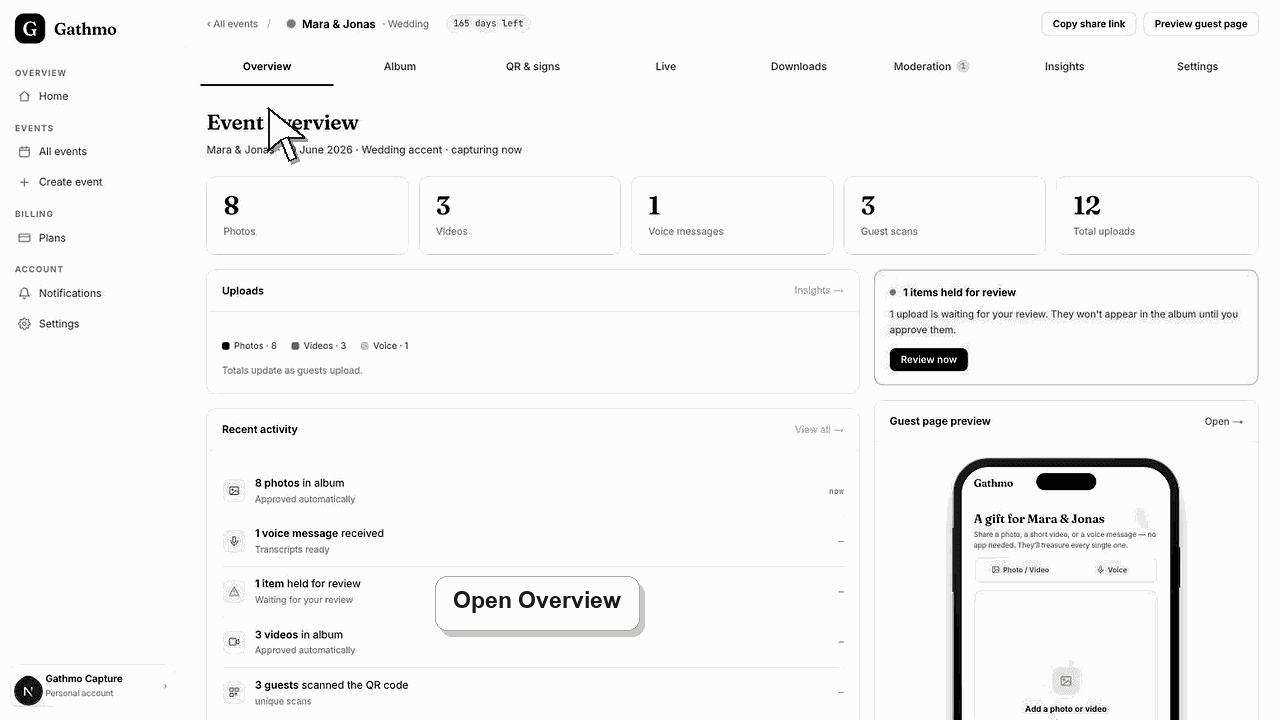
概要が示す内容
| パネル | それが示すこと |
|---|---|
| 指標タイル | 写真、動画、音声、ゲストスキャン、アップロード合計 |
| アップロード内訳 | メディアを種類別に分割 |
| 最近のアクティビティ | 最新のアルバム、音声、モデレーションイベント |
| モデレーションアラート | レビュー待ちアイテム(ショートカット付き) |
| ゲストページのプレビュー | 現在ゲストに表示されている内容 |
| 共有 & QR | 短縮リンク、QRダウンロード、テーブルカード印刷 |
開始前に
- Gathmoダッシュボードにサインインして、確認したいイベントを開いてください。
- このサマリーは、イベントを開いた後に最初に表示される画面です。
- カウントは、あなたのモデレーションモードに応じて、承認済みおよび保留中のメディアを反映します。
- 変更を行う前に、正しいGathmoイベント、ワークスペース、またはアカウントを開いてください。
手順
1. イベントの概要を開く
イベント一覧からイベントを選択します。イベント名、日付、アクセント、ステータスがサブヘッダーに表示されたイベント概要が開き、すぐ下に指標タイルが並びます。これはイベントの状況を一目で把握するための表示です。
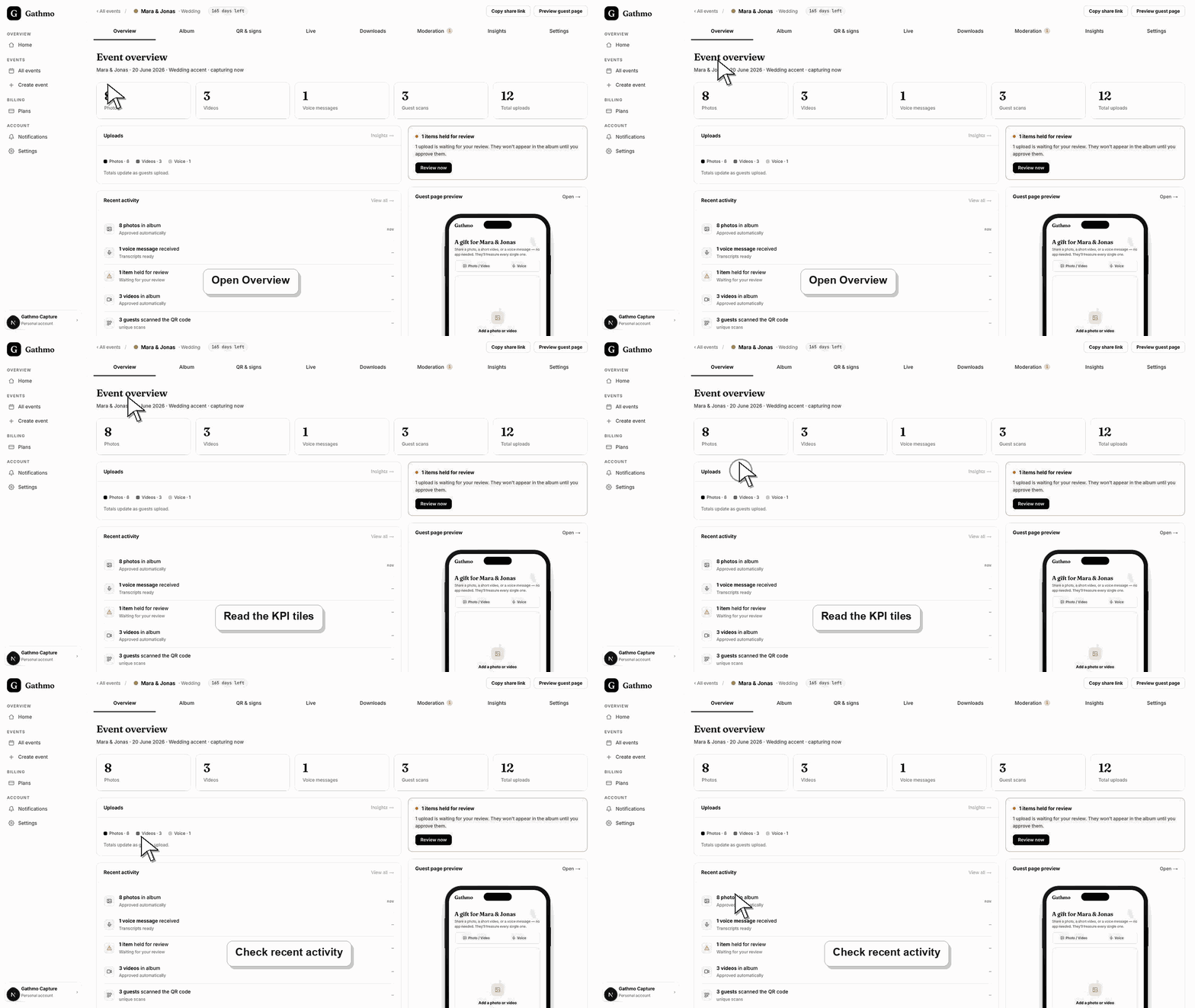
2. 5つの指標タイルを確認してください
タイルには、写真・動画・ボイスメッセージの件数、ゲストスキャン数(QRリンクを開いたユニークゲスト数)、および全種類のアップロード合計が表示されます。これらは、ゲストがどれだけ共有し、何人がエンゲージしたかを示します。
3. アップロードの内訳を確認してください
タイルの下で、アップロードパネルは写真・動画・音声を色分け凡例で再表示します。これはどの種類のメディアが最も多く貢献しているかを最も早く把握でき、アップロードが増えるにつれて合計数も上がっていきます。
4. 最近のアクティビティフィードを確認します
最新のアクティビティフィードには、アルバムに到着した写真・動画、受信したボイスメッセージ、モデレーションが有効な場合の承認方法が表示されます。キャプションで、アップロードが自動公開されるかレビュー待ちかを確認できます。
5. モデレーションアラートに対応してください
アップロードがレビュー待ちの場合、保留中の件数と「Review now」ボタンを示すモデレーションアラートが表示され、ボタンを押すと「Moderation」タブへ直接移動します。保留がある場合のみ表示されるため、概要が空なら対応は不要です。
6. ゲストページとQRパネルを使用する
右側にはゲストページのプレビューが表示され、ゲストが見る内容とライブページを開くリンクが確認できます。共有とQRパネルにはQRコードと短縮リンクがあり、QRのダウンロードやテーブルカードの印刷ボタンがあります。
次にやること
- 概要をコントロールルームとして使用してください。モデレーションアラートが表示されたら、保留中の項目を確認します。カウントが止まる場合、ゲストがQRをスキャンしてゲストページに到達できるか確認してください。イベント終了時は、アルバムとダウンロードに移動して共有とエクスポートを行ってください。
- ダッシュボード設定を変更した後、公開ゲストリンクを開いて、ゲスト側から変更内容を確認します。
- コーホストに変更内容を共有してください。特にQRコード、モデレーション、アルバム公開設定、ダウンロード、ライブウォールの挙動に影響する場合は必ず共有してください。
- 保存されたダッシュボードの状態が公開イベント表示と一致しない場合は、関連するトラブルシューティング記事を使用してください。
よくある質問
カウントにはまだ保留中のアップロードは含まれますか?
ゲストスキャンはアップロードの有無に関係なくユニークな訪問者数を数えます。写真・動画・音声のカウントはイベント内のメディアを反映します。モデレーションが「要レビュー」に設定されている場合、承認待ちタブで承認されるまで項目は保留されます。
Guest Scans は何を測定しますか?
これはQRリンクを開いたユニークなゲスト数を数えるため、到達度の良い指標になります。スキャンが多いのにアップロードが少ない場合、ゲストは訪問しているがアップロード完了まで進んでいないことを示します。
保留中のアップロードを承認するにはどこに行けばよいですか?
モデレーションアラートで「Review」を選ぶか、「Moderation」タブを直接開いてください。そこでは保留中の各項目を承認、拒否、またはフラグ付けでき、承認済みメディアのみがアルバムとライブウォールに表示されます。
トラブルシューティング
まだアップロードが到着していないか、デモイベントを表示しています。自分でQRをテストして、ゲストがゲストページにアクセスできることを確認し、イベントが下書きまたはデモではなく公開中であることを確認してください。
ゲストがリンクを開くだけでアップロードを完了していません。イベントが有効で、設定でアップロードが一時停止されていないこと、そしてゲストページで写真・動画・音声メッセージの追加を明確に促していることを確認してください。
これは未保留の項目がない場合の想定通りの挙動です。Auto-publishモデレーションではアップロードは審査なしで表示されるため、待機中の項目はありません。公開前にアップロードを承認したい場合は、設定で「Review required」に切り替えてください。
ゲストページを更新し、ブラウザが現在のイベントリンクを開いているか確認してください。公開ビューにフィルターやモデレーション状態があり差異を説明していないか確認します。
サマリーはゲストの個人を数えるのではなく、アクティビティを集計します。Gathmoはゲスト名、メールアドレス、ログイン情報を保存しません。そのため「Guest scans」は個人プロフィールではなく、一意の訪問回数を表しています。承認して表示状態にしたメディアのみが、他のゲストに表示されます。
継続してください