Dashboard機能
なぜデモモードではダッシュボード機能が無効になっているのですか?
Gathmoは登録時に読み取り専用のデモイベントを作成します。設定、ダウンロード、アルバムコントロールがデモで無効になっている理由と、あなたの…で有効化する方法をご確認ください。

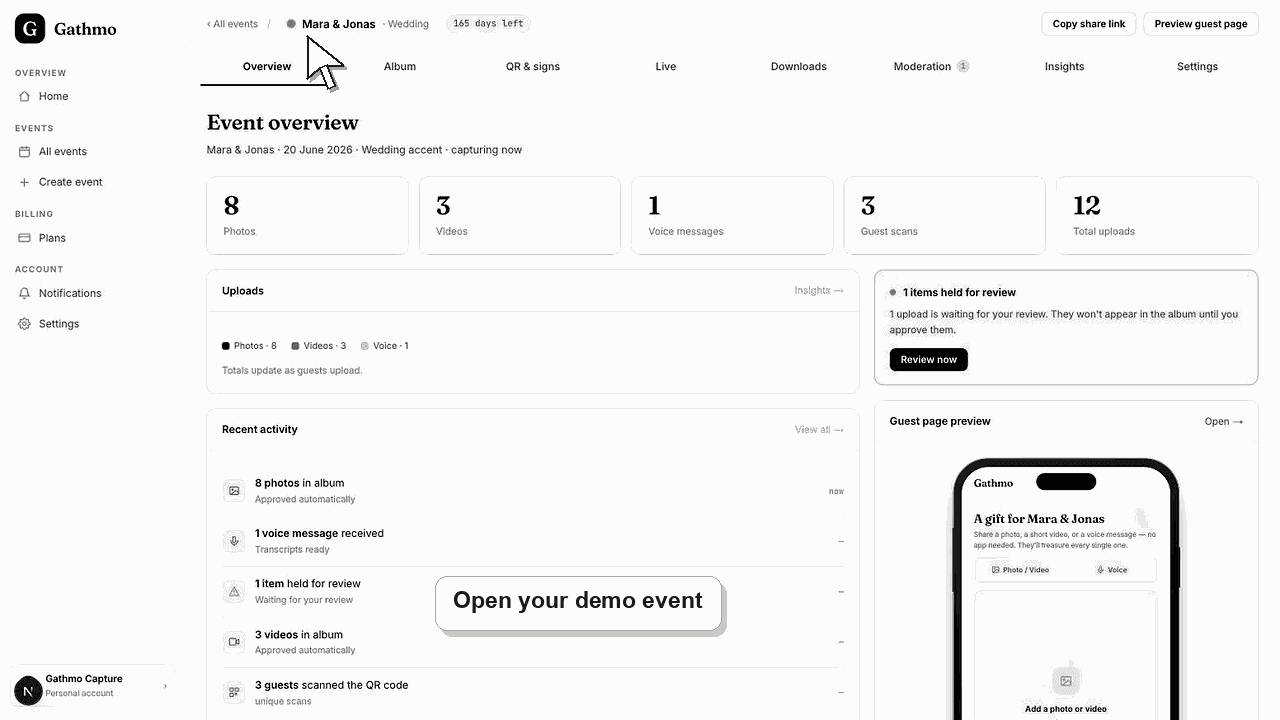
コントロールが無効なのは、Gathmoが新規アカウントごとに作成するサンプルイベント「Demo Event — Mara & Jonas」にいるためです。これは意図的に読み取り専用で、Settings、Downloads、アルバムキュレーションはグレー表示または非表示です。自分のイベントを作成すれば、これらのコントロールがすべて解除されます。
開始前に
- イベント名の横と上部バナーにある灰色の「Demo」バッジを確認してください。
- デモにはすでにサンプル写真6枚とボイスメッセージ3件が含まれています。
- デモをすぐ終了できるように、実際のイベント名と日付を事前に用意しておいてください。
- 変更を行う前に、正しいGathmoイベント、ワークスペース、またはアカウントを開いてください。
手順
1. デモバッジとバナーを見つける
イベントを開き、ページ上部を確認します。読み取り専用のデモでは、イベント名の横に「Demo」バッジが表示され、これはサンプルイベントでここでは変更できないことを示すバナーが表示されます。 このバッジが確認シグナルです。
2. 設定を開き、読み取り専用ビューを表示してください
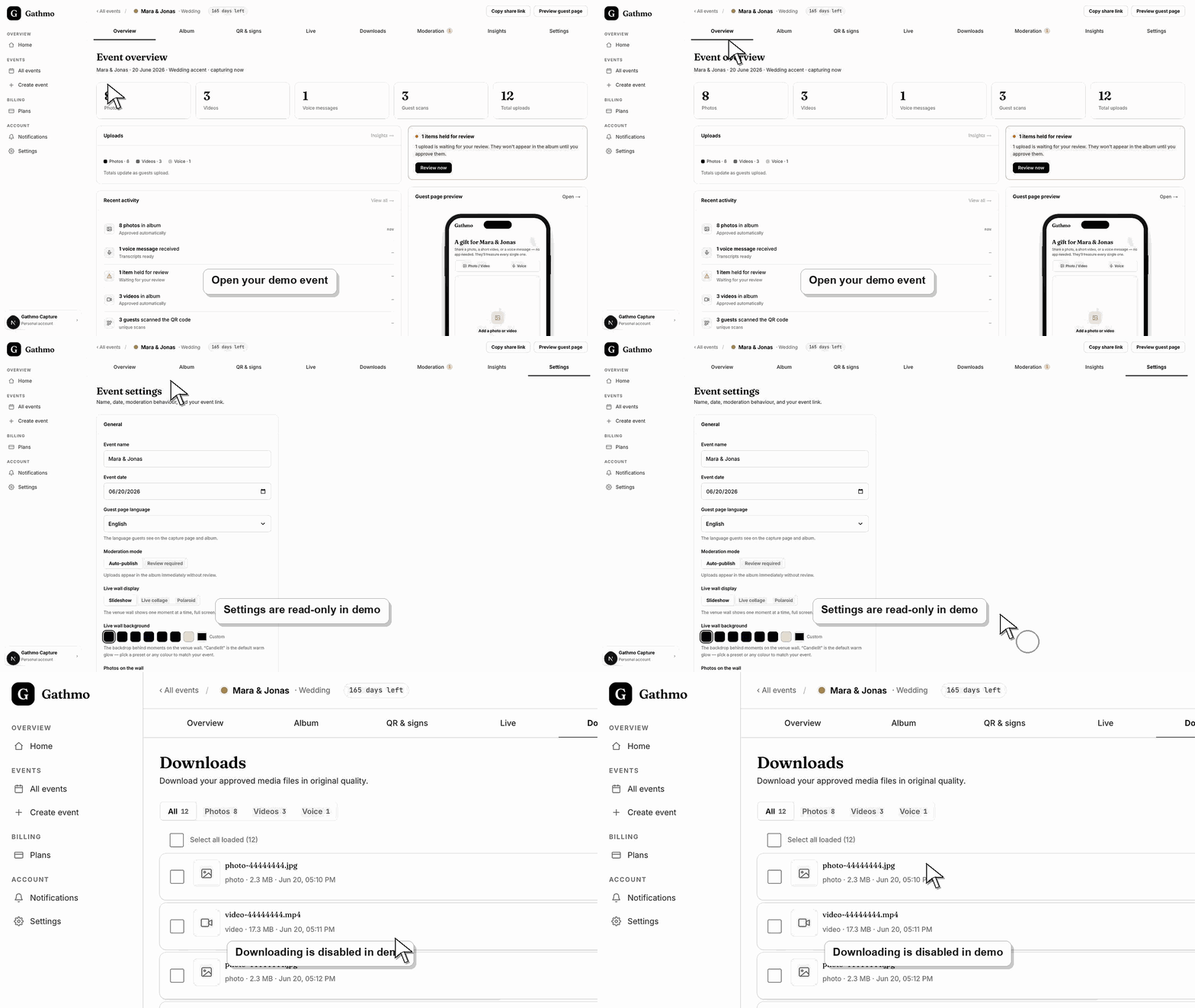
デモでは「Settings」タブに編集可能なフィールドは表示されません。イベント名、日付、モデレーションモード、ウォールオプションが静的テキストとして表示され、続いて「Settings are disabled in this demo.」と表示されます。保存、名前変更、アーカイブ、削除のコントロールはありません。
3. ダウンロードとアルバムコントロールを確認してください
ダウンロードタブには「ダウンロードタブの読み取り専用プレビュー — デモではダウンロードが無効です」と表示されるため、ダウンロードボタンとZIPボタンは非表示になります。アルバムタブでも、デモは編集できないため、共有パネルとキュレーションコントロールも非表示です。
4. QRタブは引き続きレンダリングされることを理解してください
「QR & signs」タブには体験確認用の有効なコードが表示されます。スキャンするとキャプチャーページが開きますが、デモではアップロードは停止されており、サンプルイベントにゲストはコンテンツを追加できません。
5. すべてを解放するには、あなたのイベントを作成してください
デモバナー内の「Create your event」ボタンを使用するか、ダッシュボードから「Create event」を開いてください。実際に所有しているイベントでは、設定、モデレーション、ダウンロード、キュレーション、ライブゲストアップロードなど、すべての機能が即時に有効になります。
次にやること
- 実際のイベントを作成すると、そのダッシュボードにはデモバッジも読み取り専用バナーも表示されません。設定が編集可能になり、ダウンロードとアルバム管理が戻り、イベントを開くとゲストがアップロードできるようになります。デモは一覧に参照用として残り、いつでも再訪できます。
- ダッシュボード設定を変更した後、公開ゲストリンクを開いて、ゲスト側から変更内容を確認します。
- コーホストに変更内容を共有してください。特にQRコード、モデレーション、アルバム公開設定、ダウンロード、ライブウォールの挙動に影響する場合は必ず共有してください。
- 保存されたダッシュボードの状態が公開イベント表示と一致しない場合は、関連するトラブルシューティング記事を使用してください。
よくある質問
デモモードはプランの制限ですか?
いいえ。デモは新規アカウントごとに1回だけ作成されるサンプルイベントで、初回ログイン時にダッシュボードが空にならないようになっています。これはあなたのプランとは無関係で、独自のイベントを作成することは無料プランに含まれます。
デモイベントの編集や削除はできますか?
いいえ。デモは設計上、読み取り専用です。そのため、名前変更、編集、ダウンロード、削除はいずれもできません。参照用として残ります。あなた自身のイベントには、編集と削除のためのフルコントロールがあります。
デモに追加していない写真やボイスメッセージが表示されるのはなぜですか?
これはGathmoのサンプル素材(結婚式写真6枚とボイスメッセージ3件)で、何もアップロードせずすぐに充実したライブアルバムを確認できるようにしています。
本番のイベントがデモのように読み取り専用になることはありますか?
いいえ、事前に用意されたデモイベントのみが読み取り専用です。あなたが作成するすべてのイベントは完全に編集可能で、コントロールはダッシュボードの説明どおりに動作します。
トラブルシューティング
イベント上部の「Demo」バッジを確認してください。デモイベント内では保存、ダウンロード、キュレーションの操作は無効になっているのが想定されます。あなたが作成したイベントに切り替えると、同じコントロールが有効になります。
デモイベントでは保存されません。Gathmoはインターフェースとサーバーの両方でサンプルイベントへの書き込みをブロックするため、保存しようとした変更は黙って拒否されます。代わりに自分のイベントで変更してください。
デモ環境では意図的にアップロードを無効にしています。そのためQRコードはゲストフローを表示するだけで、誰もメディアを追加できません。お使いのイベントを作成し、アップロードを有効にしてゲストから写真・動画・音声を受け付けてください。
デモバナーの「Create your event」ボタンを使うか、「All events」を選択してからCreate eventを開いてください。デモを削除する必要はありません。デモは実際のイベントと並んでそのまま残ります。
デモにはGathmo提供のサンプルメディアのみが含まれており、ゲストデータは一切ありません。そのため安全に開いて画面共有しながら確認できます。独自イベントの作成はFreeプランで利用可能で、デモで無効化されているコントロールを有効にするためにアップグレードは不要です。
継続してください