ダウンロードと共有
ゲストがパスワード付きでアルバムをダウンロードできるようにします。
Gathmoでゲストダウンロードを有効にし、必要に応じてパスワードを設定してください。これにより、ゲストは共有されたすべての写真と動画をオリジナル画質の1つのZIPとしてダウンロードできます。

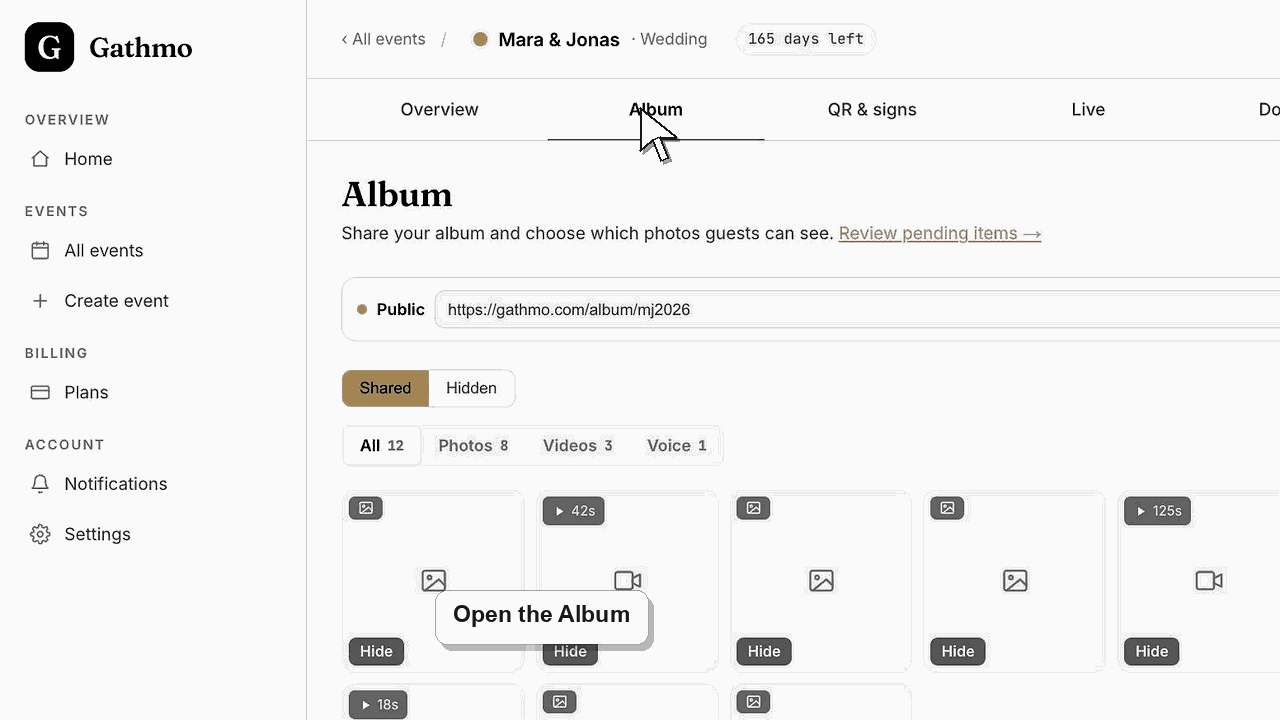
Gathmoの「Album」タブでゲストダウンロードを有効にし、必要に応じてパスワードを追加してください。ゲストはgathmo.com/album/<code>で公開アルバムを開き、要求時にパスワードを入力すると、アプリ不要・アカウント不要で、承認済みのすべての写真と動画を元の品質の単一ZIPとしてダウンロードできます。
ゲストダウンロード設定の意味は?
| 設定 | ゲストができること |
|---|---|
| オフ | アルバムにダウンロードボタンは表示されません。 |
| オン、パスワードなし | リンクを持つ人なら誰でもZIPをダウンロードできます |
| オン、パスワードあり | ゲストはダウンロードするにはパスワードを入力する必要があります。 |
開始前に
- 共有したいメディアを承認してください。ダウンロードに含まれるのは共有済みで承認済みの項目のみです。
- 「アルバム公開」をオンにしてください。オフのままだとリンクに何も表示されず、ゲストはダウンロードできません。
- ダウンロードをリンクを知っている全員に開放するか、パスワード制限するか決めてください。
- 変更を行う前に、正しいGathmoイベント、ワークスペース、またはアカウントを開いてください。
手順
1. アルバムタブで「共有」パネルを開く
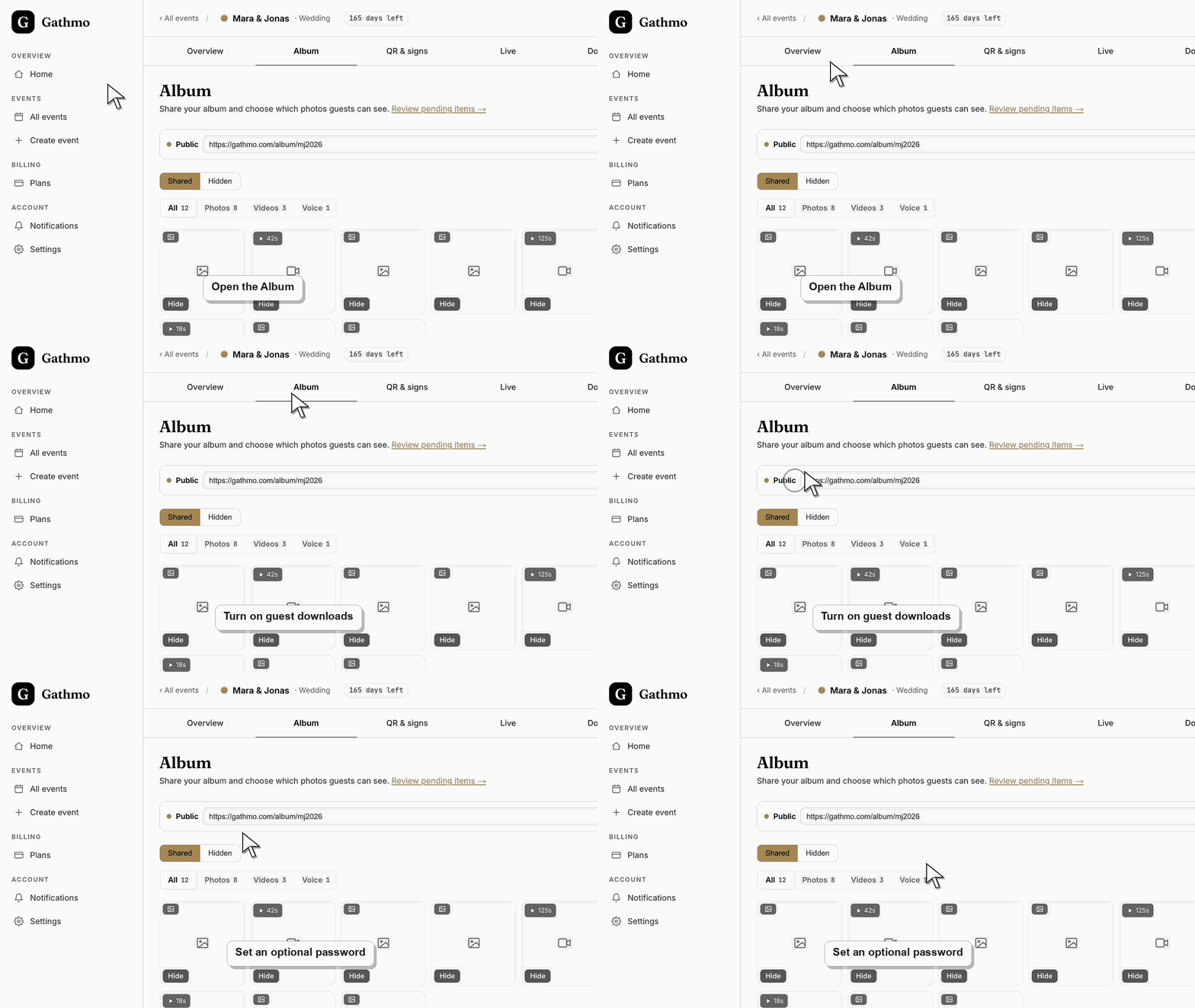
イベントダッシュボードでアルバムタブを開きます。ツールバーで「パブリック」または「プライベート」とアルバムコードが表示されたチップをクリックすると、「共有」パネルが開きます。パネルには2つのグループがあり、「閲覧できる人」には「アルバム公開」と「アルバムのパスワード」、「ダウンロード」には「ゲストのダウンロード」と「ダウンロード用パスワード」があります。
2. アルバムを公開してください
「アルバム公開」をオンにします。オフの間はアルバムリンクを開いてもゲストには何も表示されず、ダウンロードもできません。公開にすると、リンクを持つ人は誰でも、あなたが承認した共有写真と動画を閲覧できます。ただし「アルバムのパスワード」を設定した場合は、そのパスワードが必要です。
3. ゲスト向けダウンロードをオンにします
ゲスト向けダウンロードを有効にします。公開アルバムにダウンロードボタンが追加され、共有され承認されたすべての写真と動画を元の品質で1つのZIPにまとめます。音声メッセージはバンドルには含めず、アルバム内で再生できます。
4. ダウンロード用のパスワードを追加します
「ダウンロード用パスワード」をオンにし、パスワードを入力して「保存」をクリックします。ゲストは ZIP の準備が始まる前に、そのパスワードを正確に入力する必要があります。パスワードはいつでも変更でき、「ダウンロード用パスワード」をオフにすると削除されます。
5. アルバムリンクをコピーして共有してください
Copy link を使用して gathmo.com/album/<code> のアドレスを取得してください。これは /c/<code> のゲストアップロードリンクと同じショートコードを使用します。ゲストには、メッセージや招待状など自分のチャネルでパスワードと一緒に送信してください。
6. ゲストのダウンロード体験を確認してください
アルバムリンクを自分で開き、「Download」をクリックしてパスワードを入力してください。GathmoはZIP作成中に「Preparing…」を表示し、その後ダウンロードが開始されます。パスワードが間違うと「Incorrect password」が表示されるため、ゲストは再試行できます。
次にやること
- ZIPには、共有済みで承認済みのメディアのみが元の品質で含まれます。非表示、拒否、承認待ちの項目は除外されます。パスワード変更やダウンロード無効化は即時反映されるため、すでに共有したリンクも、次にゲストがアルバムを開くと新しい設定が反映されます。
- 削除や非表示にする前に、エクスポートしたファイルを開いて、ダウンロード内容が必要なものをすべて含んでいることを確認してください。
- エクスポートは、オンラインアルバムの公開期間終了後も見つけやすいよう、イベント名と日付が明確な安全なフォルダーに保存してください。
- イベントにプライバシーに関わるメディアが含まれる場合、またはゲストがダウンロード後に削除を求めた場合は、保持に関する記事をご利用ください。
よくある質問
ダウンロード用のパスワードは必要ですか?
いいえ、任意です。ダウンロードを有効にしてパスワードを設定していない場合、アルバムリンクを知っている人なら誰でもZIPをダウンロードできます。信頼できるゲストだけにファイルを残したい場合のみパスワードを追加してください。
ゲストにはどのような品質が提供されますか?
オリジナル画質。ZIPには、ゲストがアップロードしたとおりのフル解像度ファイルが入っており、圧縮された小さなプレビューではありません。これにより、カップルやクライアントはすべてのオリジナルを保持できます。
ゲストは1枚だけ引き続きダウンロードできますか?
はい。ゲストはアルバムから個別の写真や動画をフルサイズで直接開けます。Download ボタンは共有されたすべてを1つのZIPにまとめます。
ダウンロード用パスワードで閲覧も保護されますか?
いいえ。ダウンロード用パスワードがロックするのは ZIP だけです。ゲストが何かを見る前にパスワードを入力するようにしたい場合は、「閲覧できる人」の「アルバムのパスワード」をオンにしてください。ゲストは一度入力すればアルバムを開けます。ライブウォールでも同じパスワードが必要です。両方のパスワードを併用することも、「アルバム公開」をオフにしてアルバムを完全に非表示にすることもできます。
トラブルシューティング
ゲストのダウンロードがオフになっているか、アルバムがまだ非公開の可能性があります。アルバムタブで「パブリック」または「プライベート」のチップをクリックし、「アルバム公開」と「ゲストのダウンロード」をオンにしてください。これで公開アルバムにボタンが表示されます。
パスワードは大文字と小文字を含めて完全一致である必要があります。慎重に再共有するか、[パスワードの変更]画面を開いてよりシンプルな値を設定し、新しいパスワードをゲストに送信してください。パスワードを外すと、リンクを知っている人なら誰でもダウンロードできます。
バンドルされるのは共有・承認済みのメディアのみです。モデレーション中の項目やAlbumタブで非表示にした項目は除外されます。保留中のアイテムを承認し、ゲストに残しておかせたいものは非表示を解除したうえで、再度ダウンロードを依頼してください。
大規模イベントはパッケージ化に数秒かかることがあります。GathmoがZIPを作成中はボタンに「Preparing…」と表示され、ファイルが準備でき次第ダウンロードが開始されます。ゲストには連打せず、しばらく待つよう案内してください。
パスワードは暗号化ではなく、軽い保護です。アルバムリンクとパスワードは共有の秘密として扱ってください。機密性の高いイベントでは、準備が整うまで「アルバム公開」をオフにしておき、その後「アルバムのパスワード」を設定して、写真を見るべき人にだけリンクとパスワードを共有してください。
継続してください