ゲストアップロード
ゲストがどのように音声メッセージを録音しますか
ゲストが携帯ブラウザーからGathmo音声メッセージを録音し、マイクアクセスを確認し、イベント後に音声アップロードを確認できるように案内します。

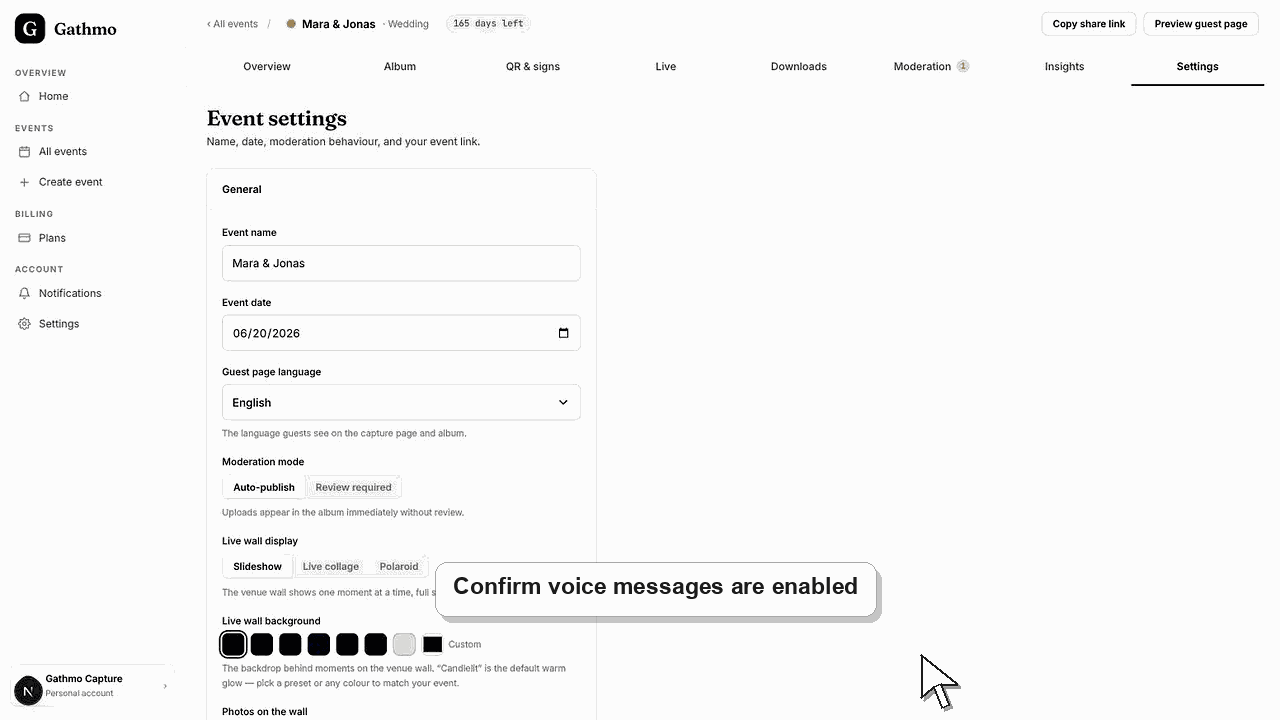
ゲストは、ボイスメッセージが有効になっている場合、ゲストページから音声メッセージを録音できます。イベントを開いてマイクへのアクセスを許可し、メッセージを録音して送信してください。
開始前に
- このイベントでボイスアップロードを有効にする必要があります。
- ゲストはブラウザでマイクアクセスを許可する必要があります。
- 静かな場所のほうが音質が良くなります。
- 変更を行う前に、正しいGathmoイベント、ワークスペース、またはアカウントを開いてください。
手順
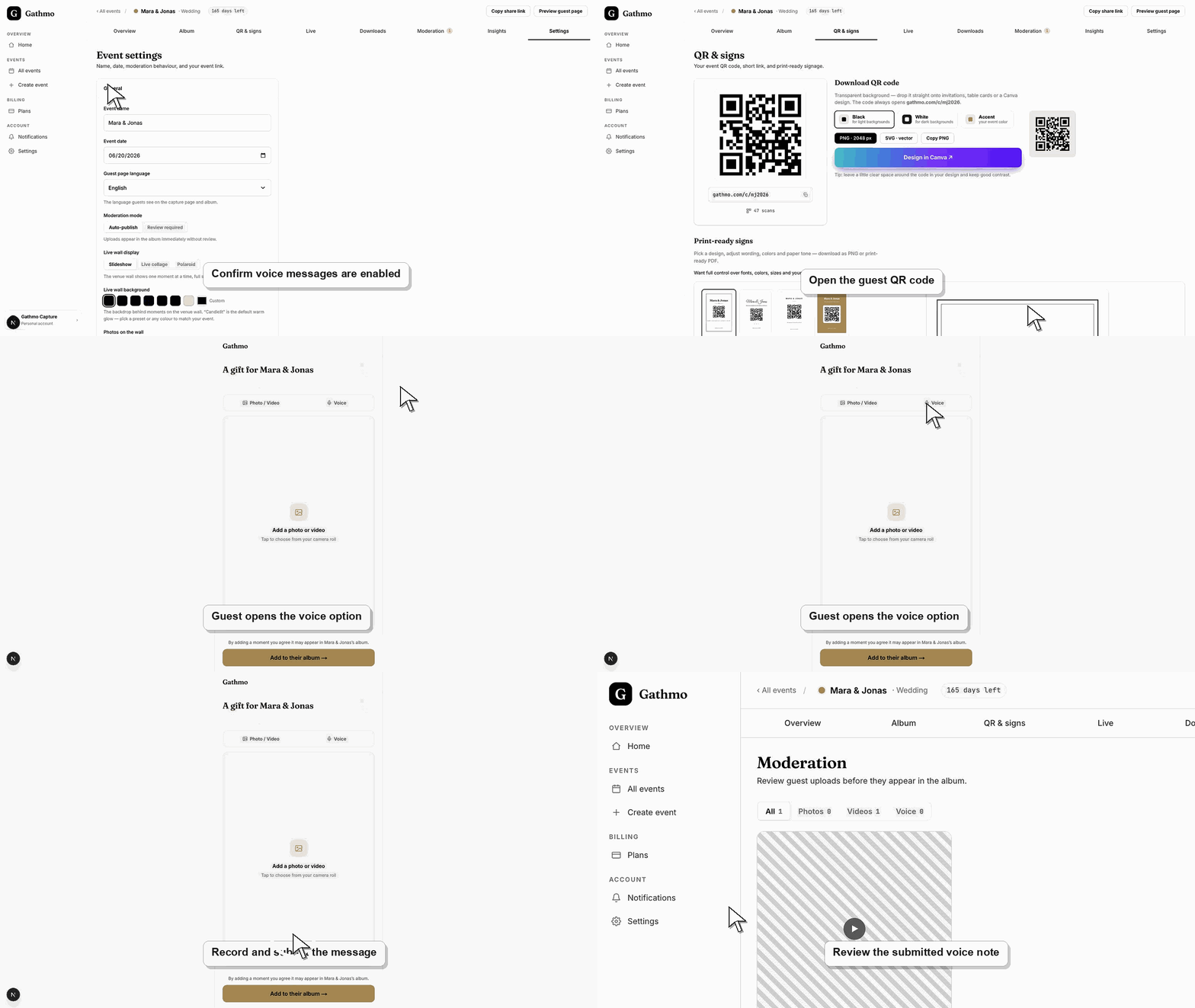
ゲストページを開いてください。
ゲストはQRコードを読み取るか、スマートフォンでイベントリンクを開きます。
マイクへのアクセスを許可する
ブラウザーがマイクの許可を求めたら、ゲストは録音を開始するために許可する必要があります。
メッセージを録音する
ゲストは挨拶・思い出・メッセージを録音します。電話機に近づけて話し、騒音の大きい背景音は避けてください。
録音を提出する
録音後、ゲストは音声メッセージを送信し、送信完了までページを開いたままにしておいてください。
テストアップロードを送信する
イベント前にゲストとしてQRコードを読み取り、小さいサンプルファイルを送信してください。これにより、権限、ネットワーク動作、ゲスト向け案内をゲストと同じ流れで確認できます。
次にやること
- 音声メッセージの案内は比較的静かな場所に1か所配置してください。
- ゲストに、短い思い出メッセージ・メッセージカード・あいさつを残せることを知らせてください。
- モデレーションが有効な場合は、ダッシュボードで音声メッセージを確認してください。
- イベント前に、イベントチームに iPhone と Android の両方がある場合は、ゲストアップロードをそれぞれ1件ずつ実行してください。
よくある質問
音声メッセージを録音するためにゲストはアプリを必要としますか?
いいえ。ゲストはGathmoのゲストページを開いた後、スマートフォンのブラウザで音声メッセージを録音します。
ブラウザがマイクアクセスを要求するのはなぜですか?
ブラウザは音声を録音する前にマイクの許可が必要です。ゲストは録音セッション中のみアクセスを許可できます。
ゲストは音声メッセージで何を言うべきですか?
ゲストは、主催者またはカップルに対して思い出やお祝い、メッセージ、誕生日の願いなど短い投稿を残すことができます。
マイクアクセスがブロックされている場合はどうすればよいですか?
ゲストにページを再度開いてブラウザ権限を確認し、同じ電話機で別のブラウザを試してもらうよう依頼してください。
トラブルシューティング
マイクの許可を確認し、マイクを使用している他のアプリを閉じてから、ゲストページを再読み込みしてください。
録音中はスピーカーから離れ、携帯電話を音源側に近づけてください。
ダッシュボードでイベントのアップロード設定を確認し、アップロード種類が有効か確認してからゲストページを再読み込みしてください。ゲストが古いリンクを使用している場合は、最新のイベントリンクを再送信してください。
アップロードが完了するまでブラウザを開いたままにし、低電力/節約データモードをオフにして、最初の試行が失敗した場合は安定したWi-Fiかモバイル接続で再試行してください。
音声メッセージには個人情報が含まれる場合があります。写真や動画と同じように、慎重に確認・保存してください。
継続してください