ゲストアップロード
ゲストが動画をアップロードする方法
短いGathmoイベント動画をスマートフォンのブラウザーからアップロードし、アップロード失敗を防ぎ、プランの動画上限を確認する方法をゲストに案内してください。

ゲストは写真と同じゲストページから動画をアップロードします。QRコードまたはイベントリンクを開き、スマホから動画を選択してイベントに送信します。
開始前に
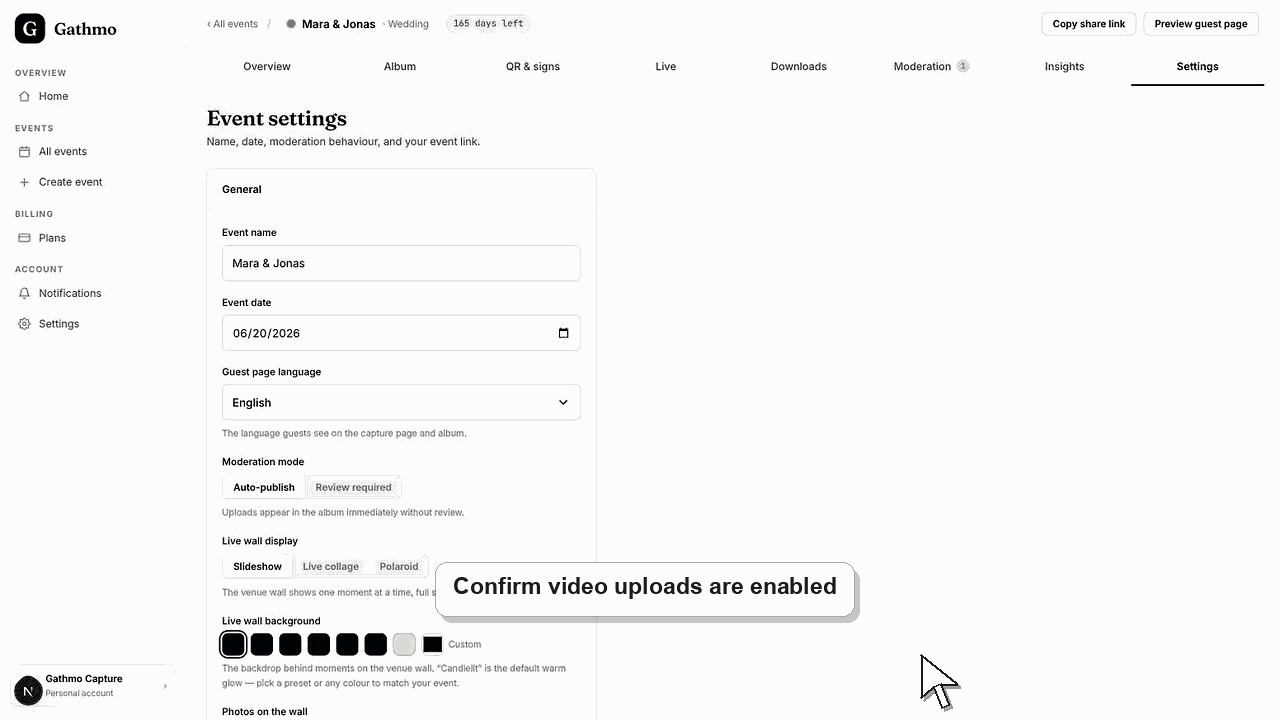
- イベントで動画アップロードを有効にする必要があります。
- イベントプランは、ゲストがアップロードしたい動画の長さに対応している必要があります。
- ゲストは安定したモバイル通信またはWi-Fi回線が必要です。
- 変更を行う前に、正しいGathmoイベント、ワークスペース、またはアカウントを開いてください。
手順
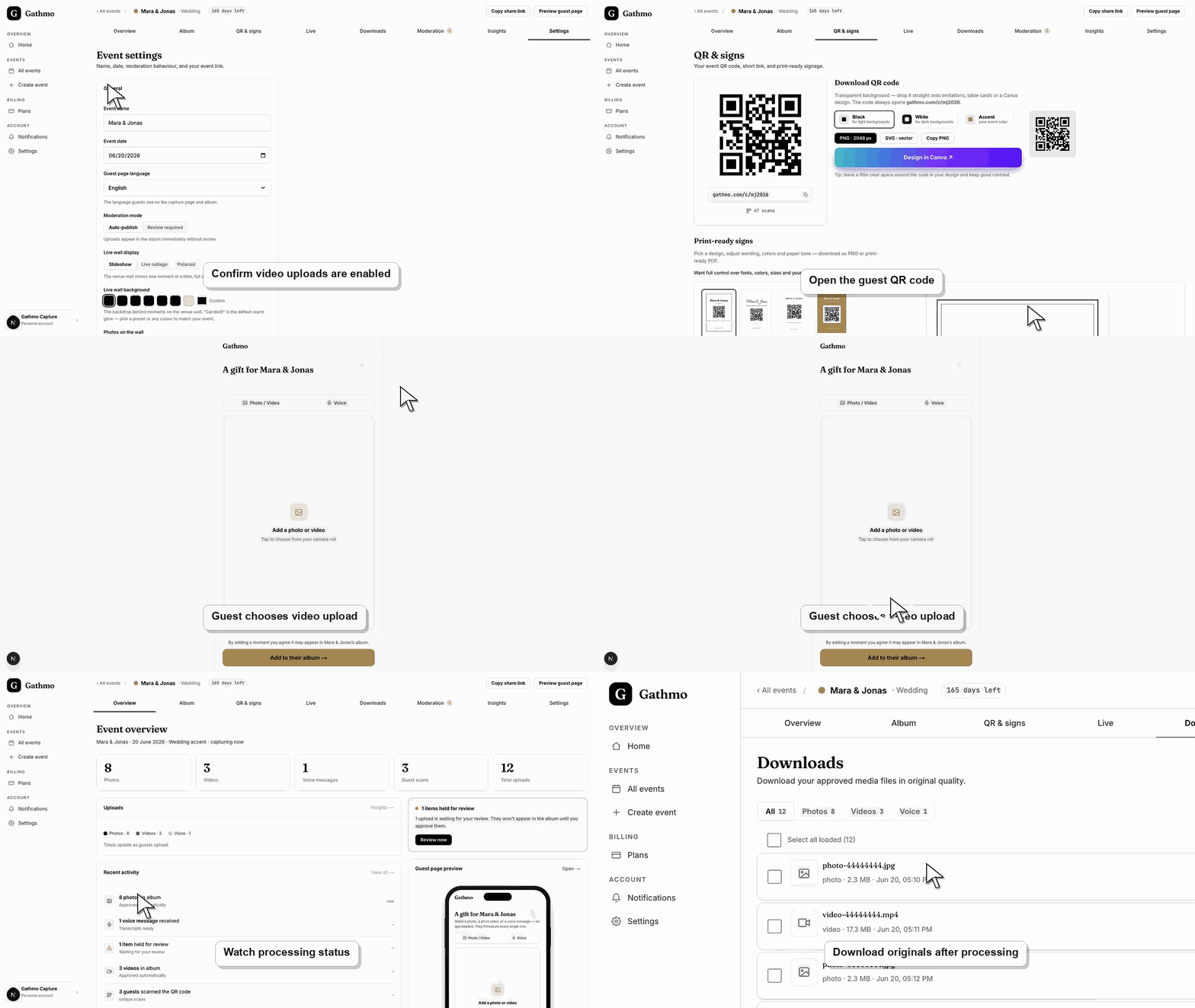
ゲストページを開いてください。
ゲストはQRコードをスキャンするか、スマートフォンでイベントリンクを開くことができます。
動画を選択する
アップロードページで、ゲストは携帯のライブラリから動画を選択するか、ブラウザーが対応していれば短いクリップを録画します。
アップロード完了までお待ちください
ゲストはアップロードが完了するまでページを開いたままにしてください。モバイル回線では大きな動画の所要時間が長くなる場合があります。
モデレーションが有効な場合は動画を確認してください。
モデレーションが有効な場合、動画は公開される前にダッシュボードのレビューエリアに表示されます。
テストアップロードを送信する
イベント前にゲストとしてQRコードを読み取り、小さいサンプルファイルを送信してください。これにより、権限、ネットワーク動作、ゲスト向け案内をゲストと同じ流れで確認できます。
次にやること
- 会場の通信環境が不安定な場合は、ゲストに動画を短くするよう依頼してください。
- ゲストが見る前に動画を確認する必要がある場合は、モデレーションを使用してください。
- ゲストにより長い動画クリップが必要な場合は、イベントプランを確認してください。
- イベント前に、イベントチームに iPhone と Android の両方がある場合は、ゲストアップロードをそれぞれ1件ずつ実行してください。
よくある質問
Gathmoに動画をアップロードするために、ゲストはアプリが必要ですか?
いいえ。ゲストはQRコードをスキャンするかイベントリンクを開いたあと、スマートフォンのブラウザから動画をアップロードできます。
動画のアップロードは写真のアップロードより時間がかかるのはなぜですか?
動画はファイルサイズが大きいため、ファイル容量、モバイル電波、Wi‑Fiの品質、スマートフォンのブラウザーを開いたままにしているかなどにより、時間が左右されます。
ゲストは長時間の動画をアップロードできますか?
動画の長さはイベントプランによって異なります。ゲストに長めのクリップのアップロードを依頼する前に、プランの上限を確認してください。
ゲストが動画をアップロードする前に何を伝えるべきですか?
ゲストに動画は短く保ち、アップロード完了まで接続を維持し、ファイル送信中にブラウザを閉じないよう案内してください。
トラブルシューティング
ゲストに短い動画で再度試し、Wi-Fiへ再接続し、アップロード完了までブラウザを開いたままにするよう依頼してください。
ダッシュボードでモデレーション、処理ステータス、イベントのメディアフィルターを確認してください。
ダッシュボードでイベントのアップロード設定を確認し、アップロード種類が有効か確認してからゲストページを再読み込みしてください。ゲストが古いリンクを使用している場合は、最新のイベントリンクを再送信してください。
アップロードが完了するまでブラウザを開いたままにし、低電力/節約データモードをオフにして、最初の試行が失敗した場合は安定したWi-Fiかモバイル接続で再試行してください。
動画には顔、音声、プライベートな瞬間が含まれることがあります。アップロードを公開前に確認する必要があるイベントでは、モデレーションを使用してください。
継続してください