QRコードと共有
透明のQRコードをPNGまたはSVGでダウンロード
GathmoイベントのQRコードを、透明背景の2048px PNGまたはベクターSVGでダウンロードできます。ブラック、ホワイト、またはアクセントカラーを選択でき、どのデザインにもそのまま使えます。

Gathmo はイベントのQRコードを透過背景で提供するため、招待状、テーブルカード、Canvaデザインへ直接配置できます。QR&サインタブを開き、色を選んで、2048px のPNG、ベクターSVGのいずれかをダウンロードするか、PNGをクリップボードにコピーしてください。すべての形式で同じ短縮リンクが開かれます。gathmo.com/c/ + イベントコードです。
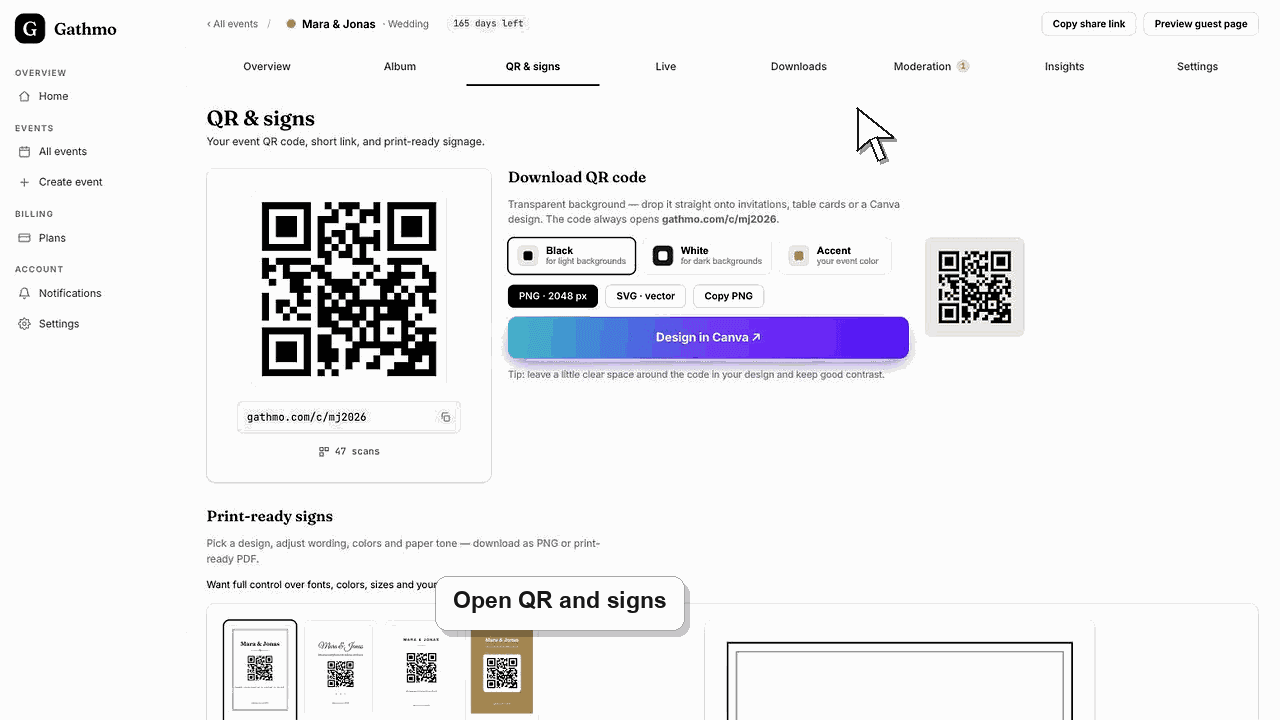
ファイルオプション
| オプション | 向いている用途 | 背景 |
|---|---|---|
| PNG · 2048 px | 招待、テーブルカード、クイック配置 | 透明 |
| SVG ・ベクトル | ポスター、バナー、大型印刷 | 透明 |
| PNGをコピー | Canvaやスライドに直接貼り付ける | 透明 |
開始前に
- Gathmoダッシュボードでイベントを開いてください。
- コントラストが見やすい色を選べるように、コードを配置する場所を確認してください。
- コードを貼り付ける予定がある場合は、デザインツールを準備しておいてください。
- 変更を行う前に、正しいGathmoイベント、ワークスペース、またはアカウントを開いてください。
手順
1. 「QR & signs」タブを開く
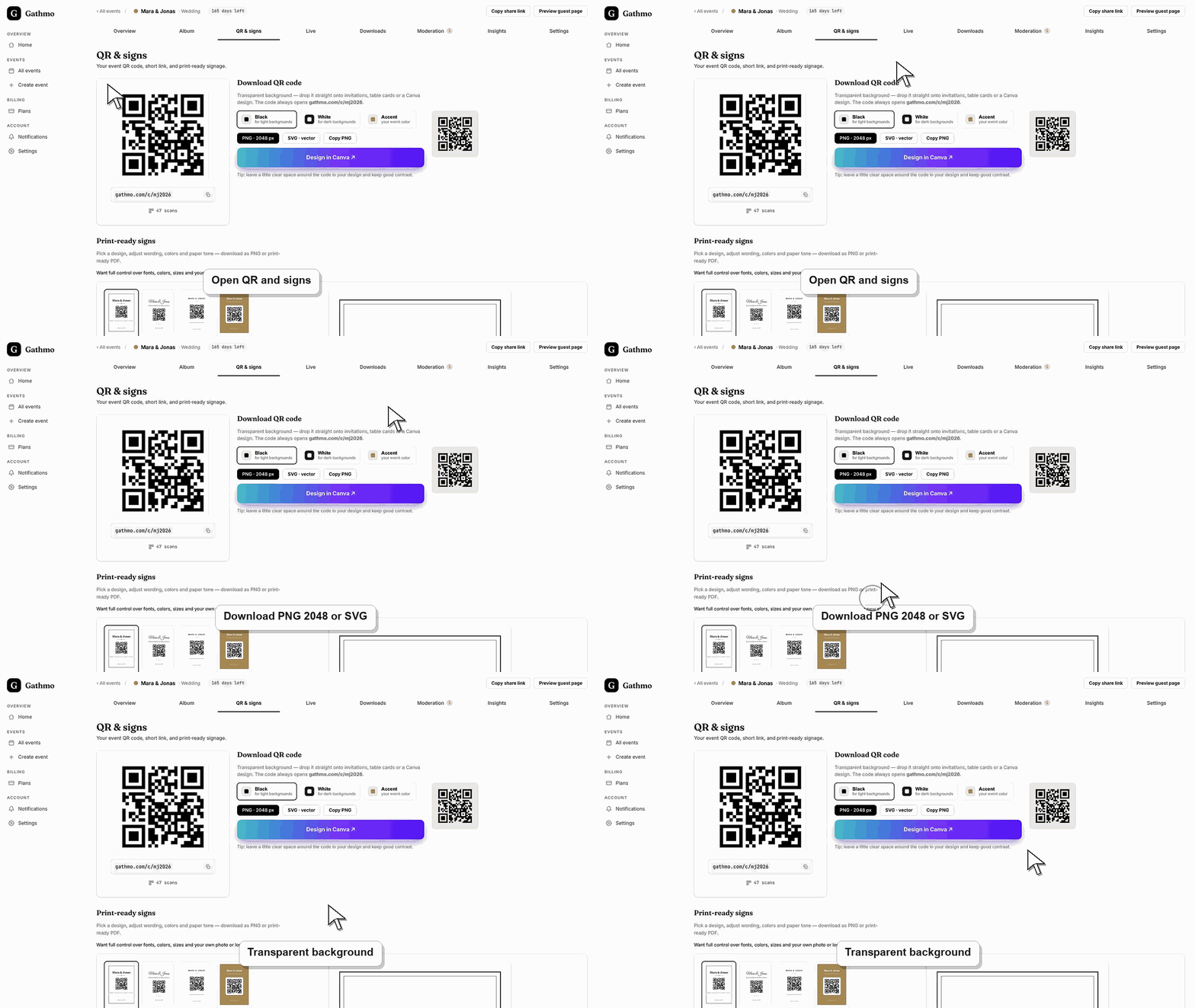
Gathmoダッシュボードでイベントを開き、「QR & signs」タブを選択してください。ページ上部にはライブのQRコードとショートリンクが表示され、そのすぐ下に透明背景付きの「Download QR code」セクションがあります。
2. QR の色を選択する
3つのカラーバリエーションから選択します。黒は明るい背景、白は暗い背景に適しています。Accentはイベントカラーです。小さなライブプレビューにて選択色が同系背景に表示され、コントラストを確認できます。
3. 2048 pxのPNGをダウンロードしてください
高解像度の透過PNGを保存するには「PNG · 2048 px」を選択します。この大きなサイズは印刷時も鮮明で、背景が透明なため、レイアウトの任意の色や写真の上にきれいに配置されます。
4. 代わりにベクターSVGをダウンロードします
無制限の拡大に対応するには SVG · vector を選択してください。SVGはどのサイズでも鮮明なままなので、大きなポスター、バナー、業務用印刷に最適です。PNGと同じゲストリンクを開くため、ゲストは同一のキャプチャページにアクセスできます。
5. PNGをクリップボードへ直接コピーしてください
ブラウザーが対応していれば、Copy PNGを選択して透明なコードをクリップボードにコピーし、Canvaまたは他のデザインツールに貼り付けてください。Design in Canvaショートカットはコードをコピーし、Canvaを新しいタブで一度に開きます。
次にやること
- デザイン内にコードを配置し、周囲に少し余白を取り、背景とのコントラストを強くしてください。印刷前にスマートフォンで簡単にスキャンテストを行い、ゲストがキャプチャーページに到達できるか確認します。
- デザイン、印刷、リンクを変更するたびに、スマートフォンで最終QRコードを再スキャンし、正しいイベントを開くことを確認してください。
- 印刷されたコードをカメラアプリでスキャンできないゲスト向けに、通常のイベントリンクをバックアップとして用意しておいてください。
- 多くのQR問題は古いスクショやコピーしたリンクが原因なので、看板を再印刷する前に関連するトラブルシューティング記事を確認してください。
よくある質問
QRコードが開くリンクは何ですか?
ダウンロードした各コードは、イベントの短縮リンク gathmo.com/c/ とイベントコードを開きます。このリンクから、ゲストは写真、動画、ボイスメッセージを追加するキャプチャページへ移動します。
PNGとSVG、どちらを使うべきですか?
2048pxのPNGは、ほとんどの招待状やカードで鮮明に印刷できます。ポスターやバナーのように、どのサイズでも鮮明さを保つ必要がある大きな形式ではSVGを選択してください。
ブランドに合わせてQRの色を変更できますか?
はい。イベントの色を使う場合は Accent バリエーションを選択し、白または黒も選べます。どれも透過背景のままなので、配置するどのデザインにもコードが自然に馴染みます。
トラブルシューティング
クリップボードへのコピーはブラウザの対応状況に依存します。ボタンが表示されない場合は、代わりにPNGまたはSVGをダウンロードしてデザインツールにインポートしてください。結果は同じです。
白いバージョンは暗い背景でのみ機能します。コードが暗い色や写真の上にある場合にのみ切り替え、印刷前に必ずテストスキャンを実行してコントラストが十分か確認してください。
原因は通常コントラストやサイズです。コードの周囲に十分な空白を取り、正方形から歪めないようにし、複雑な背景柄の上に配置しないでください。スマートフォンで読みにくい場合は、大きめに再印刷してください。
ホストダッシュボードにサインインしていないスマートフォンでコードを開いてください。管理者またはダッシュボードURLが開いた場合は、そのイベントのQRページからゲスト向けQRコードを再生成するか再コピーします。
QRコードは常にイベントのゲストキャプチャーページのみを指します。ゲスト情報は含まれておらず、どの色・形式でダウンロードしても、アルバムへアクセスできる人物は変わりません。アクセス権はアルバムとモデレーション設定で制御されます。
継続してください