ホワイトラベルとBusiness
ブランドQRサインをダウンロード
Gathmoサインデザイナーを使ってクライアイベント用のブランド付きQRサインを作成し、ロゴや写真を追加し、サイズを選択して、300dpi PNGまたは印刷用PDFをエクスポートしてください。

クライアントイベントでは「QR & signs」タブを開いて印刷用サインを作成してください。クイックサインスタジオには4つのテンプレート、編集可能なテキスト、アクセントカラー、紙トーンがあり、300dpiのPNGまたは印刷用PDFをエクスポートできます。ロゴや写真の自由な配置、カスタムフォントなど完全なコントロールをしたい場合は、sign designer を開いてください。
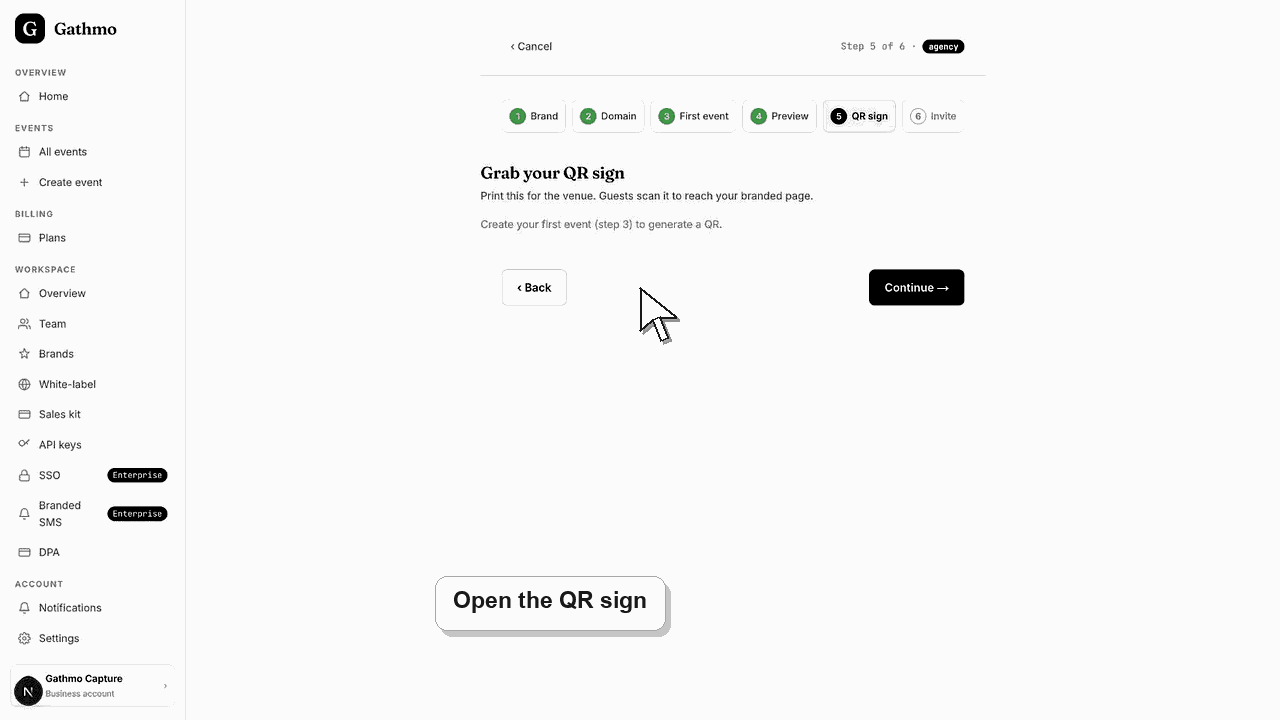
サイズとエクスポート
| オプション | 典型的な使い方 |
|---|---|
| A6カード · 105×148 mm | テーブルカードと席の設定 |
| 5×7インチカード · 127×178 mm | ゲスト受付デスクとウェルカムテーブル |
| A5 · 148×210 mm | バーのサインとカウンター |
| A4ポスター · 210×297 mm | 入口および大型ディスプレイ |
| PDFエクスポート | 印刷可能な印刷用ファイル |
| PNG · 300 dpi | デザインツール用の高解像度画像 |
開始前に
- サインを作成する対象の特定クライアイベントを開きます。
- イベント用のロゴやカバー写真を、追加する場合は事前に準備しておいてください。
- イベントサインのQRが正しいイベントを指すように、ゲストリンクが正確であることを確認してください。
- 変更を行う前に、正しいGathmoイベント、ワークスペース、またはアカウントを開いてください。
手順
1. イベントの「QR & signs」タブを開く
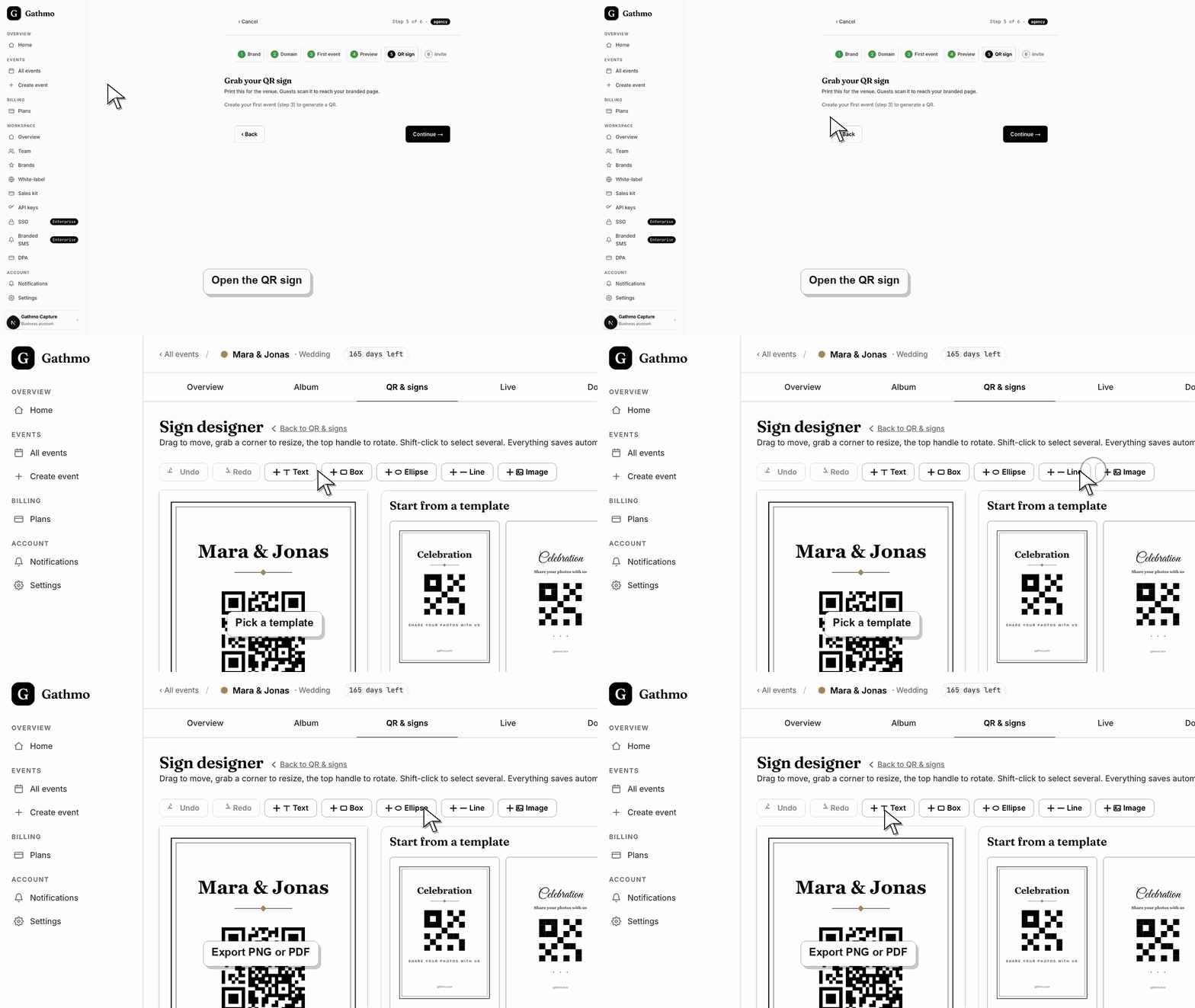
Gathmoダッシュボードでクライアントイベントを開き、「QR & signs」タブを選択してください。QRコードとダウンロードの下に「Print-ready signs」セクションがあり、Sign Studioがあります。下部のリンクからは、より詳細に操作できるフルデザイナーが開きます。
2. テンプレートと言い回しを選択してください
4つのテンプレート(Classic Serif、Script、Modern Minimal、Festive)から1つ選択してください。見出し、サブ見出し、フッターをクライアントのイベントに合わせて編集します。見出しとフッターはイベント名とショートリンクで事前入力されるため、必要に応じて調整してください。
3. アクセントとペーパーのトーンを設定します
クライアントのブランドに合うアクセントカラーを、カラースウォッチまたはカスタムカラーで選択し、紙をWhiteまたはCreamに設定します。ライブプレビューは常に更新されるため、エクスポート前に看板をクライアントの配色に合わせられます。
4. フルブランディング用にサインデザイナーを開いてください
完全にブランディングされたサインを作成するには「Open the sign designer」を選択してください。ここでは要素をドラッグしてサイズ変更・回転ができ、独自のフォントや色を設定し、顧客のロゴや写真を背景として追加できます。デザイナーは自動保存されるため、ページの再読み込み後もレイアウトが保持されます。
5. サイズを選択してください
出力サイズを選択してください。テーブル用ならA6カード、5×7インチカード、A5、入口用ならA4ポスターが選べます。設置場所に合わせてサイズを決め、QRがゲストにとって読み取りやすい十分な大きさになるようにします。
6. PNGまたはPDFをエクスポートしてください
印刷用に適したファイルは「Download PDF」を選択してください。高解像度画像はPNG・300 dpiを選択します。クライアントまたは印刷所へ直接送信できます。看板のQRは、ワークスペースのブランディングが反映されたイベントのゲストキャプチャページを開きます。
次にやること
- エクスポートされたサインには、クライアントのゲストページを開くQRが入っており、あなたのWhite-labelで表示されます。印刷して設置すると、ゲストがイベント中にスキャンして写真・動画・音声メッセージを追加できます。
- ブランド、ドメイン、ワークスペース、ロールの変更後は、公開体験が事業設定に一致するようにクライアント向けページをプレビューします。
- クライアントイベントが公開される前に、どのチームメンバーがブランド、ドメイン、クライアントワークスペース、請求関係を担当するかを明確にしてください。
- ホワイトラベル作業がプリペイドアクセス、DPA要件、顧客データ取扱いに関係する場合は、ビジネス請求およびプライバシー記事をご利用ください。
よくある質問
サインはクライアントのブランドを使用しますか、それとも Gathmo のブランドですか?
サインは、イベント名、選択したアクセント、およびデザイナーで追加したロゴや写真を使用します。QRはホワイトラベルブランドで表示されるゲストページを開くため、ゲストにはGathmoのブランドは表示されません。
Sign StudioとDesignerの違いは何ですか?
Sign Studioは、4つのテンプレート、編集可能なテキスト、アクセント、用紙トーンを備えたクイックパスです。デザイナーではフルコントロールが可能で、カスタムフォント、自由な配置、独自のロゴや背景写真を使った完全カスタムのサインを作成できます。
プリンター向けにどのエクスポート形式を送るべきですか?
印刷にはPDFを使用してください。印刷用に最適化されています。300dpi PNGは高解像度画像で、印刷前に別のデザインツール内でサインを配置する場合に適しています。
トラブルシューティング
サインはまずQRの生成を完了する必要があります。プレビューの表示を待ってから、PDFのダウンロードとPNGのダウンロードボタンが有効になります。停止した場合はタブを再読み込みして再度エクスポートしてください。
デザイナーで高解像度のロゴ(SVG または大きなPNG)をアップロードし、300dpiまたはPDFでエクスポートしてください。低解像度の元画像は、ポスターサイズに拡大するとぼやけて見えます。
間違ったイベントでサインを作成しています。各サインのQRは開いたイベントに紐付いています。正しいクライアントイベントを開き、サインを再生成または再エクスポートして、印刷前にテストスキャンを実施してください。
正しいワークスペースまたはクライアントブランドを変更したか確認し、プレビューを更新してください。カスタムドメインやキャッシュが古い公開版を表示していないかも確認してください。
サインにはゲストページへのQRのみが含まれ、ゲストデータは保存されません。QRが開くゲストページにはホワイトラベルブランディングが適用されるため、サインからキャプチャページまでのゲスト体験全体がビジネスプラン上であなたのブランドのままになります。
継続してください