Códigos QR y compartir
Agregar el código QR a carteles e invitaciones
Añade un código QR de Gathmo a carteles, invitaciones y tarjetas de mesa con instrucciones claras, contraste suficiente y una prueba de escaneo con móvil.

Pon el código QR donde los invitados puedan escanearlo rápido y luego prueba el diseño final antes de imprimir. El QR debe mantenerse claro, con alto contraste y vinculado al evento correcto.
Antes de empezar
- Descarga el código QR del evento correcto
- Decide dónde lo verán los invitados: invitación, cartel de bienvenida, carta de mesa, menú, diapositiva o mensaje de agradecimiento.
- Conserva un archivo de código QR probado como referencia oficial.
- Abre el evento de Gathmo, el espacio de trabajo o la cuenta correctos antes de hacer cambios.
Pasos
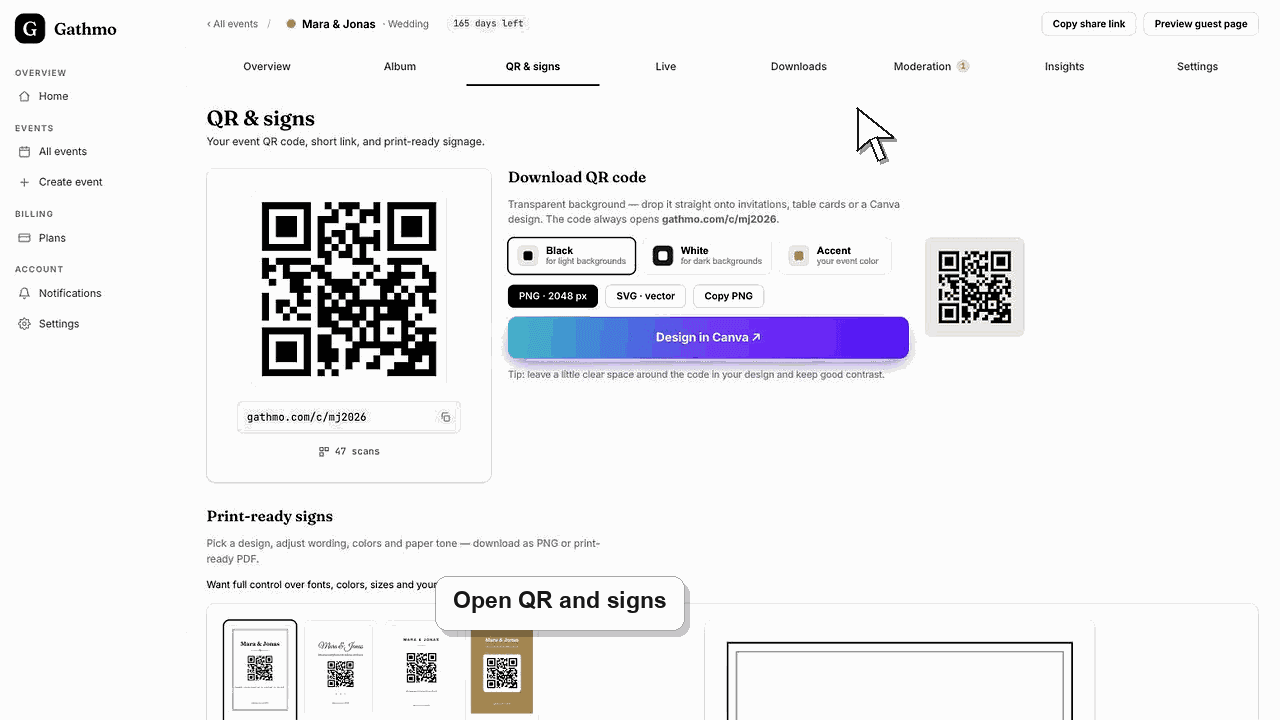
1. Utiliza el código QR del panel del evento
Abre el panel del evento y descarga el código QR de ese evento. No reutilices un QR de un evento anterior.
2. Coloca el código QR en una zona tranquila del diseño
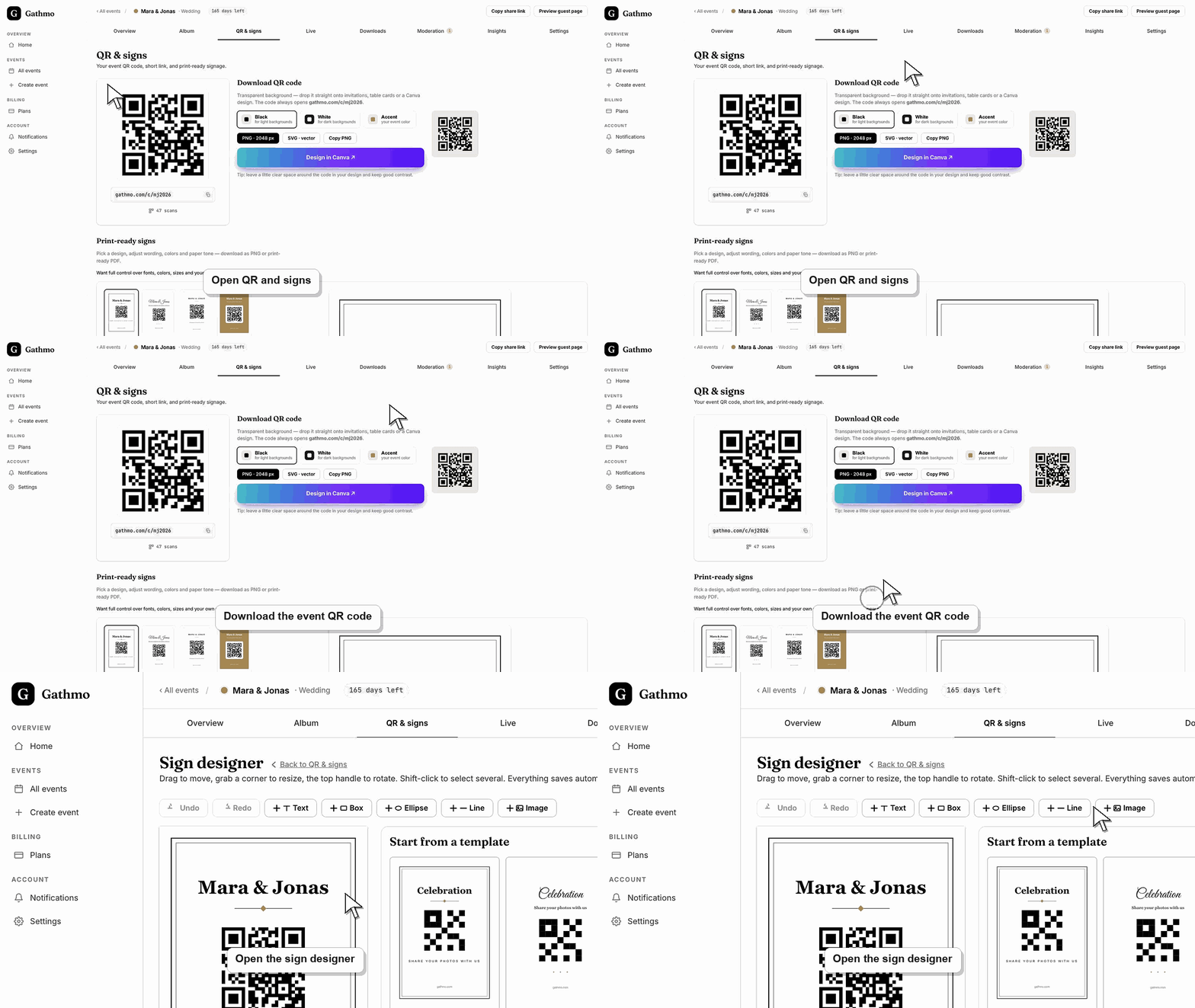
Evita imágenes muy recargadas, bajo contraste y texturas intensas detrás del QR. Deja espacio en blanco alrededor del código para que las cámaras del móvil puedan leerlo. Para tarjetas de mesa, mantén el QR lo bastante grande para escaneo de corta distancia. Para carteles o diapositivas, hazlo más grande porque los invitados escanean desde más lejos.
3. Añade una línea de acción
Usa una redacción directa: Escanea para añadir tus fotos y vídeos. Si los mensajes de voz están habilitados, menciónalos también: Escanea para añadir fotos, vídeos y mensajes de voz.
4. Imprime o exporta una copia de prueba
Prueba el archivo final, no solo el QR original. Escanea la prueba impresa o el PDF exportado en un teléfono. Comprueba que la página abra el nombre correcto del evento y el idioma correcto.
5. Prepara un enlace de respaldo
Mantén el enlace del evento disponible para el anfitrión, el organizador o el equipo del lugar. Si un invitado no puede escanear el cartel, el equipo puede enviar el enlace directamente.
Qué hacer a continuación
- Los invitados pueden escanear el letrero, la invitación o la tarjeta y subir los medios del evento desde el navegador de su teléfono.
- Escanea el QR final desde un teléfono después de cada cambio de diseño, impresión o enlace para asegurarte de que abre el evento correcto.
- Mantén el enlace directo del evento como respaldo para invitados cuya app de cámara no pueda escanear el código impreso.
- Comprueba el artículo de solución de problemas relacionado antes de reimprimir señales, porque muchos problemas de QR vienen de capturas antiguas o enlaces copiados.
Preguntas frecuentes
¿Puedo agregar el código QR a un diseño de Canva?
Sí. Descarga el código QR desde Gathmo, añádelo al diseño de Canva, exporta el archivo final y escanea el resultado exportado antes de imprimir.
¿El código QR debe estar en cada mesa?
Para bodas, cenas y fiestas, la colocación de mesas suele funcionar mejor que un único cartel. Para conferencias o recintos, pueden funcionar bien pantallas grandes y letreros de entrada.
¿Puedo cambiar el evento después de imprimirlo?
Algunos ajustes del evento se pueden cambiar tras imprimir, pero el código QR debe seguir apuntando al mismo evento. Vuelve a probar el código impreso después de cambios importantes.
Solución de problemas
Comprueba el contraste, el tamaño y el deslumbramiento de la impresión. Reimprime en una superficie mate si los reflejos dificultan el escaneo.
Reemplaza el diseño con un código QR descargado del evento correcto. No edites la URL manualmente dentro de una herramienta de QR.
Coloca el código QR donde los invitados se detengan de forma natural, como en las mesas, el bar, la entrada, el área del libro de invitados o la pantalla del evento.
Abre el código desde un teléfono que no haya iniciado sesión en el panel del anfitrión. Si se abre una URL de administración o panel, regenera o copia de nuevo el código QR para invitados desde la página QR del evento.
Los códigos QR impresos son fáciles de reenviar o fotografiar. Usa la configuración de privacidad del evento si el álbum no debe ser visible de forma general después del evento.
Sigue adelante