Funciones del panel
Usa el diseñador de letreros QR
Usa el diseñador de carteles QR de Gathmo para crear carteles del evento, comprobar el código QR, previsualizar el diseño y exportar materiales listos para imprimir.

Usa el diseñador de cartel QR para crear un cartel listo para imprimir para el código QR del evento. Exporta el diseño final y escanea el archivo exportado antes de imprimir.
Antes de empezar
- Abre el evento correcto.
- Confirma que la página de invitados funcione.
- Decide si el cartel debe usarse en mesas, en la entrada, en una pantalla o en papelería impresa.
- Abre el evento de Gathmo, el espacio de trabajo o la cuenta correctos antes de hacer cambios.
Pasos
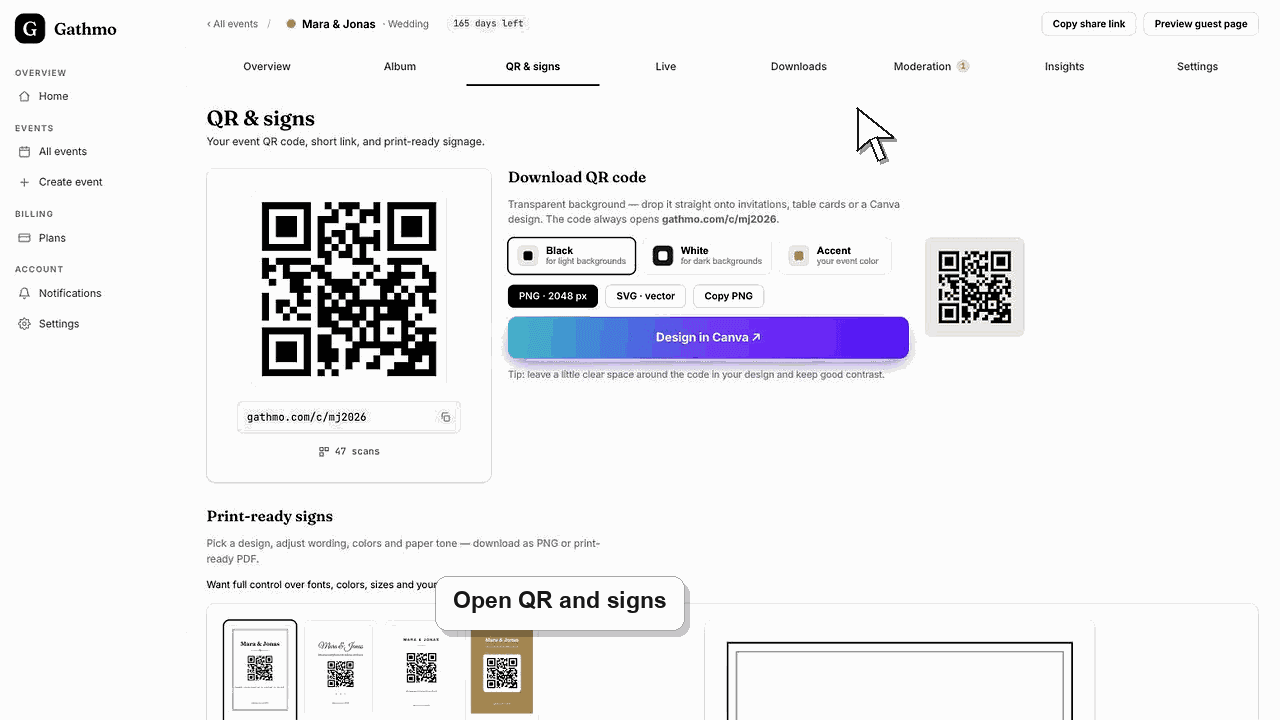
1. Abre QR & signs
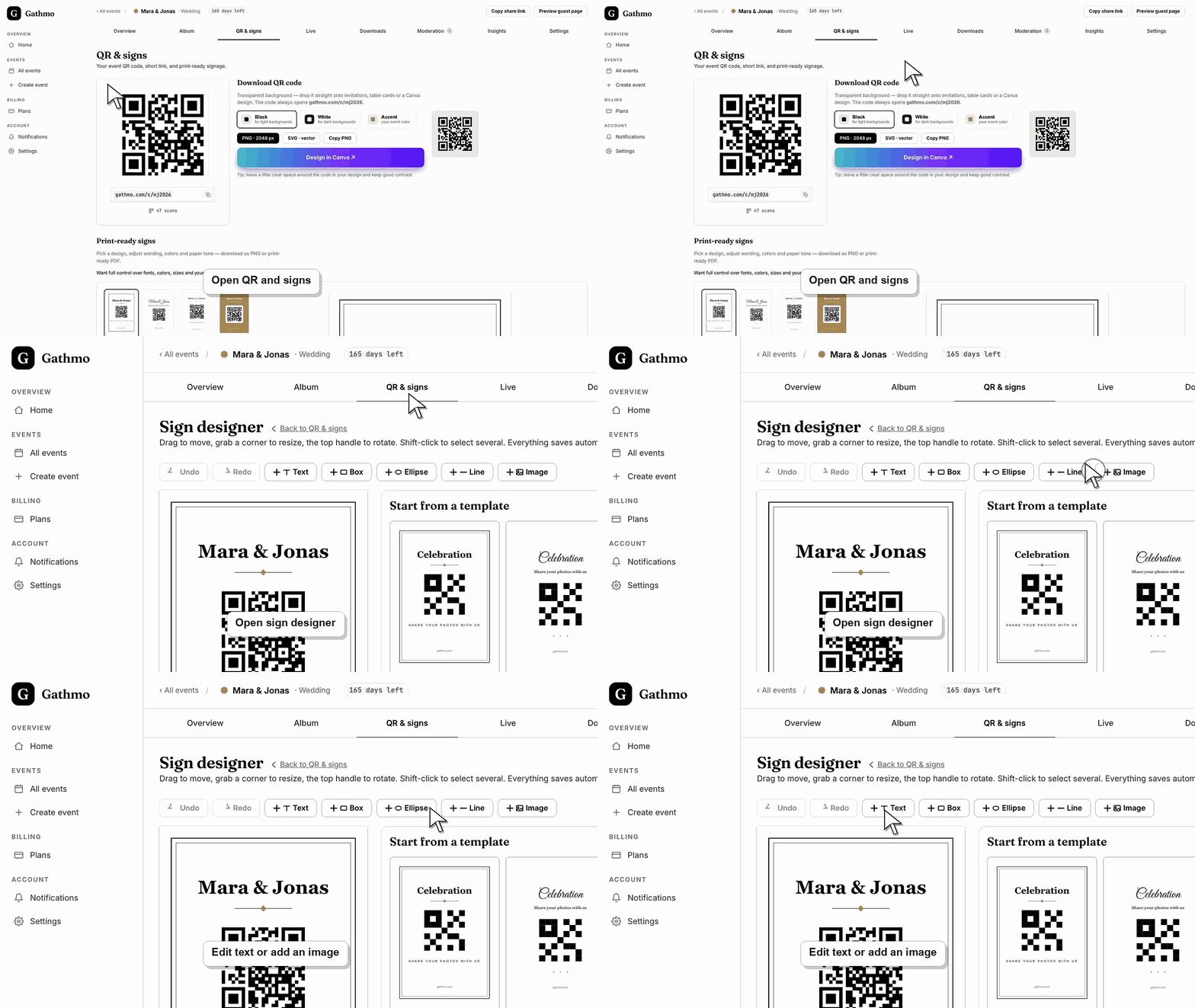
Desde el panel del evento, abre QR & signs y selecciona el sign designer.
2. Elige un diseño inicial
Elige un diseño que se adapte al evento. Mantén el código QR visible y deja espacio suficiente alrededor.
3. Edita el texto
Usa una instrucción breve, como: «Escanea para añadir tus fotos y vídeos». Menciona los mensajes de voz si están habilitados.
4. Ajusta la imagen de la marca o del evento
Configura colores, logotipo o detalles visuales solo si el código QR sigue siendo fácil de escanear.
5. Exporta y prueba
Exporta la imagen final y escanea el archivo exportado en un teléfono. Prueba el archivo final, no solo la vista previa del panel.
Qué hacer a continuación
- Usa la señal exportada para impresión, diapositivas o pantallas del lugar. Mantén el evento de origen sin cambios, a menos que estés listo para volver a probar el código QR.
- Abre el enlace público de invitados después de cambiar la configuración del dashboard para que puedas verificar el cambio desde la perspectiva del invitado.
- Informa a los coanfitriones de lo que cambió, especialmente si la configuración afecta a códigos QR, moderación, visibilidad del álbum, descargas o el comportamiento de la live wall.
- Usa los artículos de solución de problemas relacionados si el estado guardado del panel no coincide con la vista pública del evento.
Preguntas frecuentes
¿Debería usar el diseñador o descargar solo el código QR?
Usa el diseñador cuando necesites un cartel listo para imprimir. Descarga el código QR solo si ya tienes una herramienta de diseño o un diseño de invitación.
¿Puedo añadir un logo?
Sí, si el diseñador actual lo admite y el logotipo no reduce la fiabilidad del escaneo.
¿Debo hacer una prueba tras cada exportación?
Sí. Escanea siempre el archivo exportado final antes de imprimir.
Solución de problemas
Aumenta el contraste, agranda el código QR y elimina fondos recargados.
Vuelve al evento correcto y exporta un nuevo cartel desde ese evento.
Usa un diseño más simple o una instrucción más corta antes de exportar.
Actualiza la página de invitados, confirma que el navegador abre el enlace actual del evento y comprueba si la vista pública tiene filtros o un estado de moderación que expliquen la diferencia.
El sign invita a cualquiera que pueda verlo a abrir la página de invitado. No lo publiques de forma pública a menos que el evento esté pensado para aceptar subidas públicas.
Sigue adelante