Códigos QR y compartir
Descarga tu código QR del evento
Busca y descarga el código QR del evento Gathmo que usan los invitados para subir fotos, vídeos y mensajes de voz, y pruébalo antes de imprimir.

Abre el panel del evento correcto, ve a QR y señalizaciones, descarga el código QR del evento y escanéalo con un teléfono antes de añadirlo a carteles o invitaciones.
Antes de empezar
- Crea primero el evento.
- Confirma que el nombre del evento, la fecha, el idioma y los tipos de carga sean correctos.
- Usa el código QR del evento que quieres que abran los asistentes, no una captura de pantalla de otro evento.
- Ten un móvil cerca para escanear y probar el código QR antes de imprimir.
Pasos
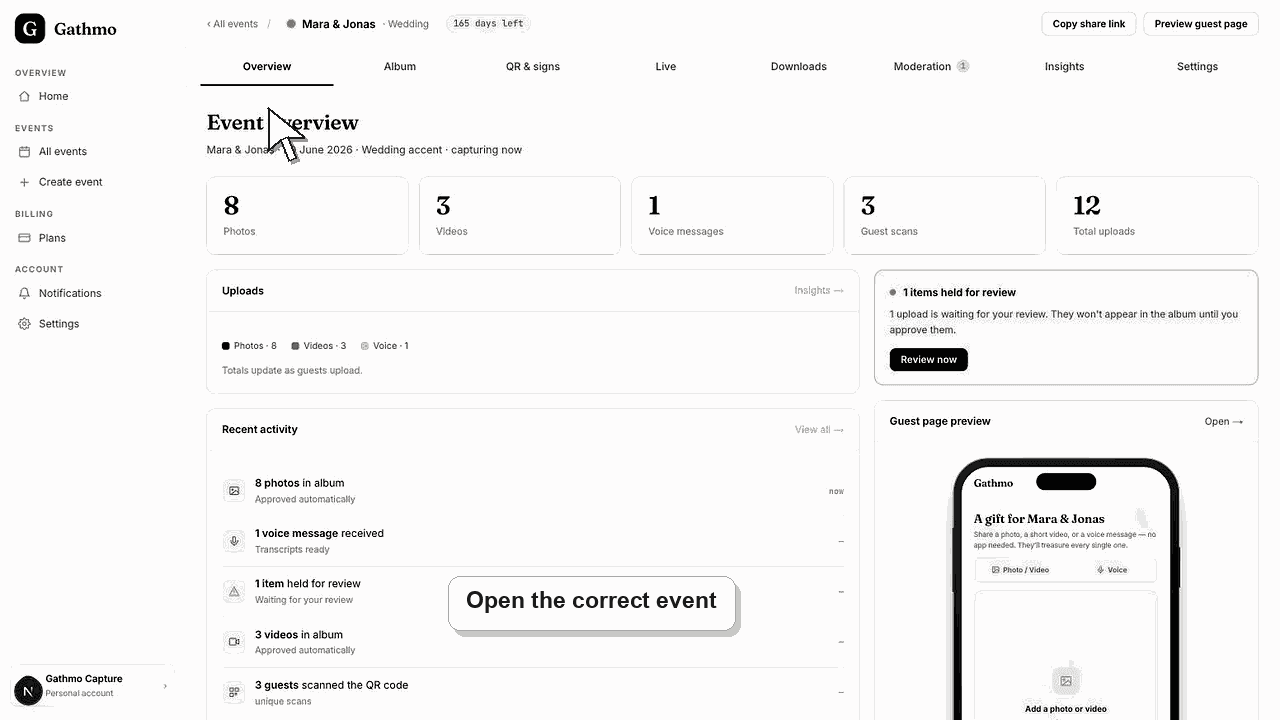
Abre el evento correcto.
Ve al panel de Gathmo y selecciona el evento que necesita el código QR. Comprueba el nombre del evento en la parte superior de la página antes de descargar nada.
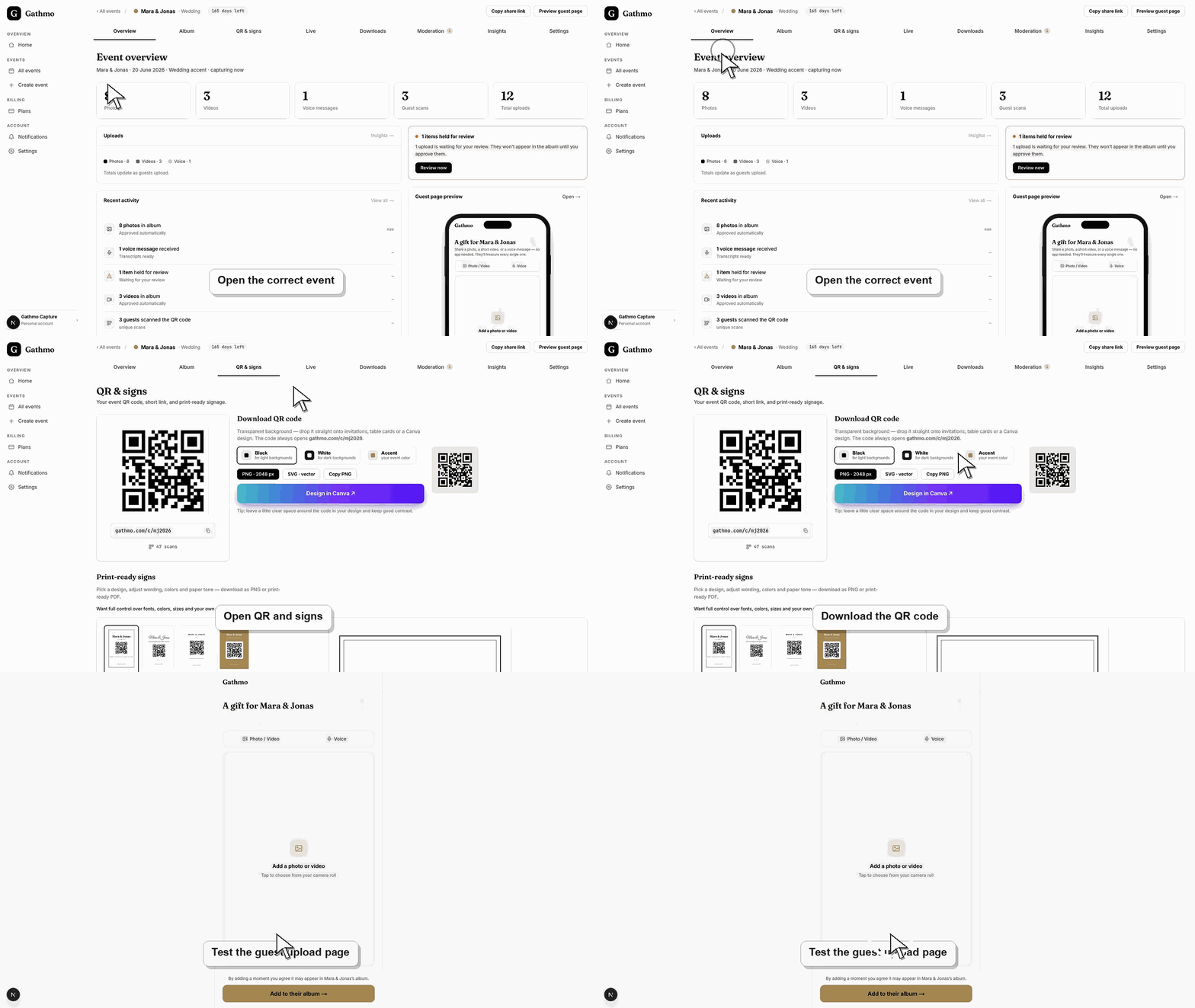
Abre QR y signs.
En la navegación del panel del evento, abre QR and signs. Esta es el área específica del evento para el código QR de carga de invitados, el enlace de invitado y las opciones de señalización imprimible.
Descarga el archivo del código QR
Usa la acción de descarga en la sección QR para guardar el archivo del código QR. Utiliza este archivo descargado en Canva, invitaciones, tarjetas de mesa, carteles de bienvenida o pantallas del lugar en lugar de hacer una captura de pantalla.
Escanea el código QR con un teléfono
Abre el archivo descargado o el diseño que lo contiene, escanéalo con la cámara de un teléfono y confirma que abre la página correcta de carga de invitados para este evento.
Reemplaza los archivos antiguos antes de imprimir
Si cambiaste el enlace del evento, el dominio personalizado o la configuración del evento después de descargar el código QR, descárgalo otra vez y reemplaza el archivo antiguo en cada archivo de impresión o diseño.
Qué hacer a continuación
- Añade el código QR descargado a carteles, invitaciones, tarjetas de mesa o pantallas del lugar.
- Mantén el enlace directo del evento como respaldo para los invitados que no puedan escanear.
- Realice una prueba de carga de invitado antes de que comience el evento.
- Escanea el QR final desde un teléfono después de cada cambio de diseño, impresión o enlace para asegurarte de que abre el evento correcto.
Preguntas frecuentes
¿Dónde encuentro el código QR de mi evento de Gathmo?
Abre el panel del evento y usa la zona de compartir o el código QR del evento específico. No uses un código QR de otro evento.
¿Debo probar el código QR antes de imprimirlo?
Sí. Escanea el QR code descargado en un teléfono y confirma que abre la página de carga correcta para invitados antes de imprimir carteles o invitaciones.
¿Puedo usar el mismo código QR en carteles e invitaciones?
Sí. Usa el mismo código QR del evento en materiales impresos y digitales una vez que hayas confirmado que abre el evento correcto.
¿Debo usar una captura de pantalla del código QR?
Usa el archivo del código QR descargado siempre que sea posible. Las capturas de pantalla pueden quedar borrosas o recortadas en diseños de impresión.
¿Necesito un nuevo código QR tras cambiar el evento?
Si cambiaste el enlace del evento, el dominio personalizado o el destino de invitado, vuelve a descargar y probar el código QR antes de imprimir. Si solo cambiaste texto como el nombre o la fecha del evento, escanéalo al menos una vez para comprobar que la página del invitado se ve correcta.
Solución de problemas
Usa el archivo descargado en su tamaño original y evita las capturas de pantalla al preparar archivos de impresión.
Vuelve al panel del evento correcto, abre QR y señales, descarga de nuevo el código QR y reemplaza el archivo antiguo en tu diseño de impresión.
Comprueba si la moderación está activada. Es posible que las cargas necesiten aprobación antes de aparecer en el álbum público o en la galería en vivo.
Abre el código desde un teléfono que no haya iniciado sesión en el panel del anfitrión. Si se abre una URL de administración o panel, regenera o copia de nuevo el código QR para invitados desde la página QR del evento.
Trata el código QR como un enlace de invitación al evento. Cualquiera que tenga el código puede abrir el flujo de invitados, así que compártelo solo con el público que deba subir o ver los medios del evento.
Sigue adelante