Primeros pasos
Crea tu primer evento
Crea un evento en Gathmo en unos 5 minutos: elige las opciones de subida para invitados, prueba el acceso por QR y revisa el plan y la configuración de privacidad antes de compartir el enlace.

Crea primero el evento y luego elige qué pueden subir los invitados. Después pruébalo tú mismo antes de compartir el código QR con los invitados.
Antes de empezar
- Inicia sesión en el panel de Gathmo.
- Conoce el nombre del evento y la fecha.
- Decide si los invitados deben subir fotos, vídeos, mensajes de voz o los tres.
- Reserva unos 5 minutos, más 2 minutos para probar el código QR en tu móvil.
Pasos
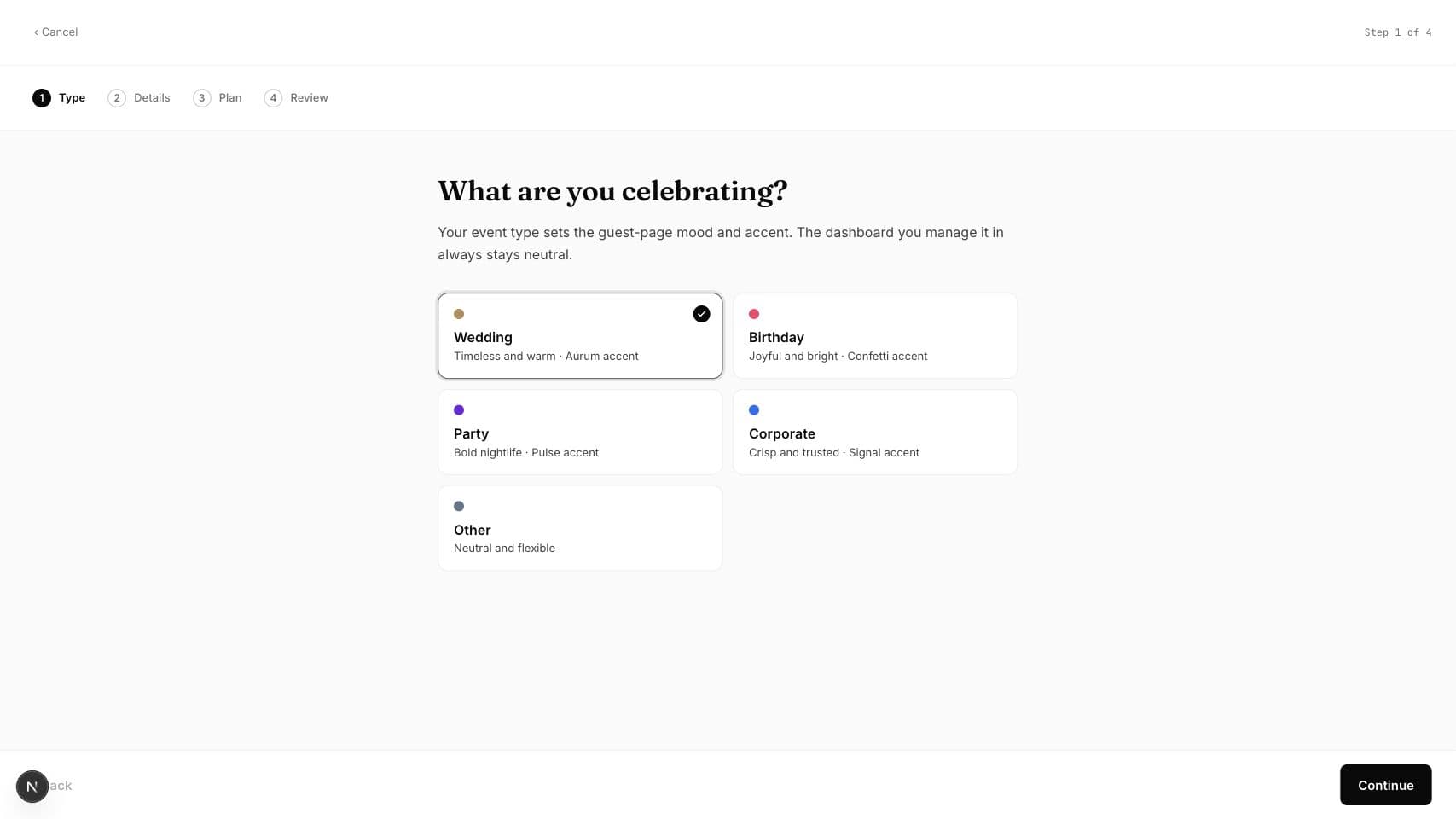
Abre el panel e inicia un nuevo evento.
En el panel, elige «+ Crear evento» para abrir el asistente y selecciona el tipo de evento más parecido a tu celebración. El nombre, la fecha, el idioma y los ajustes de subida se pueden cambiar después, así que no te detengas en la primera pantalla.
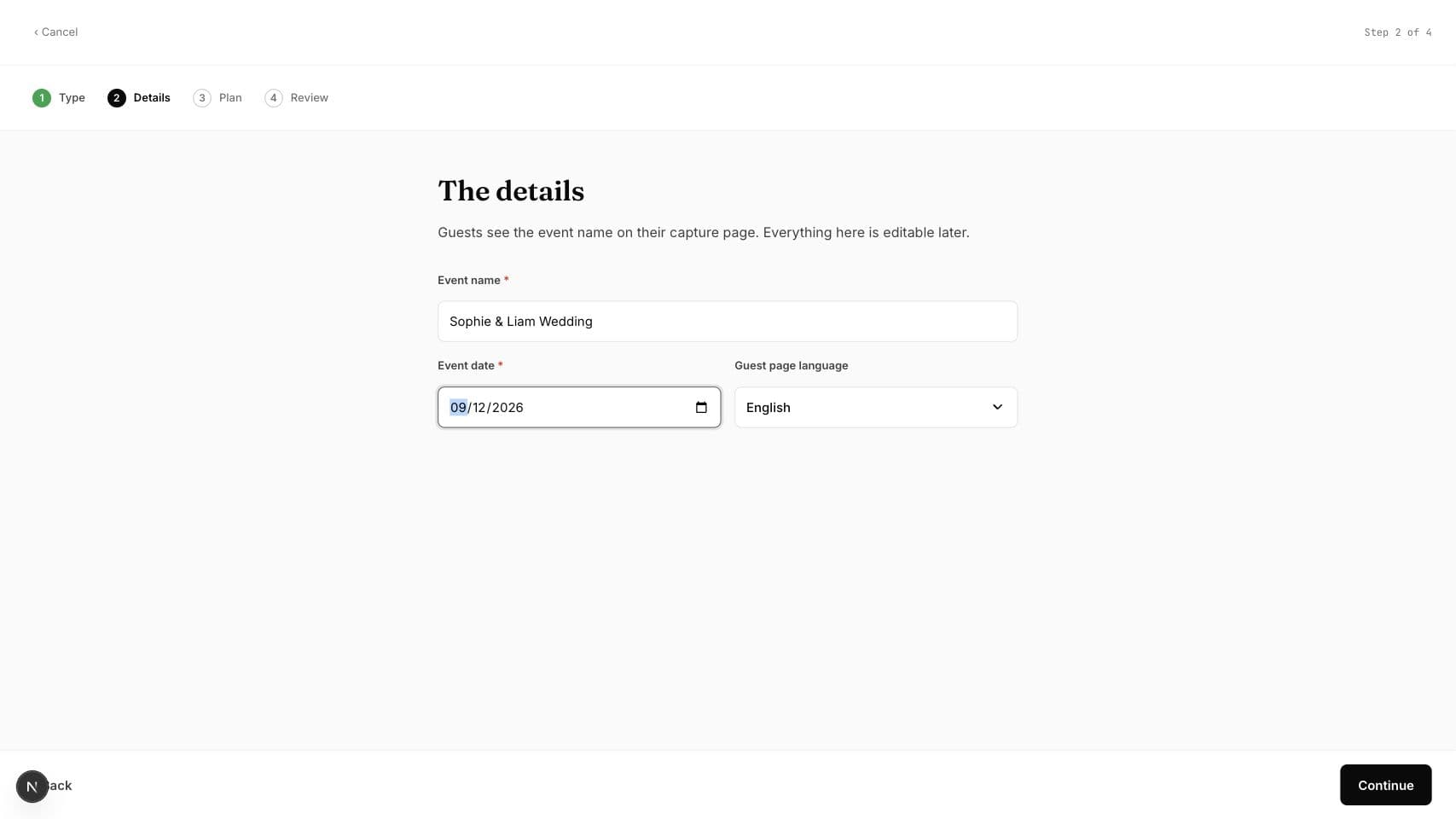
Añade los detalles del evento.
En el paso Detalles, pon nombre al evento, fija la fecha y elige el idioma de la página de invitados. Las opciones de subida se ajustan después en los ajustes del evento. Los invitados nunca ven el panel: solo aparecen el nombre y la fecha alrededor de su página de subida.
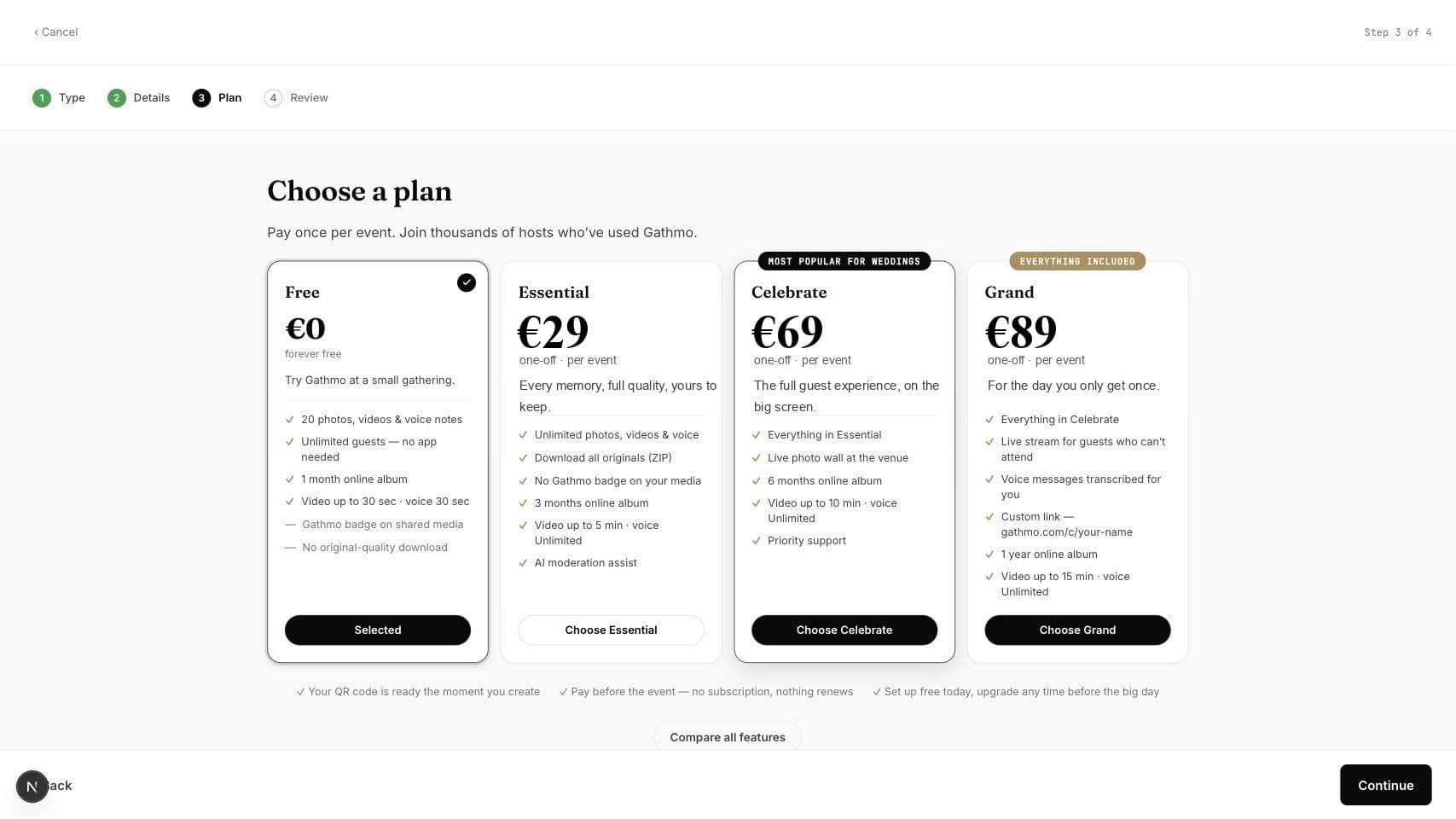
Elige el plan para el evento
Ajusta el plan al tamaño del evento. Free (EUR 0) cubre una prueba o una reunión pequeña con subidas limitadas. Essential (EUR 29 por evento) es el primer nivel de pago: subidas ilimitadas de fotos, vídeos y voz con descargas en calidad original. Celebrate (EUR 69) y Grand (EUR 89) añaden margen para eventos más grandes, más conservación y funciones en directo.
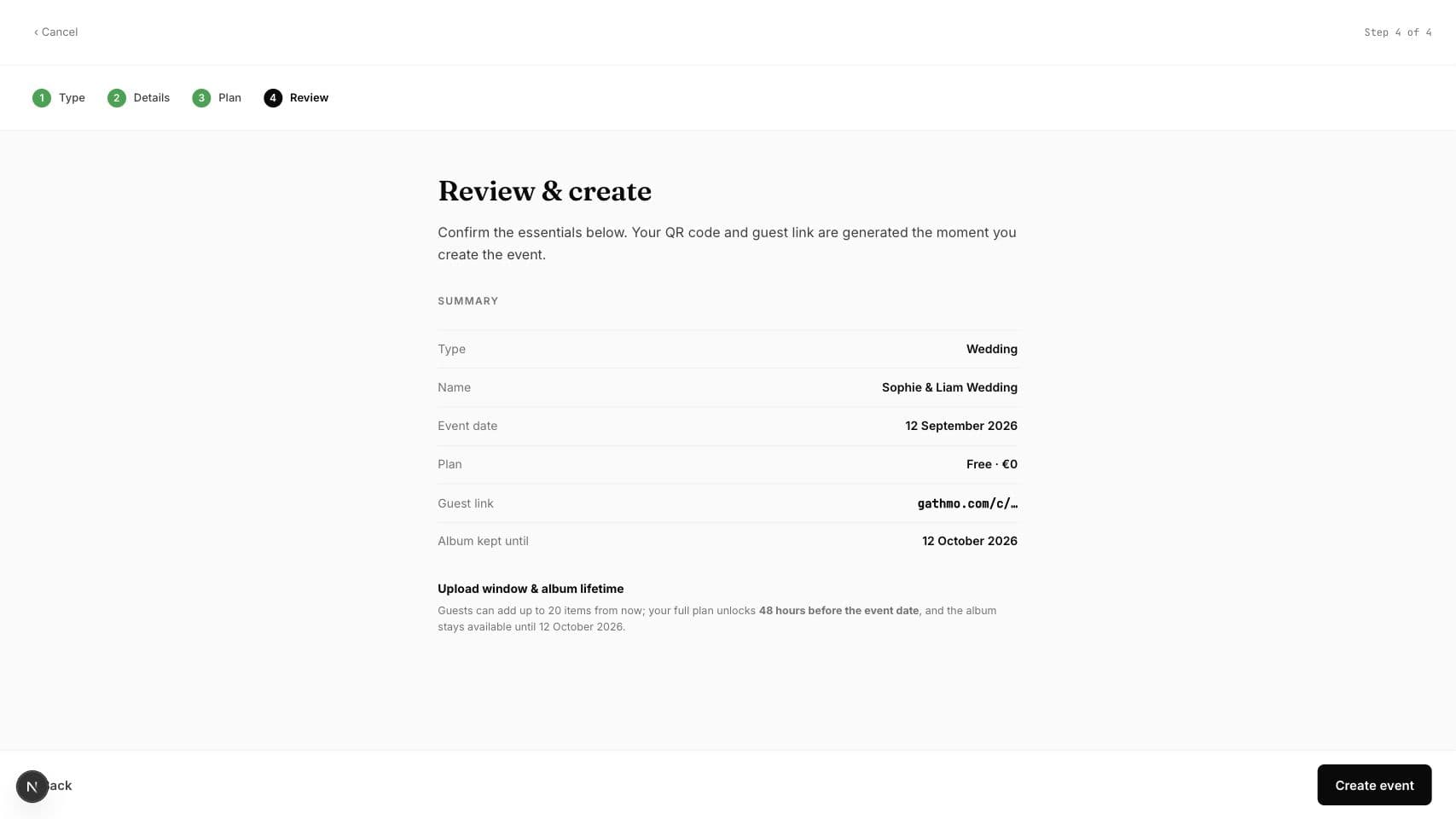
Revisar y crear el evento
Revisa el resumen —tipo, nombre, fecha, plan, enlace para invitados y conservación— y elige «Crear evento». Gathmo genera al instante el código QR y el enlace para invitados, y el código sigue siendo válido durante toda la vida del evento, así que un cartel impreso semanas antes funciona igual el día del evento.
Prueba el resultado para invitados
Abre el código QR o el enlace de invitados en un móvil y completa exactamente la acción de invitado que describe el artículo. Esto confirma que el flujo público coincide con la configuración del panel antes de que los invitados vean el evento.
Qué hacer a continuación
- Imprime el código QR para tarjetas de mesa, carteles de bienvenida o invitaciones.
- Añade una línea de instrucción breve para que los invitados sepan qué hacer.
- Escanea tu propio código QR con un móvil y sube 1 foto de prueba antes de imprimir nada.
- Mantén el panel abierto durante el evento si quieres revisar las cargas en vivo.
Preguntas frecuentes
¿Cuánto se tarda en crear un evento?
Unos 5 minutos: aproximadamente 1 minuto para el tipo de evento, los detalles, el plan y la revisión, más 2 minutos para escanear el código QR con el móvil y subir una foto de prueba antes de compartirlo con los invitados.
¿Cuándo recibiré el código QR de mi evento?
El código QR se genera después de crear el evento. Revisa primero los detalles del evento, luego descarga y prueba el QR antes de imprimirlo para los invitados.
¿Puedo cambiar los detalles del evento después de crearlo?
Sí. Puedes editar más adelante los detalles del evento, como el nombre, la fecha, el idioma y la configuración de carga desde el panel del evento. Revisa la página de invitados después de los cambios importantes.
¿Qué plan de Gathmo elegir para un evento de prueba?
Usa el plan Free (EUR 0) para un evento de prueba pequeño o una prueba interna. Elige un plan de pago —Essential (EUR 29), Celebrate (EUR 69) o Grand (EUR 89)— si necesitas subidas ilimitadas, descargas en calidad original, más conservación o funciones en directo.
¿Los invitados necesitan una cuenta o la app?
No. Los invitados escanean el código QR, eligen fotos que ya tienen en el móvil y las envían: sin cuenta, sin instalar nada y sin contraseña. A diferencia de los álbumes en unidades compartidas, no hay que unirse a nada antes de subir.
Solución de problemas
Primero recupera tu cuenta —consulta «Recuperar tu cuenta y encontrar correos de Gathmo que faltan»— y luego vuelve aquí. Ninguna de las soluciones siguientes funciona sin acceso al panel.
Vuelve a generar o descarga de nuevo el código QR del evento correcto antes de imprimir.
Comprueba si la moderación está activada. Si lo está, aprueba la carga desde el panel.
Coloca un aviso simple junto al QR, como «Escanea para compartir tus fotos, videos y mensajes de voz».
Lo que suben los invitados puede contener datos personales. Antes de compartir el código QR en público, revisa tu configuración de privacidad, tu elección de moderación y tu plazo de conservación. La sección de privacidad explica con detalle el consentimiento, el almacenamiento, la conservación y la eliminación.
Sigue adelante