Primeros pasos
Probar el flujo de subida antes del evento
Prueba el código QR de Gathmo, la página de carga para invitados, la moderación y el panel antes de imprimir señales o invitar a los invitados.

Prueba el flujo completo en un teléfono antes del evento: escanea el QR, sube un archivo de prueba, confirma que aparezca en el panel y elimina la subida de prueba si no quieres que aparezca en la galería.
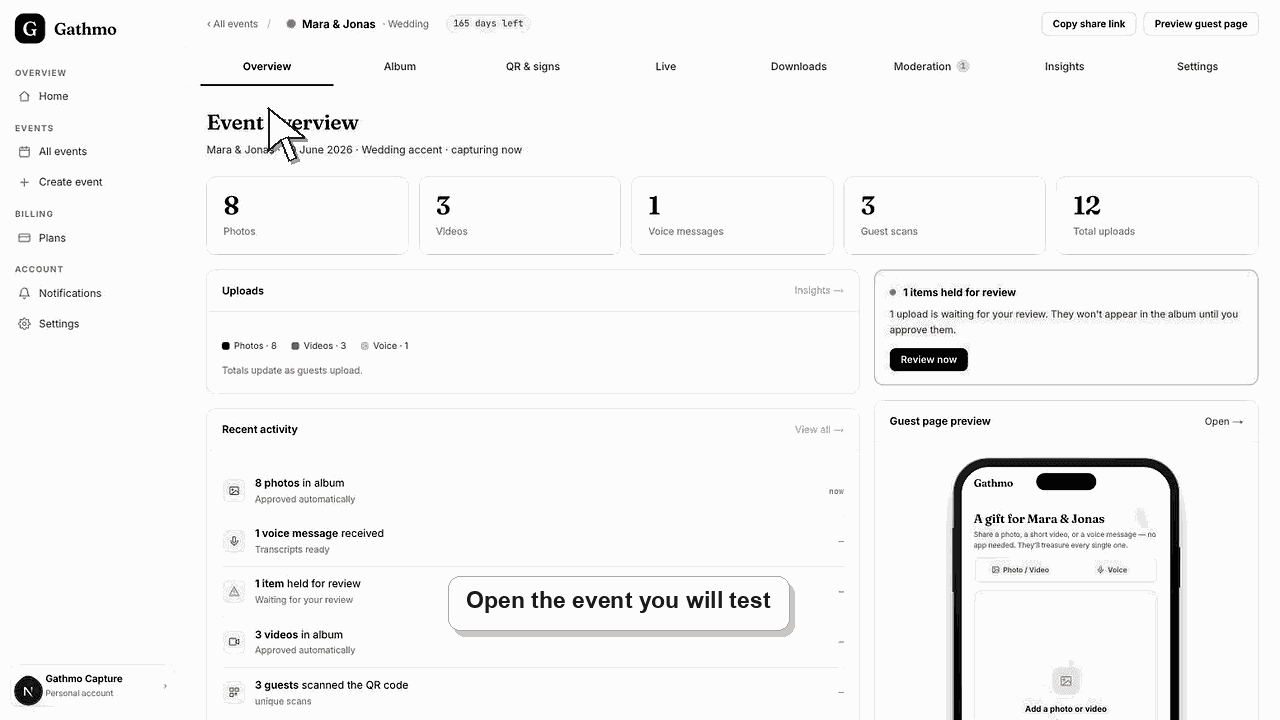
Antes de empezar
- Crea primero el evento.
- Descarga o abre el código QR del evento correcto.
- Utiliza un smartphone, no solo tu navegador de escritorio.
- Abre el evento de Gathmo, el espacio de trabajo o la cuenta correctos antes de hacer cambios.
Pasos
Escanea el código QR con un teléfono
Abre la cámara del teléfono y escanea el código QR del evento. Confirma que se abre la página de invitados para el nombre de evento correcto.
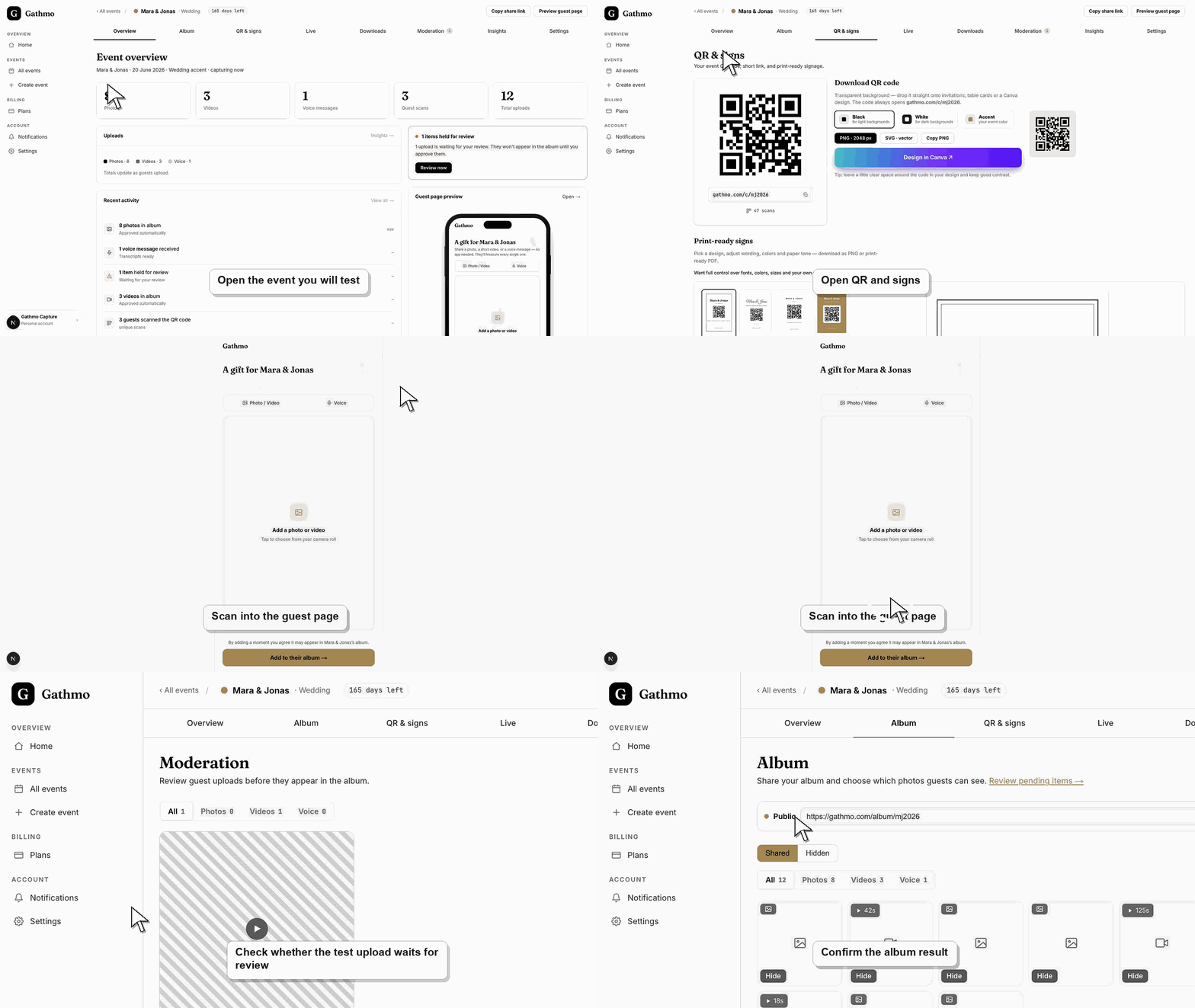
Subir un archivo de prueba
Elige una foto de prueba, un vídeo o un mensaje de voz, según los tipos de carga que quieras permitir a los invitados.
Comprueba el panel.
Vuelve al panel de Gathmo y confirma que aparece la subida de prueba. Si la moderación está habilitada, consulta el área de revisión pendiente.
Elimina la subida de prueba si es necesario
Elimina u oculta la carga de prueba antes de la llegada de los invitados si no quieres que aparezca en la galería final.
Prueba el resultado para invitados
Abre el código QR o el enlace de invitados en un móvil y completa exactamente la acción de invitado que describe el artículo. Esto confirma que el flujo público coincide con la configuración del panel antes de que los invitados vean el evento.
Qué hacer a continuación
- Imprime el código QR solo después de que la prueba se complete correctamente.
- Pide a otra persona que escanee el código QR desde su propio móvil.
- Mantén el panel de control disponible durante el evento si las cargas necesitan moderación.
- Ejecuta el mismo flujo una vez desde un teléfono, porque el dashboard del host y la página de invitados cubren partes diferentes de la configuración.
Preguntas frecuentes
¿Debo probar mi código QR de Gathmo antes de imprimirlo?
Sí. Prueba el QR code en un teléfono antes de imprimir carteles, invitaciones o tarjetas de mesa. Así confirmas que el código abre el evento correcto y que las cargas llegan a tu dashboard.
¿Qué debo subir durante la prueba?
Sube un archivo pequeño que se corresponda con la acción principal de los invitados, como una foto, un vídeo corto o un mensaje de voz.
¿Qué pasa si mi prueba de subida no aparece?
Comprueba si la moderación está activada, actualiza el panel y confirma que escaneaste el QR correspondiente al evento correcto. Si la subida sigue sin aparecer, vuelve a intentarlo desde otro teléfono o red.
¿Puedo quitar la subida de prueba más tarde?
Sí. Puedes ocultar o eliminar las cargas de prueba desde el panel para que no aparezcan en la galería del evento.
Solución de problemas
Descarga el código QR otra vez desde el dashboard del evento correcto antes de imprimir algo.
Prueba con un archivo más pequeño y confirma que el teléfono tiene una conexión a internet estable.
Actualiza la página, confirma que estás conectado a la cuenta correcta de Gathmo y abre exactamente el evento desde el dashboard. Si el evento fue creado por otro miembro del equipo, pide que confirme tu rol antes de cambiar la configuración.
Escanea el código QR con la cámara del móvil, evita los modos de navegación privada que bloquean las subidas y pruébalo en la misma red móvil que probablemente usarán los invitados en el lugar.
Usa un archivo de prueba no sensible. Si tu prueba incluye a un invitado real o un momento privado, elimínalo antes de compartir la galería.
Sigue adelante