Solución de problemas
El código QR abre la página equivocada
Corrige un código QR de Gathmo que abre la página incorrecta identificando el activo, reemplazando materiales antiguos y probando el enlace correcto del evento.

Deja de usar ese código QR y descarga de nuevo el código QR del evento correcto. Un código QR impreso no se puede editar después de imprimir, así que reemplaza el diseño o comparte directamente el enlace correcto del evento.
Antes de empezar
- Escanea tú mismo el código QR.
- Comprueba el nombre del evento que se muestra en la página de invitados.
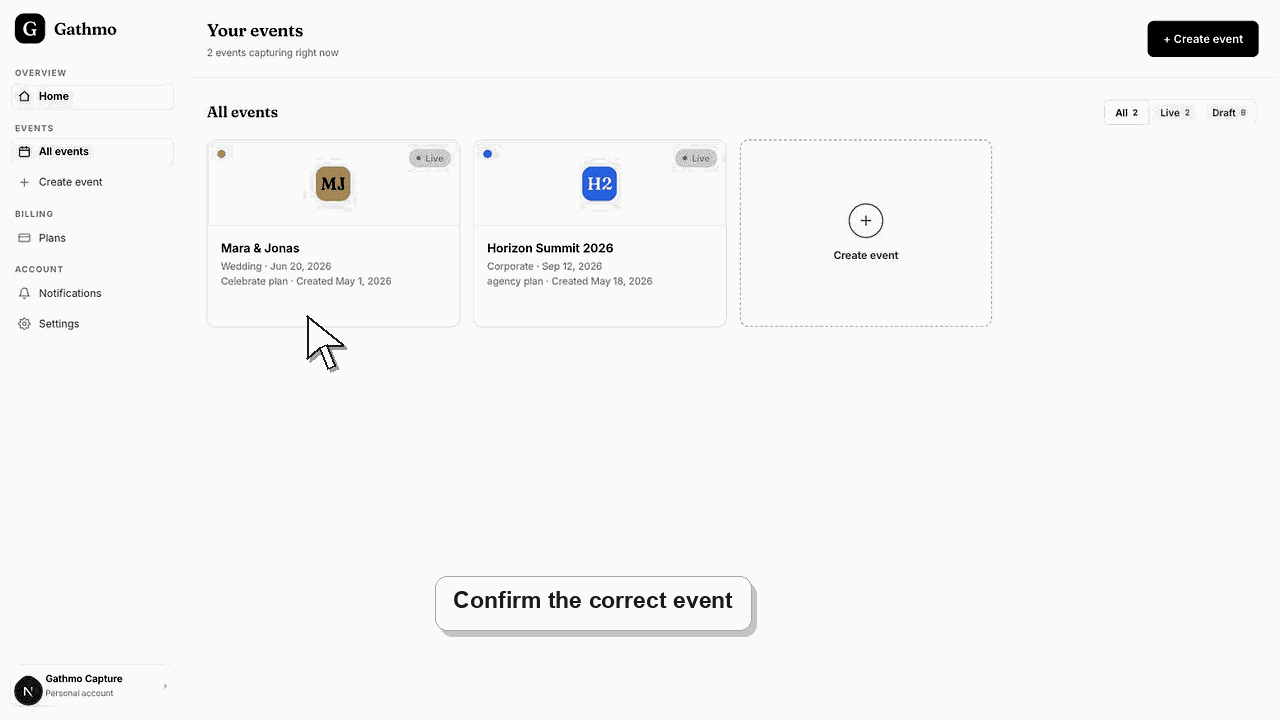
- Abre el panel y confirma el evento correcto.
- Encuentra dónde se usó el código QR equivocado: cartel, invitación, diapositiva, tarjeta de mesa o mensaje.
Pasos
1. Confirma a qué página abre el código QR
Escanea el código QR y revisa el nombre del evento, el idioma y la URL. No asumas que está mal solo porque el diseño se vea antiguo.
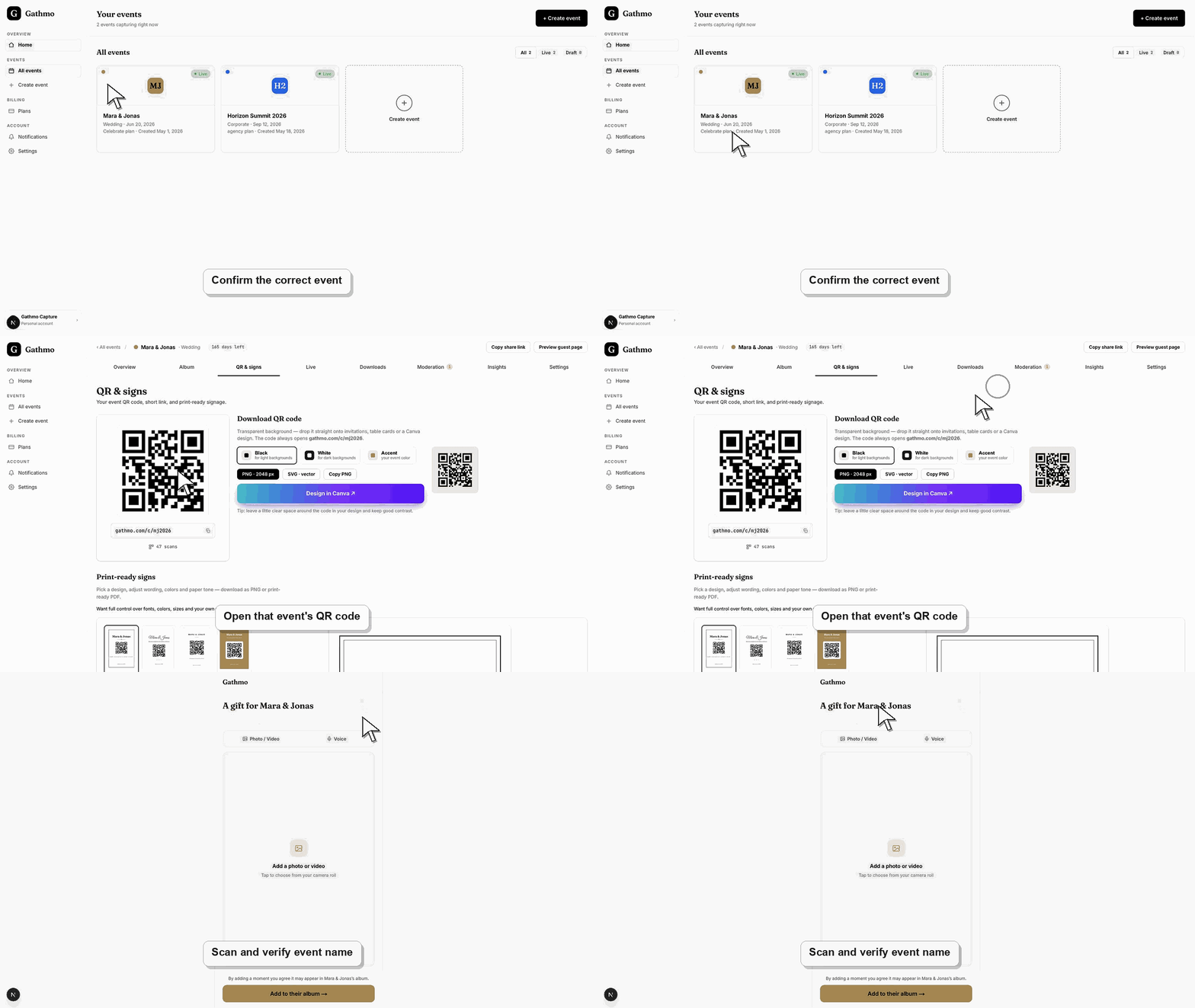
2. Abre el evento correcto en el panel
Usa la lista de eventos del panel y abre el evento que deben usar los invitados. Comprueba el nombre del evento y la fecha.
3. Descarga de nuevo el código QR
Descarga un código QR nuevo del evento correcto. Guárdalo con un nombre de archivo que incluya el nombre del evento o la fecha.
4. Sustituye el recurso incorrecto
Reemplaza el código QR en cualquier cartel, invitación, separador de mesa o presentación. Exporta de nuevo el archivo final y escanea el resultado exportado.
5. Usa el enlace del evento como respaldo de emergencia
Si ya se imprimió un QR incorrecto, envía el enlace correcto del evento directamente a los invitados o muestra el QR correcto en una pantalla.
Qué hacer a continuación
- Los invitados que escaneen el código QR corregido abrirán la página de invitados correcta. Los que ya hayan subido por la página equivocada pueden necesitar subir de nuevo al evento correcto.
- Vuelve a probar el flujo corregido desde un teléfono de invitado, no solo desde el panel del host con sesión iniciada.
- Registra el nombre del evento, el navegador, el dispositivo, una captura de pantalla y la hora si el caso necesita revisión de soporte.
- Envía el artículo relacionado al equipo del evento para que se aplique la misma solución de forma consistente durante el evento.
Preguntas frecuentes
¿Puedo editar un código QR impreso?
No. Reemplaza el material impreso o proporciona a los invitados el enlace correcto del evento.
¿Por qué ocurrió esto?
La mayoría de los casos se deben a reutilizar un diseño antiguo, descargar el código QR del evento incorrecto o exportar la versión equivocada de un cartel.
¿Debo crear un evento nuevo?
Normalmente no. Utiliza el evento correcto y reemplaza el código QR, salvo que el propio evento se haya creado incorrectamente.
Solución de problemas
Comprueba si la herramienta de diseño reemplazó el código QR o lo comprimió demasiado. Vuelve a añadir el código QR descargado y exporta otra vez.
Usa una pantalla, mensaje o tarjeta de corrección impresa con el enlace correcto. Pide a los invitados que usen el código actualizado.
Revisa ambos eventos en el panel. No elimines nada hasta confirmar dónde deben quedarse los medios.
Prueba el proceso en una sesión de navegador nueva, cambia de red y haz la prueba desde otro teléfono. Si el problema continúa, contacta con soporte con el nombre del evento, el dispositivo, el navegador y el paso exacto que falla.
Si se compartió públicamente un código QR incorrecto, revisa primero el acceso al evento y la visibilidad del álbum. Trata el código QR como un enlace de evento compartible.
Sigue adelante