Códigos QR y compartir
Descarga códigos QR transparentes como PNG o SVG
Descarga tu código QR de evento Gathmo con fondo transparente como PNG de 2048 px o SVG vectorial, en negro, blanco o tu color de acento, listo para cualquier diseño.

Gathmo te da tu código QR del evento sobre fondo transparente para colocarlo directamente en invitaciones, tarjetas de mesa o un diseño de Canva. Abre la pestaña QR y señales, elige un color y descarga un PNG a 2048 px, un SVG vectorial o copia el PNG al portapapeles. Cada versión abre el mismo enlace corto, gathmo.com/c/ seguido de tu código de evento.
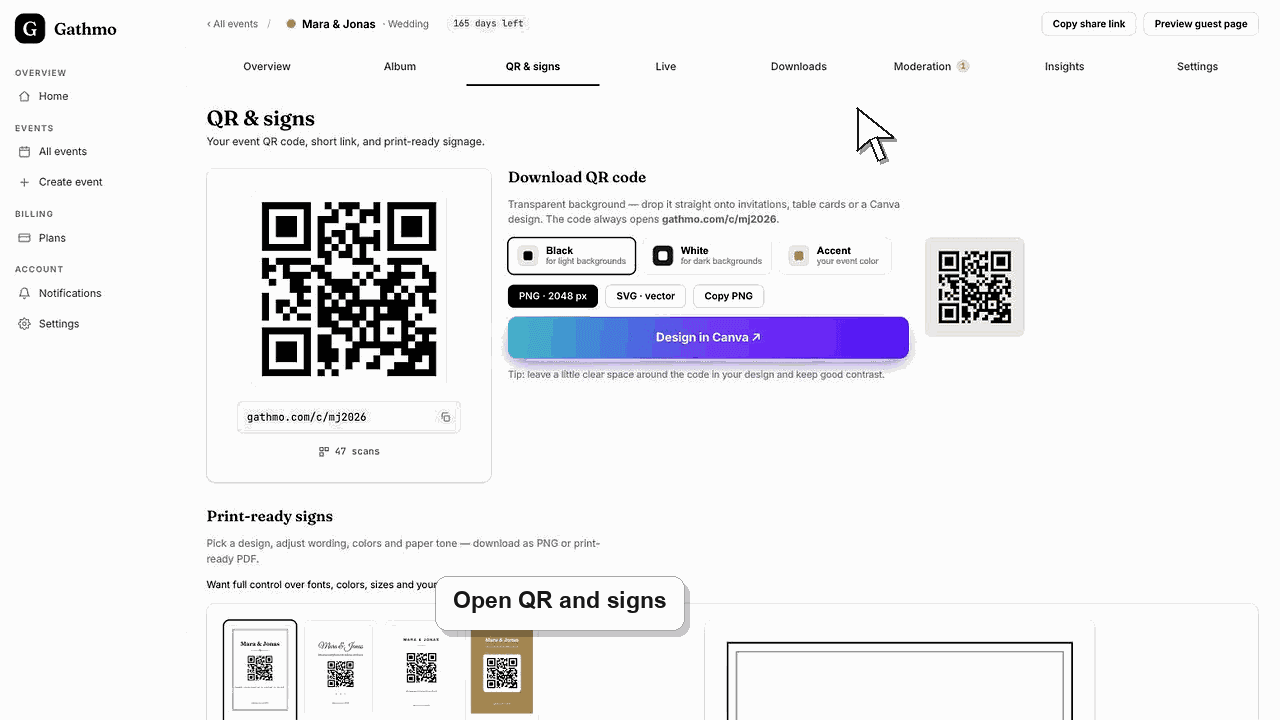
Opciones de archivo
| Opción | Ideal para | Fondo |
|---|---|---|
| PNG · 2048 px | Invitaciones, tarjetas de mesa, colocación rápida | Transparente |
| SVG · vectorial | Pósters, pancartas, impresión en gran formato | Transparente |
| Copiar PNG | Pegarlo directamente en Canva o en una diapositiva | Transparente |
Antes de empezar
- Abre el evento en tu panel de Gathmo.
- Saber dónde se ubicará el código para poder elegir un color con buen contraste.
- Ten tu herramienta de diseño lista si planeas pegar el código.
- Abre el evento de Gathmo, el espacio de trabajo o la cuenta correctos antes de hacer cambios.
Pasos
1. Abre la pestaña QR & signs
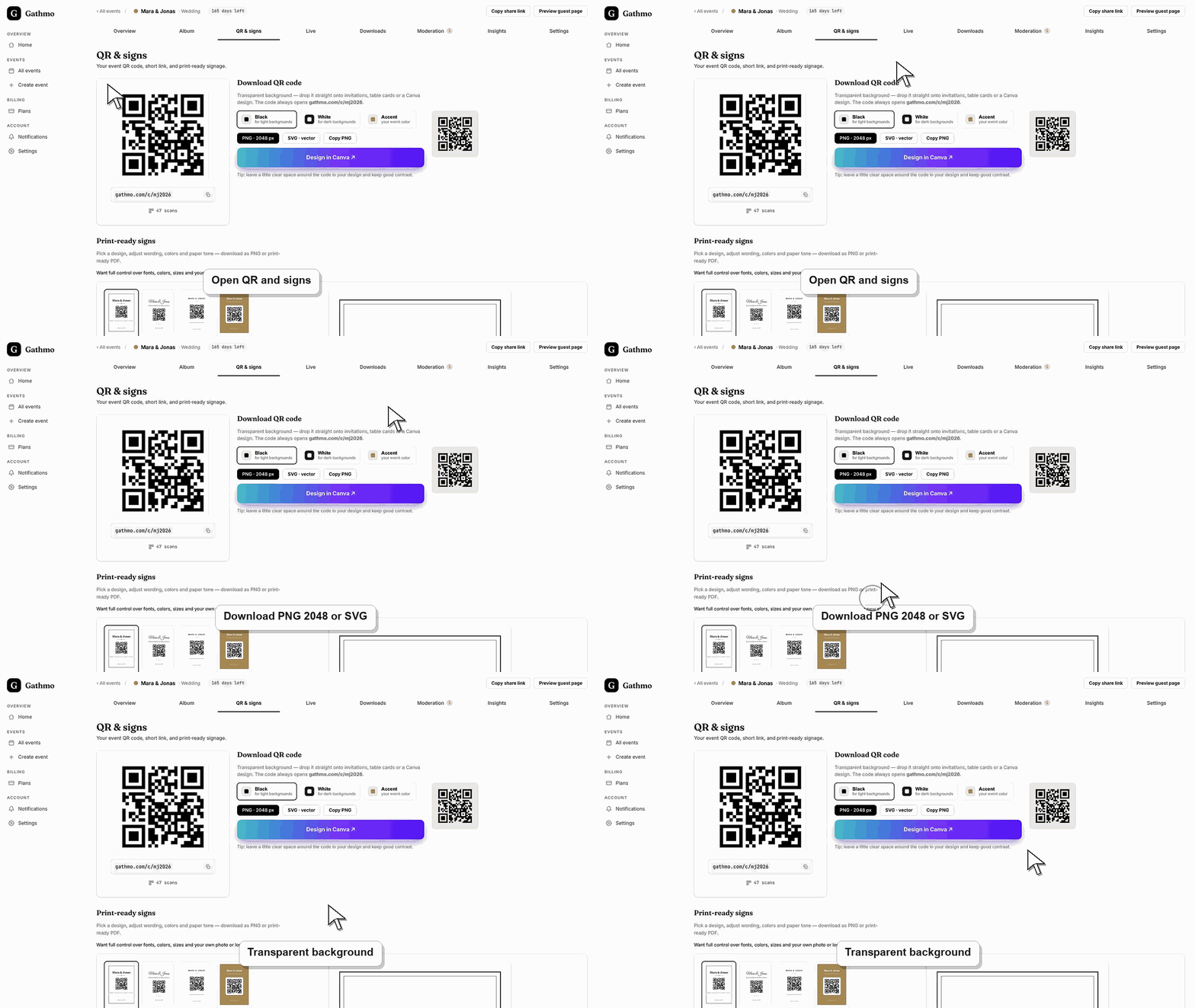
En tu panel de Gathmo, abre el evento y selecciona la pestaña QR & signs. En la parte superior aparece tu QR en vivo y el enlace corto, y justo debajo está la sección Descargar código QR con fondo transparente.
2. Elige un color de QR
Elige una de las tres variantes de color. Negro va bien con fondos claros, blanco con fondos oscuros y Accent usa el color de tu evento. La previsualización en vivo muestra el color seleccionado sobre un fondo coincidente para valorar el contraste.
3. Descarga un PNG de 2048 px
Selecciona PNG · 2048 px para guardar un PNG transparente de alta resolución. Este tamaño grande se mantiene nítido al imprimir, y como el fondo es transparente, el código se sitúa con limpieza sobre cualquier color o foto de tu maquetación.
4. Descarga un SVG vectorial en su lugar
Para una escalabilidad sin límites, selecciona SVG · vector. Un SVG se mantiene nítido en cualquier tamaño — ideal para pósteres grandes, banners o impresión profesional — y abre el mismo enlace de invitado que el PNG, para que los invitados lleguen a la misma página de captura.
5. Copia el PNG directamente en el portapapeles
Si tu navegador lo permite, selecciona Copy PNG para copiar el código transparente a tu portapapeles y luego pégalo en Canva o en otra herramienta de diseño. El acceso directo Design in Canva copia el código y abre Canva en una pestaña nueva en un solo paso.
Qué hacer a continuación
- Coloca el código en tu diseño, deja un poco de espacio libre alrededor y mantiene un contraste fuerte con el fondo. Haz una prueba rápida de escaneo con tu teléfono antes de imprimir para confirmar que los invitados llegarán a la página de captura.
- Escanea el QR final desde un teléfono después de cada cambio de diseño, impresión o enlace para asegurarte de que abre el evento correcto.
- Mantén el enlace directo del evento como respaldo para invitados cuya app de cámara no pueda escanear el código impreso.
- Comprueba el artículo de solución de problemas relacionado antes de reimprimir señales, porque muchos problemas de QR vienen de capturas antiguas o enlaces copiados.
Preguntas frecuentes
Qué enlace abre el código QR?
Cada código descargado abre el enlace corto de tu evento, gathmo.com/c/ seguido del código del evento. Ese enlace lleva a los invitados a la página de captura donde pueden añadir fotos, vídeos o un mensaje de voz.
¿Qué formato usar, PNG o SVG?
Usa el PNG de 2048 px para la mayoría de las invitaciones y tarjetas, donde se imprime con nitidez. Elige SVG cuando necesites un formato grande que deba mantenerse nítido a cualquier tamaño, como un póster o banner.
¿Puedo cambiar el color del QR para que coincida con mi marca?
Sí. Elige la variante Accent para usar el color de tu evento, o elige negro o blanco. Las tres mantienen el fondo transparente, por lo que el código se integra en cualquier diseño donde lo coloques.
Solución de problemas
La copia al portapapeles depende del soporte del navegador. Si el botón no aparece, descarga el PNG o el SVG e importa el archivo en tu herramienta de diseño; el resultado es idéntico.
La variante blanca solo funciona sobre un fondo oscuro. Úsala solo cuando el código esté sobre un color oscuro o una foto, y haz siempre una prueba de escaneo antes de imprimir para asegurarte de que el contraste sea suficiente.
Normalmente el problema es el contraste o el tamaño. Deja espacio suficiente alrededor del código, evita estirarlo fuera de forma cuadrada y no lo coloques sobre un patrón recargado. Vuelve a imprimirlo en un tamaño mayor si un teléfono no logra leerlo.
Abre el código desde un teléfono que no haya iniciado sesión en el panel del anfitrión. Si se abre una URL de administración o panel, regenera o copia de nuevo el código QR para invitados desde la página QR del evento.
El código QR solo siempre apunta a la página de captura de invitados de tu evento. No lleva datos de invitados, y descargarlo en cualquier color o formato no cambia quién puede acceder a tu álbum: eso lo siguen controlando tus ajustes de álbum y moderación.
Sigue adelante