Descarga y uso compartido
Permite a los invitados descargar el álbum con una contraseña.
Activa las descargas de invitados en Gathmo y añade una contraseña opcional para que los invitados descarguen todas las fotos y vídeos compartidos en calidad original en un único ZIP.

Activa las descargas de invitados en la pestaña Álbum de Gathmo y, si quieres, añade una contraseña. Luego, los invitados abren el álbum público en gathmo.com/album/<code>, introducen la contraseña cuando se solicita y descargan todas las fotos y vídeos compartidos y aprobados en un único ZIP con calidad original, sin app y sin cuenta.
Qué hace cada configuración de descarga de invitados
| Configuración | Qué pueden hacer los invitados |
|---|---|
| Desactivado | No aparece ningún botón de descarga en el álbum. |
| Activado, sin contraseña | Cualquiera con el enlace descarga el ZIP |
| Activado, con contraseña | Los invitados deben introducir la contraseña para descargar. |
Antes de empezar
- Aprueba los medios que quieras compartir, porque solo se incluyen en la descarga los elementos compartidos y aprobados.
- Activa «Álbum público»; de lo contrario, el enlace no muestra nada y los invitados no pueden descargar.
- Decide si la descarga debe estar abierta para cualquiera con el enlace o protegida con contraseña.
- Abre el evento de Gathmo, el espacio de trabajo o la cuenta correctos antes de hacer cambios.
Pasos
1. Abre el panel Compartir en la pestaña Álbum
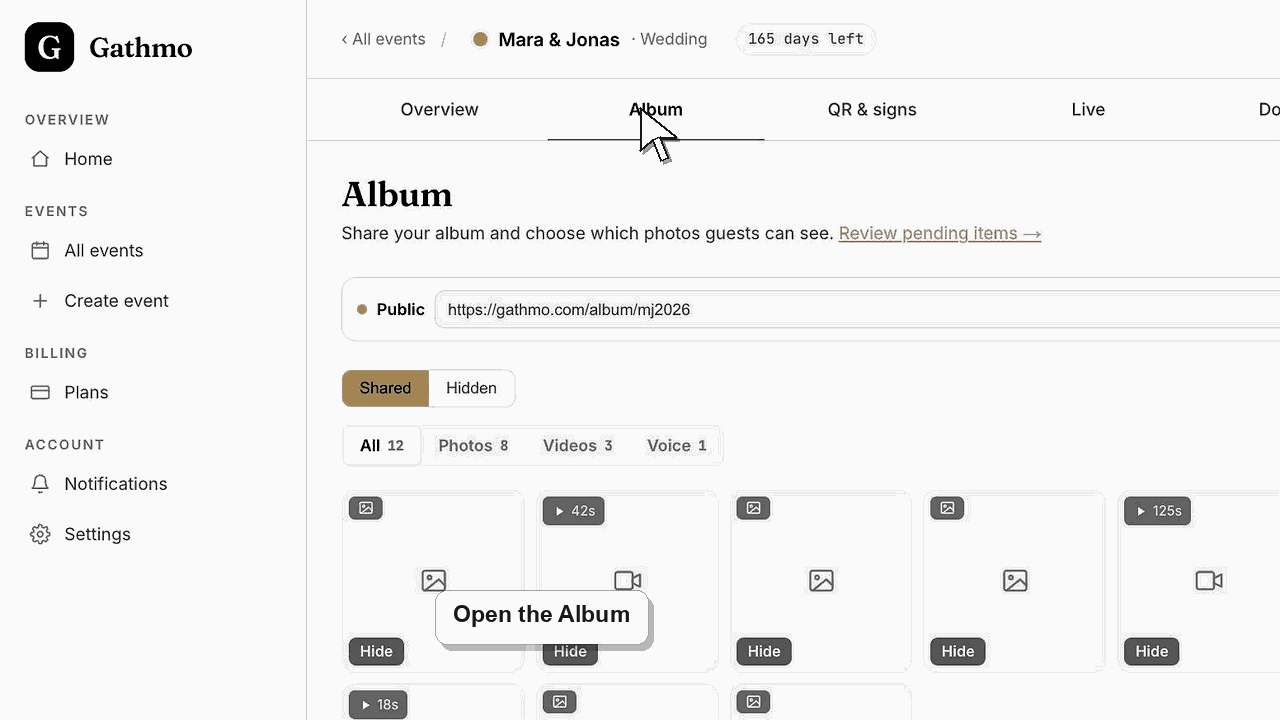
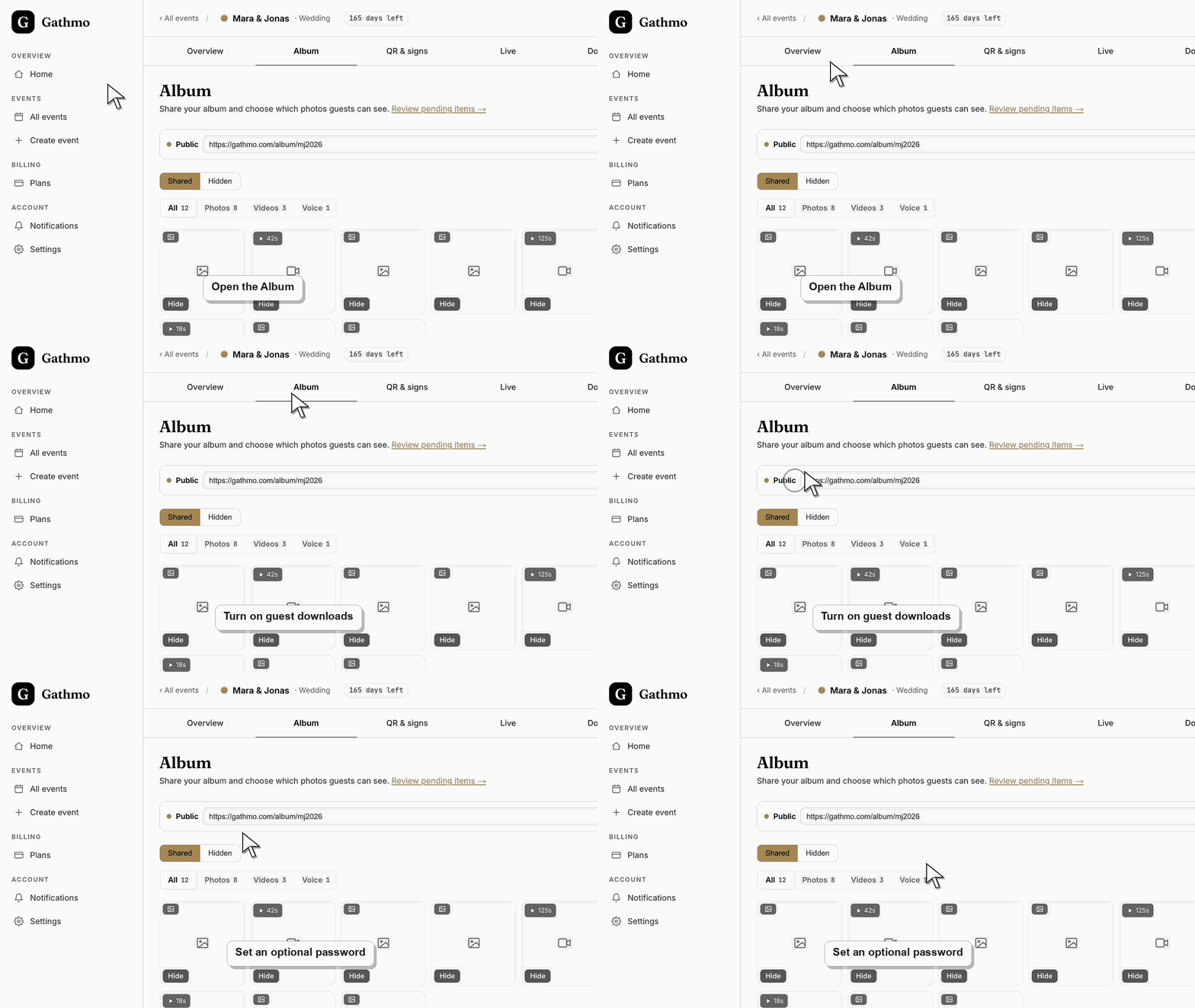
Desde el panel del evento, abre la pestaña Álbum. En la barra de herramientas, haz clic en la etiqueta que muestra Público o Privado y el código del álbum. Se abre el panel Compartir con dos grupos: «Quién puede verlo», con «Álbum público» y «Contraseña del álbum», y «Descargas», con «Descargas de invitados» y «Contraseña de descarga».
2. Haz el álbum público
Activa «Álbum público». Mientras esté desactivado, el enlace del álbum no muestra nada a los invitados, así que la descarga es imposible. Público significa que cualquiera con el enlace puede ver las fotos y los vídeos compartidos que aprobaste, salvo que también pongas una contraseña del álbum.
3. Activa las descargas de invitados
Activa las descargas de invitados. Esto añade un botón de descarga al álbum público que empaqueta cada foto y vídeo compartido y aprobado en un ZIP en calidad original. Los mensajes de voz permanecen en el álbum para escucharlos, no en el paquete.
4. Añade una contraseña de descarga
Activa «Contraseña de descarga», escribe una contraseña y haz clic en Guardar. Los invitados tendrán que introducir esa contraseña exacta antes de que se prepare el ZIP. Puedes volver cuando quieras para cambiar la contraseña, o desactivar «Contraseña de descarga» para quitarla.
5. Copia y comparte el enlace del álbum
Usa Copiar enlace para copiar la dirección gathmo.com/album/<code>; usa el mismo short code que el enlace de carga de invitados en /c/<code>. Envíala a los invitados junto con la contraseña a través de tu propio canal, como un mensaje o una invitación.
6. Comprueba la experiencia de descarga del invitado
Abre el enlace del álbum tú mismo, haz clic en Descargar e ingresa la contraseña. Gathmo muestra «Preparing…» mientras crea el ZIP y luego comienza la descarga. Si la contraseña es incorrecta aparece «Incorrect password», así que los invitados pueden volver a intentarlo.
Qué hacer a continuación
- El ZIP solo incluye los medios compartidos y aprobados en calidad original; se excluyen los elementos ocultos, rechazados y pendientes. Cambiar la contraseña o desactivar las descargas surte efecto de inmediato, por lo que un enlace que ya hayas compartido refleja la nueva configuración la próxima vez que un invitado abra el álbum.
- Abre los archivos exportados antes de eliminar u ocultar contenido del evento para saber que la descarga contiene lo que necesitas.
- Guarda la exportación en una carpeta segura con un nombre y fecha del evento claros para que puedas encontrarla después de que termine la ventana del álbum en línea.
- Usa el artículo de retención si el evento incluye medios sensibles para la privacidad o si un asistente solicita eliminación tras la descarga.
Preguntas frecuentes
¿Es obligatorio el código/contraseña de descarga?
No, es opcional. Con las descargas activadas y sin contraseña, cualquiera que tenga el enlace del álbum puede descargar el ZIP. Añade una contraseña solo cuando quieras que solo invitados de confianza puedan acceder a los archivos.
¿Qué calidad reciben los invitados?
Calidad original. El ZIP contiene los archivos en alta resolución tal como los subieron los invitados, no vistas previas comprimidas más pequeñas, para que la pareja o el cliente conserve cada original.
¿Pueden los invitados seguir descargando una sola foto?
Sí. Los invitados pueden abrir cualquier foto o video a tamaño completo directamente desde el álbum. El botón Download es el que agrupa todo lo compartido en un único ZIP para ellos.
¿La contraseña de descarga también protege la visualización?
No. La contraseña de descarga solo bloquea el ZIP. Para que los invitados tengan que introducir una contraseña antes de ver nada, activa «Contraseña del álbum» en «Quién puede verlo». Los invitados la escriben una vez para abrir el álbum, y tu muro en directo también la necesita. Puedes usar ambas contraseñas, o desactivar «Álbum público» para ocultar el álbum por completo.
Solución de problemas
Probablemente las descargas de invitados estén desactivadas o el álbum siga siendo privado. En la pestaña Álbum, haz clic en la etiqueta Público o Privado, activa «Álbum público» y después «Descargas de invitados». El botón aparecerá entonces en el álbum público.
La contraseña debe coincidir exactamente, incluidas mayúsculas y minúsculas. Vuelve a compartirla con cuidado, o abre Cambiar contraseña para establecer un valor más simple y enviar uno nuevo a los invitados. Si eliminas la contraseña, cualquiera con el enlace podrá descargar.
Solo se agrupan los medios compartidos y aprobados. Los elementos que aún estén en moderación o los que ocultaste en la pestaña de Álbum no se incluyen. Aprueba los elementos pendientes y vuelve a mostrar todo lo que quieras que los invitados conserven, luego pídeles que descarguen de nuevo.
Los eventos grandes tardan unos segundos en prepararse. El botón muestra «Preparing…» mientras Gathmo empaqueta el ZIP, y la descarga comienza en cuanto el archivo esté listo. Pide a los invitados que esperen en lugar de pulsar varias veces.
Una contraseña es una barrera ligera, no cifrado, así que trata el enlace del álbum y cualquier contraseña como un secreto compartido. Para un evento sensible, deja «Álbum público» desactivado hasta que estés listo, luego añade una contraseña del álbum y comparte el enlace y la contraseña solo con las personas que deban ver las fotos.
Sigue adelante