Funciones del panel
Actualiza tu perfil, idioma y datos de cuenta
Cambia el nombre de tu perfil de Gathmo y el idioma de la cuenta, revisa el correo registrado, administra las sesiones activas y busca dónde se editan los datos de facturación.

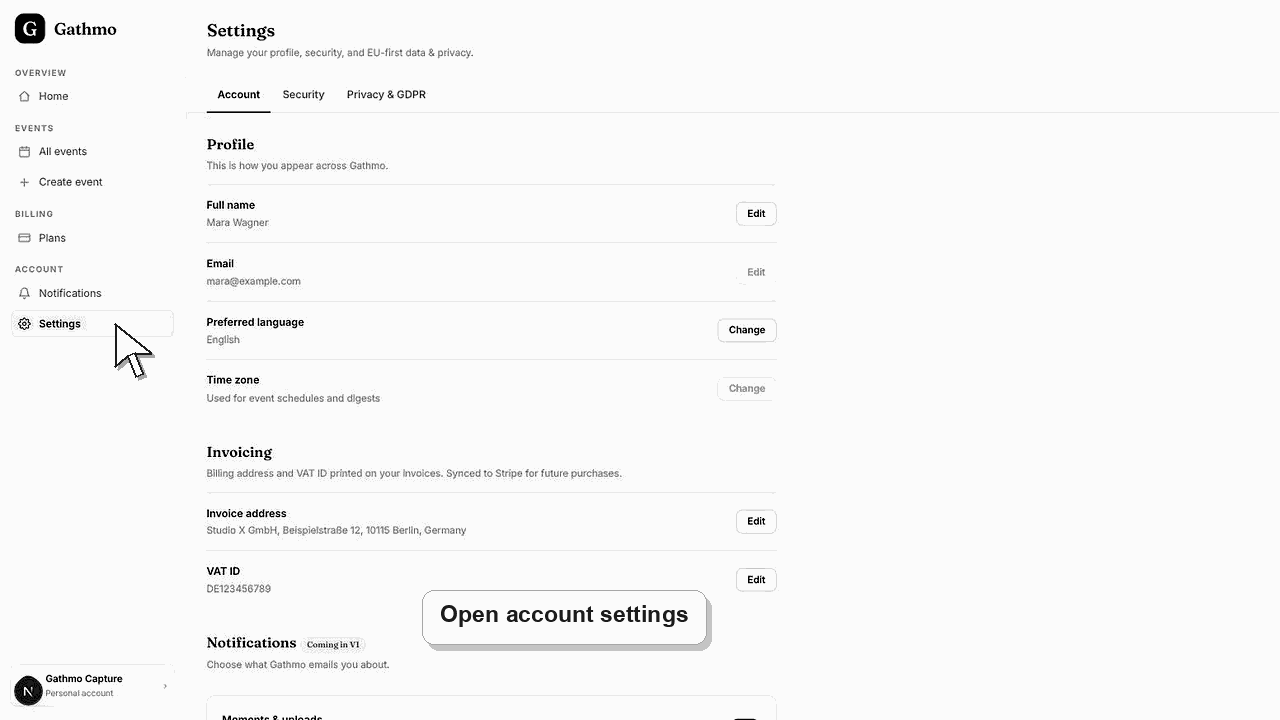
En tu perfil de Gathmo puedes cambiar tu nombre, configurar el idioma de la cuenta (English, Deutsch, Français o Español) y revisar el correo registrado. También gestionas los dispositivos conectados a tu cuenta. Los datos de facturación como la dirección de facturación y el NIF/IVA están en una pantalla de configuración separada.
Dónde se encuentra cada detalle
| Detalles | dónde cambiarlo |
|---|---|
| Nombre | Perfil → Información personal |
| Idioma de la cuenta | Perfil → Idioma |
| Correo electrónico de acceso | Solo lectura; contacta con soporte para cambiarlo |
| Dispositivos con sesión iniciada | Perfil → Sesiones activas |
| Dirección de facturación y NIF/IVA | Configuración del panel |
| idioma de la página de invitados | Configuración del evento, por evento |
Antes de empezar
- Inicia sesión en el panel de Gathmo.
- Abre la pantalla de Perfil desde tu menú de cuenta.
- Ten todo el detalle nuevo listo antes de guardar.
- Abre el evento de Gathmo, el espacio de trabajo o la cuenta correctos antes de hacer cambios.
Pasos
1. Abre tu perfil
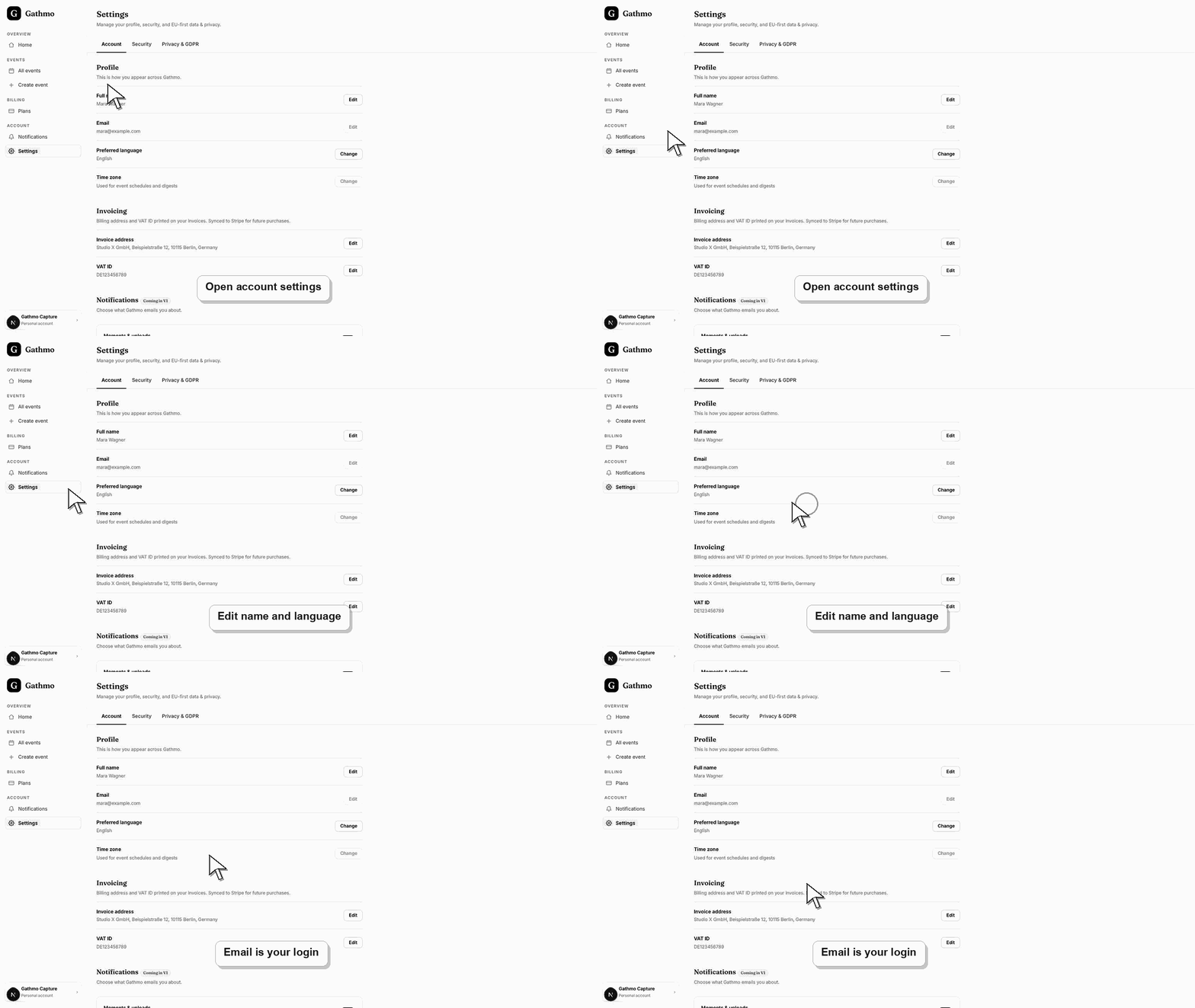
Desde el panel de Gathmo, abre Perfil. En la parte superior aparece tu nombre, el correo electrónico registrado y tu plan. Debajo, la sección de Información personal contiene los campos editables de tu nombre y el idioma de la cuenta.
2. Actualiza tu nombre
Edita los campos de Nombre y Apellidos en Información personal. Así es como apareces en Gathmo y en los álbumes compartidos; usa el nombre que quieres que vean colaboradores e invitados cuando vean tus eventos.
3. Configura el idioma de tu cuenta
Abre el menú de idioma y elige English, Deutsch, Français o Español. Esto configura el idioma de tu propia cuenta. El idioma que ven los invitados en la página de carga y en el álbum se configura por separado, por evento, en la Configuración de ese evento.
4. Guarda tus cambios
Selecciona Save changes para aplicar tu nuevo nombre y idioma. El botón permanece desactivado hasta que realmente cambies algo, y puedes elegir Cancel para descartar las ediciones y devolver los campos a sus valores guardados.
5. Revisa el correo electrónico en el archivo
Tu dirección de correo se muestra en modo de solo lectura, porque es el acceso a tu cuenta. Si necesitas cambiar el correo, contacta con el soporte de Gathmo en lugar de editarlo en la pantalla de perfil.
6. Gestiona las sesiones activas
Desplázate hasta Sesiones activas para ver los dispositivos conectados actualmente, con el país y las fechas. Tu dispositivo actual está marcado y puedes revocar cualquier sesión que no reconozcas para cerrar ese dispositivo.
Qué hacer a continuación
- Tu nombre guardado aparece inmediatamente en Gathmo, y el idioma que eliges se aplica a la vista de tu cuenta. Las sesiones revocadas se cierran de inmediato. Para los datos de facturación, ve a la pantalla de configuración del panel, donde se edita tu dirección de facturación y el número de IVA.
- Abre el enlace público de invitados después de cambiar la configuración del dashboard para que puedas verificar el cambio desde la perspectiva del invitado.
- Informa a los coanfitriones de lo que cambió, especialmente si la configuración afecta a códigos QR, moderación, visibilidad del álbum, descargas o el comportamiento de la live wall.
- Usa los artículos de solución de problemas relacionados si el estado guardado del panel no coincide con la vista pública del evento.
Preguntas frecuentes
¿Cambiar el idioma de mi cuenta cambia lo que ven los invitados?
No. El idioma de tu cuenta controla tu propia experiencia en el panel. El idioma de la página de captura de invitados y del álbum se configura por evento en la configuración de ese evento, independientemente del idioma de tu perfil.
¿Cómo cambio el correo con el que inicio sesión?
El correo de inicio de sesión es de solo lectura en el perfil porque identifica tu cuenta. Contacta con el soporte de Gathmo para cambiarlo, y lo confirmarán para que no pierdas el acceso.
¿Dónde actualizo mi dirección de facturación o mi NIF-IVA?
Eso se gestiona en la pantalla de Ajustes del panel, no en el perfil. La facturación la realiza el proveedor de pago, y los recibos usan la dirección de facturación y el NIF/CIF/ID fiscal que introduzcas allí.
Solución de problemas
Guardar solo se activa al cambiar un campo. Si sigue desactivado, tu nombre e idioma ya coinciden con lo guardado. Edita un valor y el botón se activará para que puedas guardar.
El correo es el inicio de sesión de tu cuenta, por eso está en solo lectura en el perfil. Para cambiar la dirección con la que inicias sesión, contacta al soporte de Gathmo en hello@gathmo.com y ellos podrán ayudarte a actualizarla de forma segura.
Selecciona Revoke junto a cualquier sesión en la que no confíes para cerrar ese dispositivo de inmediato. Si aparecen varias sesiones desconocidas, revóquelas y considera cambiar tu contraseña, luego contacta con soporte si continúa.
Actualiza la página de invitados, confirma que el navegador abre el enlace actual del evento y comprueba si la vista pública tiene filtros o un estado de moderación que expliquen la diferencia.
Tu perfil solo contiene los datos de tu propia cuenta: nombre, correo de acceso, idioma y sesiones. Gathmo no vincula nombres, correos o inicios de sesión de invitados a tu cuenta, por lo que gestionar tu perfil nunca expone identidades de invitados.
Sigue adelante