Funciones del panel
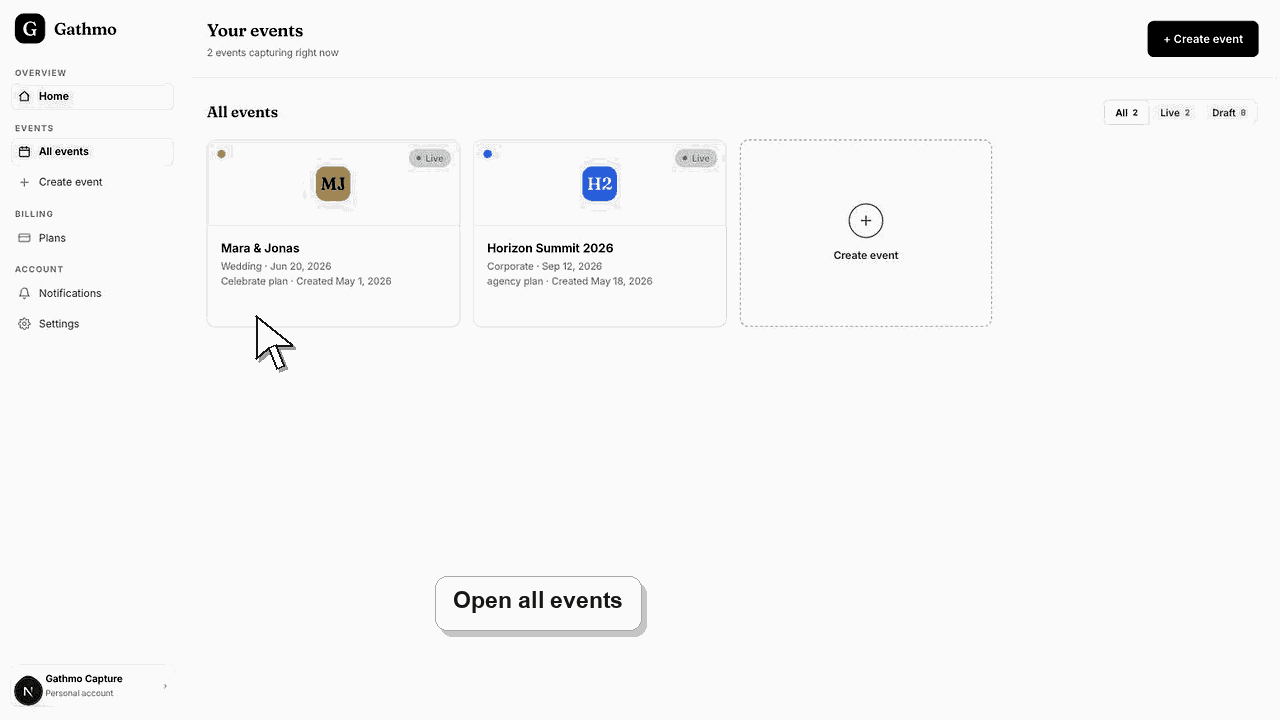
Navega al panel del evento
Navega en el dashboard de eventos de Gathmo y encuentra las áreas principales para cargas, códigos QR, configuración, moderación, descargas y enlaces del evento.

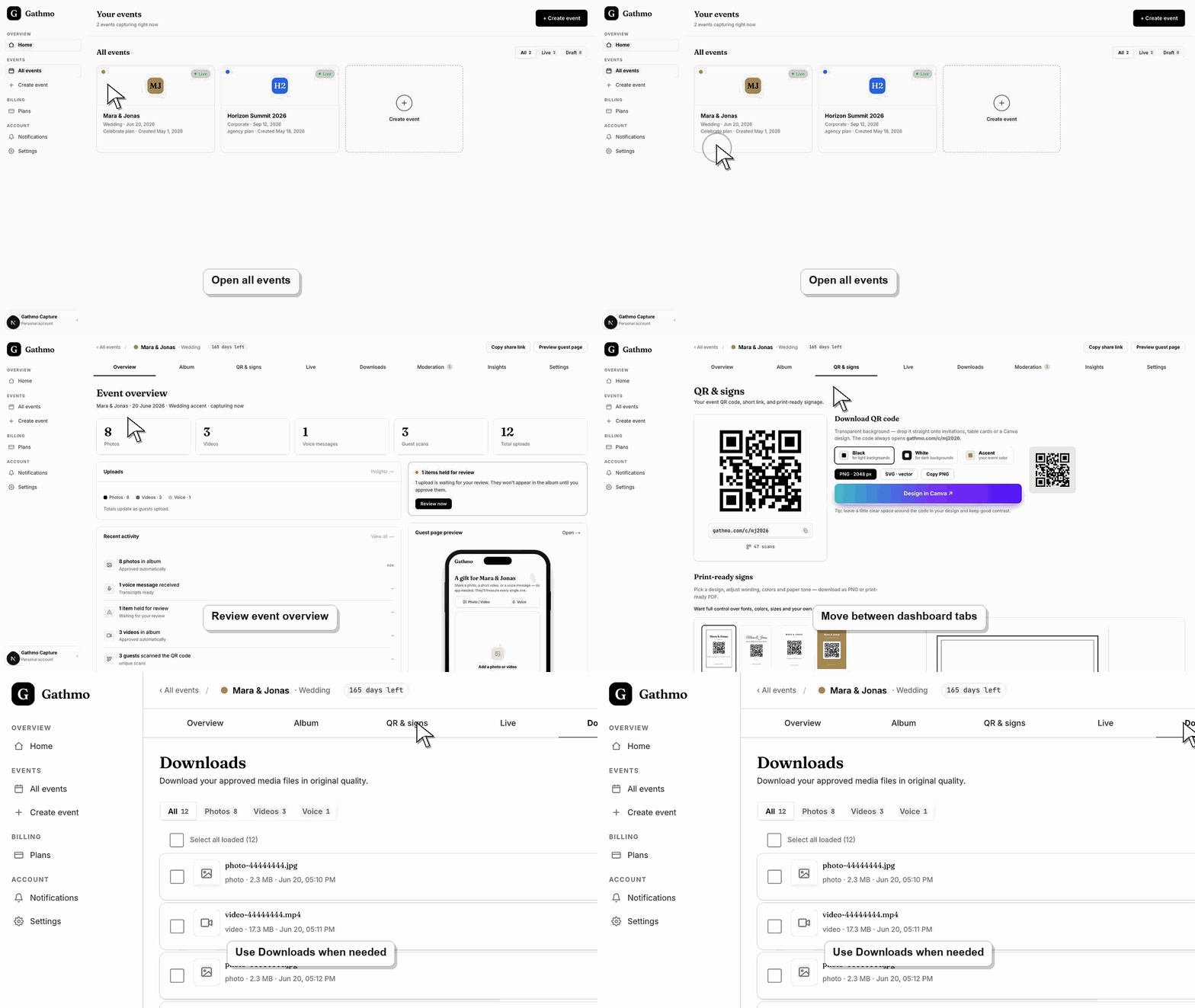
Usa las pestañas del panel del evento para gestionar un evento. Las pestañas principales son Resumen, Álbum, QR y carteles, Live, Descargas, Moderación, Insights y Ajustes.
Antes de empezar
- Inicia sesión en el panel de Gathmo.
- Abre el evento que quieres gestionar.
- Comprueba el nombre del evento en la barra superior antes de cambiar ajustes.
- Abre el evento de Gathmo, el espacio de trabajo o la cuenta correctos antes de hacer cambios.
Pasos
1. Abre el evento desde Todos los eventos
Desde la página principal del panel, elige el evento que quieres gestionar. Se abre el panel del evento con una barra superior compartida y navegación por pestañas.
2. Usa Vista general para ver el estado
Empieza por la Vista general cuando necesites el estado del evento, la actividad de carga, los recuentos de moderación o los siguientes pasos rápidos.
3. Usa QR y carteles antes de compartir
Abre QR y signos para descargar el QR del evento, previsualizar la página de invitado o preparar los materiales de impresión.
4. Usa Álbum, Moderación y Descargas después de iniciar las cargas
Usa la moderación para aprobar o rechazar cargas, Album para gestionar lo que pueden ver los invitados y Descargas para exportar los medios aprobados.
5. Usa la configuración para ajustar el evento
Abre Ajustes para cambiar el nombre del evento, la fecha, el idioma de la página de invitados, el modo de moderación, la apariencia del muro en vivo y las acciones de la zona de riesgo.
Qué hacer a continuación
- Cuando sepas qué pestaña controla cada tarea, usa el artículo correspondiente al flujo de trabajo específico que necesitas.
- Abre el enlace público de invitados después de cambiar la configuración del dashboard para que puedas verificar el cambio desde la perspectiva del invitado.
- Informa a los coanfitriones de lo que cambió, especialmente si la configuración afecta a códigos QR, moderación, visibilidad del álbum, descargas o el comportamiento de la live wall.
- Usa los artículos de solución de problemas relacionados si el estado guardado del panel no coincide con la vista pública del evento.
Preguntas frecuentes
¿Dónde encuentro el código QR?
Abre la pestaña QR & signs del evento.
¿Dónde apruebo las cargas?
Abre Moderación. Si la publicación automática está habilitada, las cargas pueden aparecer sin aprobación manual.
¿Dónde elimino un evento?
Abre Configuración y usa la zona de peligro del evento.
Solución de problemas
Es posible que estés viendo un evento de prueba o una cuenta sin el plan o los permisos necesarios.
Usa la navegación de pestañas horizontal. En pantallas pequeñas, la fila de pestañas puede desplazarse.
Usa el enlace de regreso para volver a All events y abrir el evento correcto.
Actualiza la página de invitados, confirma que el navegador abre el enlace actual del evento y comprueba si la vista pública tiene filtros o un estado de moderación que expliquen la diferencia.
Algunas pestañas afectan al contenido visible por los invitados, las descargas, los límites de facturación o la eliminación. Ten cuidado al cambiar Álbum, Moderación, Descargas y Configuración.
Sigue adelante