Funciones del panel
Cambiar nombre del evento, fecha, idioma y enlace
Cambia el nombre del evento de Gathmo, la fecha, el idioma o el enlace desde el panel, luego vuelve a revisar la página de invitados y los materiales QR compartidos.

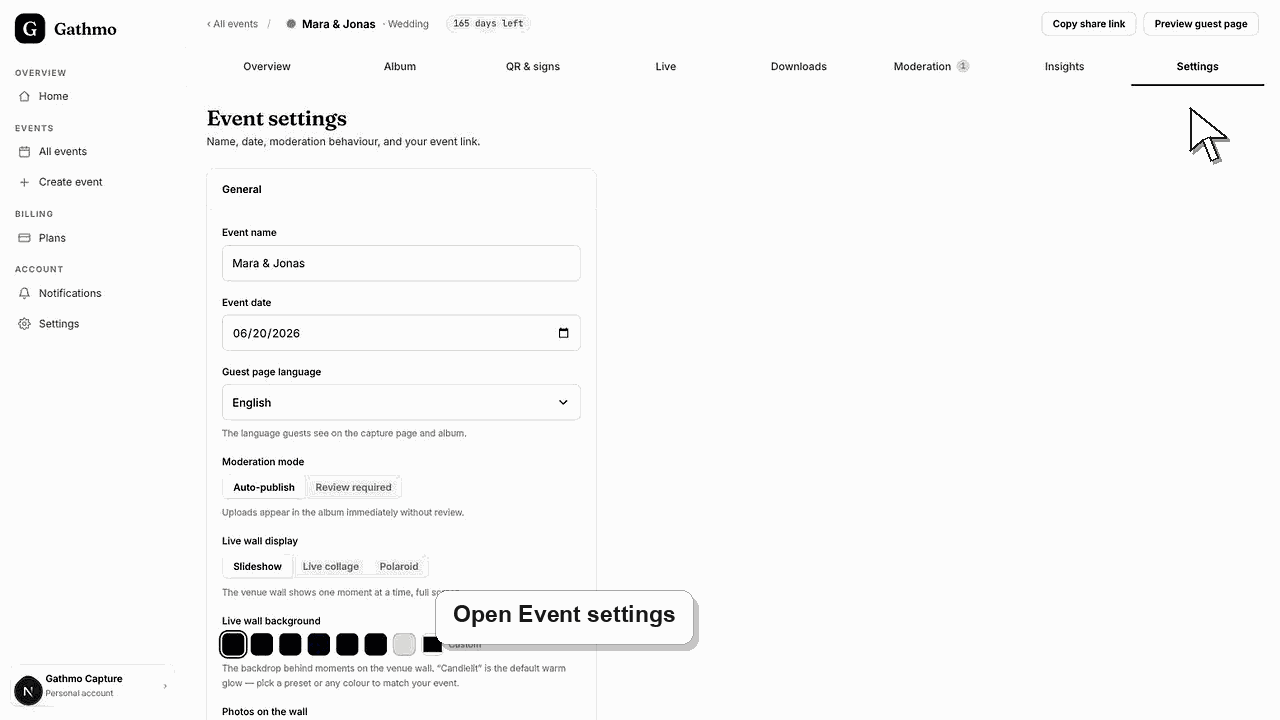
Cambia el nombre, la fecha y el idioma de la página de invitados desde Ajustes. Después de cambiar algo visible para los invitados, vuelve a escanear el QR y previsualiza la página.
Antes de empezar
- Abre el evento correcto.
- Conoce el nombre y la fecha exactos del evento que verán los invitados.
- Evita cambiar detalles mientras los invitados están subiendo contenido activamente, salvo que sea necesario.
- Abre el evento de Gathmo, el espacio de trabajo o la cuenta correctos antes de hacer cambios.
Pasos
1. Abre la configuración
Desde el panel del evento, abre Configuración. La sección General contiene el nombre del evento, la fecha del evento, el idioma de la página de invitado y el modo de moderación.
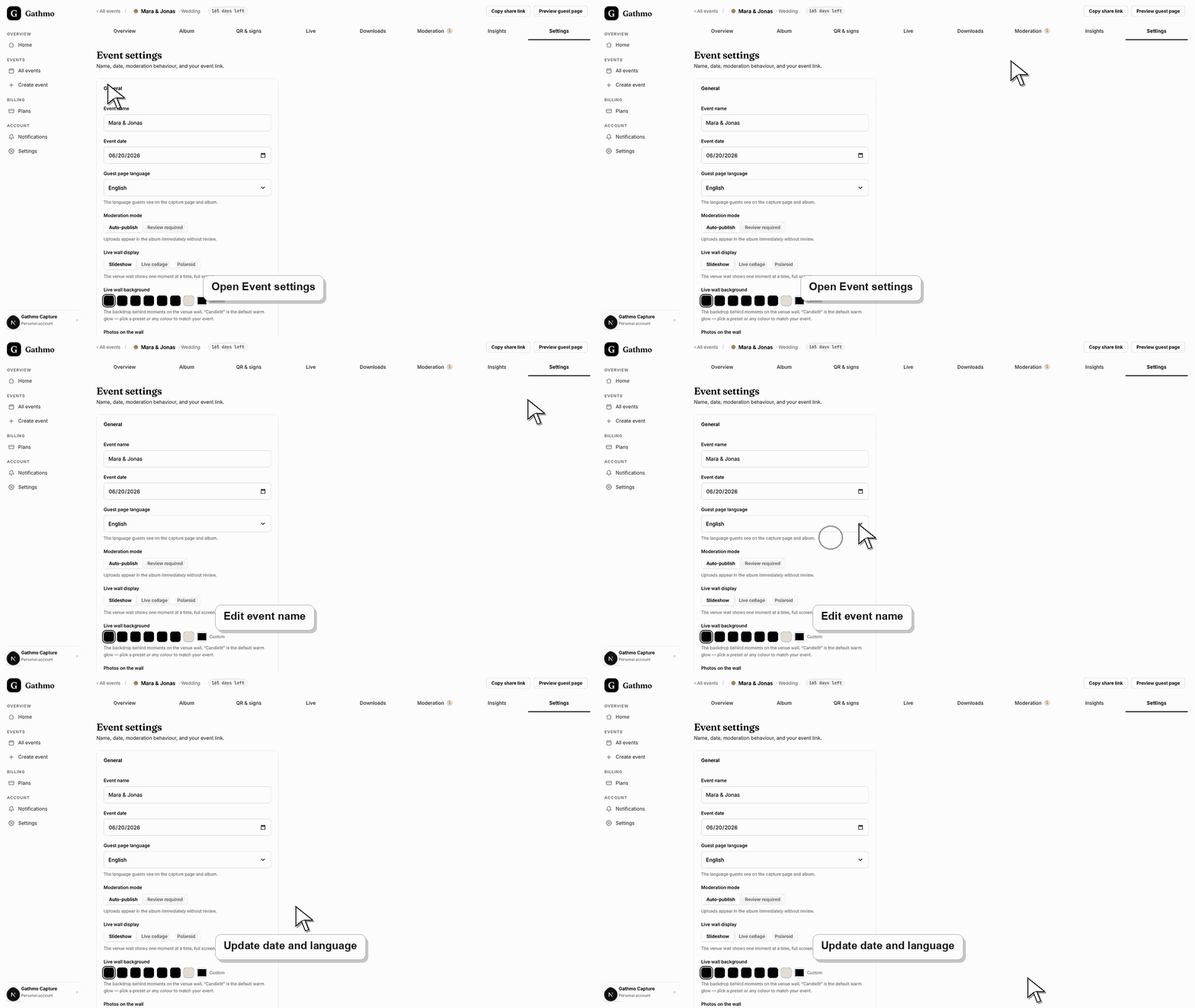
2. Edita el nombre del evento
Usa un nombre claro que los invitados reconozcan. El nombre del evento ayuda a los anfitriones a encontrar el evento y puede aparecer en las vistas para invitados.
3. Edita la fecha del evento
Configura la fecha correcta del evento. La fecha puede afectar a la planificación, la retención y el contexto del evento, así que revisa antes del pago o de imprimir.
4. Elige el idioma de la página de invitados
Selecciona el idioma que los invitados deben ver en la página de captura y el álbum. Vuelve a abrir la página de invitados después de guardar para confirmar el idioma.
5. Vuelve a revisar el enlace de uso compartido y el código QR
Usa la vista previa de la página de invitados y escanea el código QR después de cambios importantes. Asegúrate de que el enlace siga abriendo el evento previsto.
Qué hacer a continuación
- Los invitados deberían ver los detalles del evento actualizados la próxima vez que abran la página de invitados. Los anfitriones deben actualizar las instrucciones impresas o compartidas si los detalles visibles del evento han cambiado.
- Abre el enlace público de invitados después de cambiar la configuración del dashboard para que puedas verificar el cambio desde la perspectiva del invitado.
- Informa a los coanfitriones de lo que cambió, especialmente si la configuración afecta a códigos QR, moderación, visibilidad del álbum, descargas o el comportamiento de la live wall.
- Usa los artículos de solución de problemas relacionados si el estado guardado del panel no coincide con la vista pública del evento.
Preguntas frecuentes
¿Puedo cambiar el nombre del evento después de imprimirlo?
Sí, pero vuelve a probar el QR code impreso y la página de invitados. El QR debe seguir apuntando al mismo evento.
¿Cambiar la fecha cambia el código QR?
Normalmente no. Prueba el código QR después de cambios importantes para confirmarlo.
¿Puedo cambiar el idioma de la página de invitados más tarde?
Sí. Vuelve a abrir la página de invitados después de guardar para confirmar lo que ven los invitados.
Solución de problemas
Pídeles que actualicen la página o vuelvan a abrir el QR. Una pestaña antigua del navegador puede mostrar contenido obsoleto.
Comprueba el idioma de la página de invitados en Configuración y previsualiza la página de invitados fuera de tu panel con sesión iniciada.
Deja de compartir ese enlace o código QR y descarga de nuevo el código QR correcto desde el evento correcto.
Actualiza la página de invitados, confirma que el navegador abre el enlace actual del evento y comprueba si la vista pública tiene filtros o un estado de moderación que expliquen la diferencia.
Cambiar el enlace del evento o los materiales compartidos puede afectar quién puede acceder al evento. Trata los enlaces del evento como códigos QR.
Sigue adelante