Funciones del panel
Función desactivada en modo demo: por qué
Gathmo crea una demo de evento de solo lectura al registrarte. Descubre por qué Ajustes, Descargas y controles de álbum están desactivados en la demo, y cómo desbloquearlos con tu…

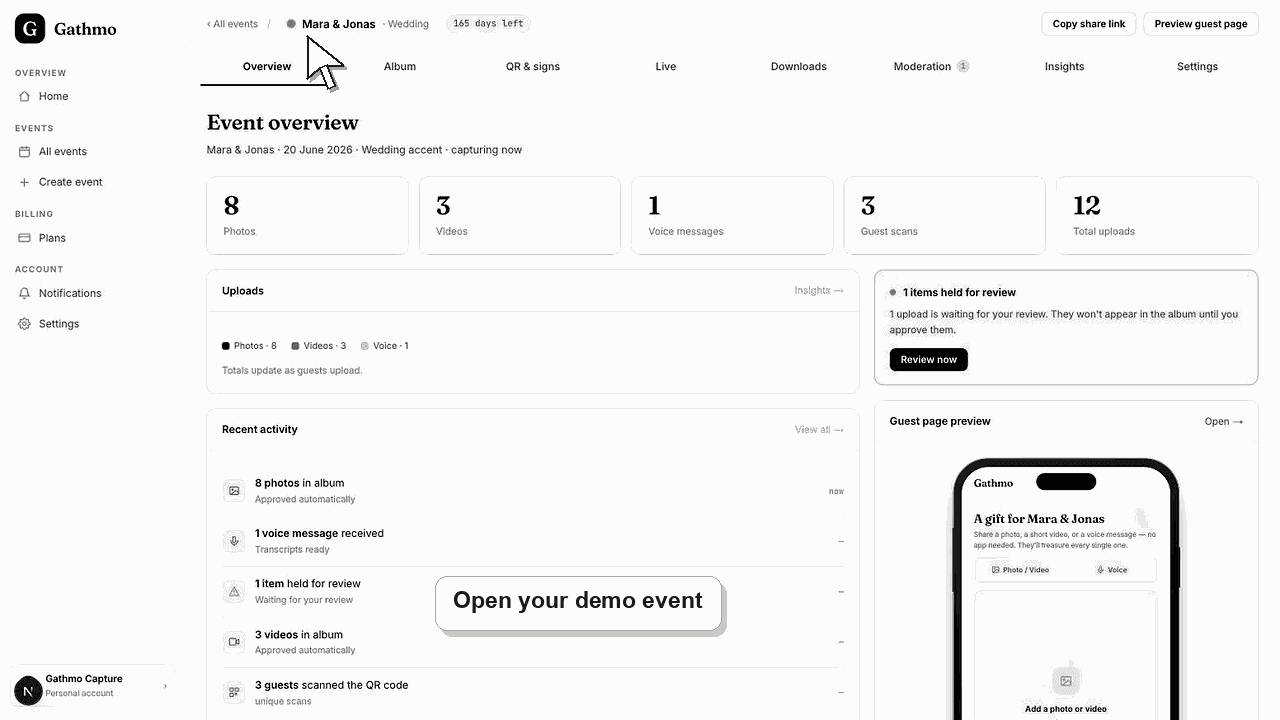
El control está deshabilitado porque estás en el evento de muestra que Gathmo crea en cada cuenta nueva: «Demo Event — Mara & Jonas». Es deliberadamente de solo lectura, por lo que Ajustes, Descargas y curación de álbumes aparecen atenuados u ocultos. Crea tu propio evento y todas esas funciones se habilitarán.
Antes de empezar
- Busca la insignia gris «Demo» junto al nombre del evento y el banner en la parte superior.
- La demo ya incluye seis fotos de ejemplo y tres mensajes de voz.
- Ten a mano un nombre y fecha reales del evento para poder salir de la demo rápidamente.
- Abre el evento de Gathmo, el espacio de trabajo o la cuenta correctos antes de hacer cambios.
Pasos
1. Localiza la insignia Demo y el banner
Abre el evento y revisa la parte superior. Una demo de solo lectura muestra un distintivo "Demo" junto al nombre del evento y un banner indicando que es un evento de ejemplo y que nada puede cambiarse aquí. Esa insignia es tu señal.
2. Abre Configuración y consulta la vista de solo lectura
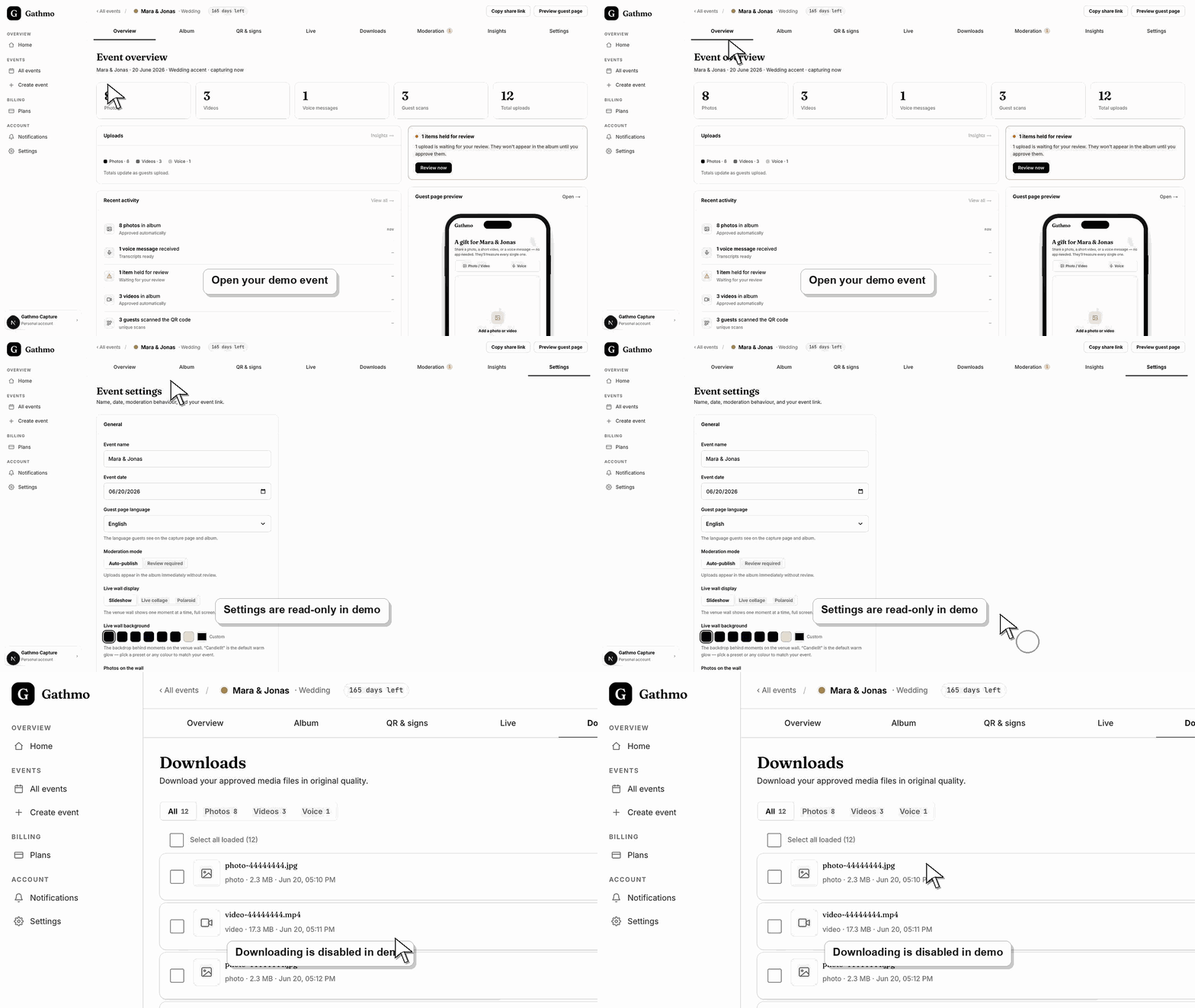
En la demo, la pestaña Configuración no muestra campos editables. Muestra el nombre del evento, fecha, modo de moderación y opciones del muro como texto estático, seguido de «Settings are disabled in this demo.». No aparecen controles para guardar, renombrar, archivar ni eliminar.
3. Revisa las descargas y los controles del álbum
La pestaña de Descargas muestra “Una vista previa de solo lectura de la pestaña de descargas: la descarga está deshabilitada en la demo”, por lo que los botones de descargar y ZIP están ocultos. En la pestaña de Álbum, también se ocultan el panel para compartir y los controles de curación porque la demo no se puede modificar.
4. Entiende que la pestaña QR sigue renderizando
La pestaña QR & señales sigue mostrando un código operativo para que puedas ver la experiencia del invitado. Al escanear abre la página de captura, pero las cargas están cerradas en la demo: por diseño, los invitados no pueden añadir contenido en un evento de prueba.
5. Crea tu propio evento para desbloquear todo
Usa el botón "Create your event" del banner de demo, o abre Create event desde el panel. En un evento real que posees, todos los controles están habilitados: Configuración, moderación, descargas, curación y subidas en vivo de invitados funcionan inmediatamente.
Qué hacer a continuación
- Cuando creas un evento real, su panel no muestra la insignia de demo ni el banner de solo lectura. Los ajustes se vuelven editables, vuelven los descargas y la curación del álbum, y los invitados pueden subir contenidos después de que abras el evento. La demo permanece en tu lista como una referencia a la que puedes volver en cualquier momento.
- Abre el enlace público de invitados después de cambiar la configuración del dashboard para que puedas verificar el cambio desde la perspectiva del invitado.
- Informa a los coanfitriones de lo que cambió, especialmente si la configuración afecta a códigos QR, moderación, visibilidad del álbum, descargas o el comportamiento de la live wall.
- Usa los artículos de solución de problemas relacionados si el estado guardado del panel no coincide con la vista pública del evento.
Preguntas frecuentes
¿El modo de prueba es una limitación del plan?
No. La demo es un evento de ejemplo de una sola vez creado para cada cuenta nueva, por lo que tu panel nunca queda vacío en el primer inicio de sesión. No está relacionada con tu plan, y crear tu propio evento está incluido en el plan gratuito.
¿Puedo editar o eliminar el evento de prueba?
No. La demo es de solo lectura por diseño, por lo que no se puede renombrar, editar, descargar ni eliminar. Permanece como referencia. Tus propios eventos sí tienen controles completos de edición y eliminación.
¿Por qué la demo muestra fotos y mensajes de voz que no añadí?
Estos son los recursos de ejemplo de Gathmo —seis fotos de boda y tres mensajes de voz— incluidos para que puedas ver un álbum real y completo al instante sin subir nada.
¿Mis eventos reales llegan a quedar en solo lectura como la demo?
No. Solo el evento de demo preestablecido es de solo lectura. Cada evento que creas sigue totalmente editable, y sus controles funcionan exactamente como se documenta en el resto del panel.
Solución de problemas
Comprueba la insignia de "Demo" en la parte superior del evento. Se espera que Guardar, descargar y los controles de curación estén deshabilitados dentro del evento de prueba. Cambia a un evento que hayas creado y esos mismos controles se activan.
Nada se guarda en un evento de demo. Gathmo bloquea las escrituras en el evento de muestra tanto en la interfaz como en el servidor, por lo que un cambio guardado se rechaza silenciosamente. Haz el cambio en tu propio evento.
Las subidas están cerradas a propósito en la demo, así que el código QR muestra el flujo de invitados sin permitir que nadie añada medios. Crea tu propio evento y activa las subidas para aceptar fotos, vídeo y voz de los invitados.
Usa el botón "Create your event" en el banner de demo, o selecciona "All events" y luego Create event. No necesitas eliminar la demo: simplemente permanece junto a tus eventos reales.
La demo solo contiene medios de ejemplo proporcionados por Gathmo, nunca datos de invitados, por lo que es seguro abrirla y compartir tu pantalla mientras la exploras. Puedes crear tu propio evento en el plan free y no necesitas hacer un upgrade para desbloquear los controles desactivados en la demo.
Sigue adelante