Funciones del panel
Ver métricas generales del evento y actividad
Comprende la vista general del evento Gathmo: recuentos de foto, video, voz, escaneo de invitados y subidas, el feed de actividad, la alerta de moderación y los paneles de página de invitado y QR.

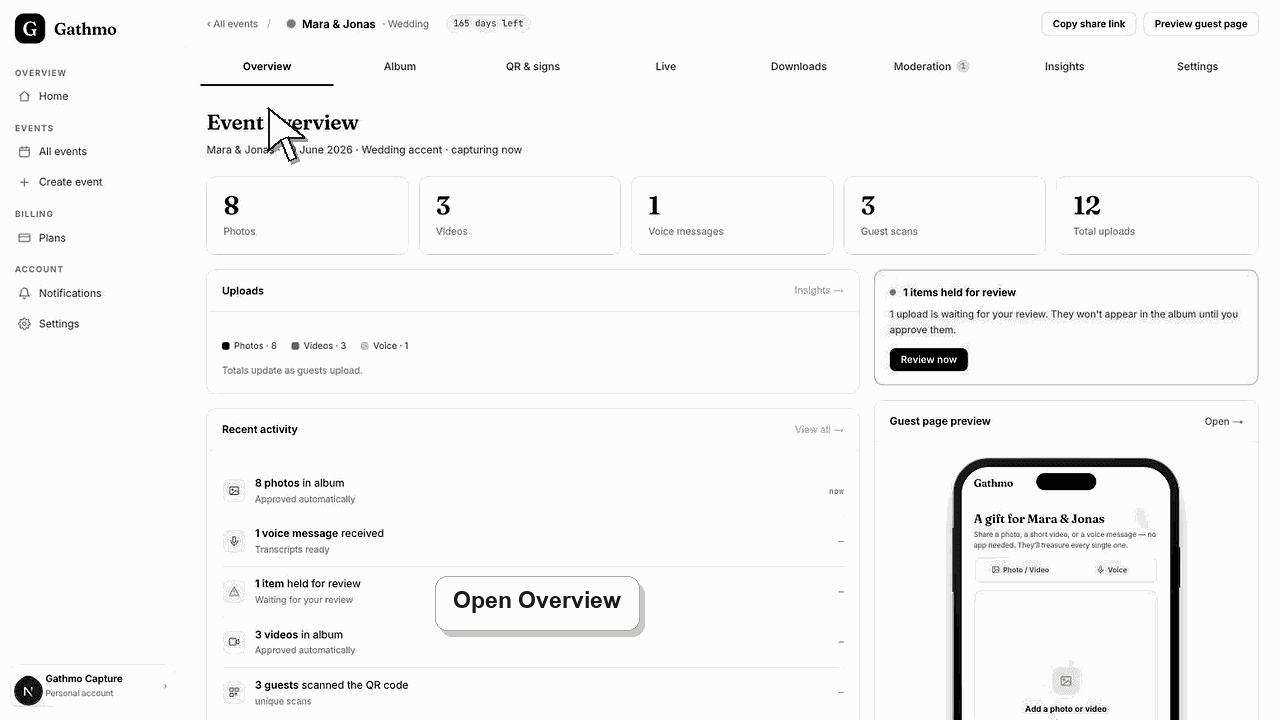
La vista general de evento de Gathmo se abre con una fila de conteos en vivo — Fotos, Vídeos, Mensajes de voz, Escaneos de invitados y Cargas totales — seguida de un desglose de cargas, un feed de actividad reciente, una alerta de moderación cuando hay elementos en espera y paneles para la vista previa de la página de invitado y el uso de QR. Cada número se actualiza en cuanto los invitados aportan.
Lo que muestra la vista general
| Panel | Lo que te indica |
|---|---|
| Paneles de métricas | Fotos, vídeos, voz, escaneos de invitados y total de cargas |
| Desglose de subidas | Separar medios por tipo |
| Actividad reciente | Últimos eventos de álbum, voz y moderación |
| Alerta de moderación | Elementos en espera de revisión, con un acceso directo |
| vista previa de la página de invitados | Qué ven actualmente los invitados |
| Compartir y QR | Enlace corto, descarga de QR, impresión de tarjetas de mesa |
Antes de empezar
- Inicia sesión en el panel de Gathmo y abre el evento que quieres revisar.
- El resumen es la primera pantalla que ves tras abrir un evento.
- El conteo incluye medios aprobados y pendientes según tu modo de moderación.
- Abre el evento de Gathmo, el espacio de trabajo o la cuenta correctos antes de hacer cambios.
Pasos
1. Abre la visión general del evento
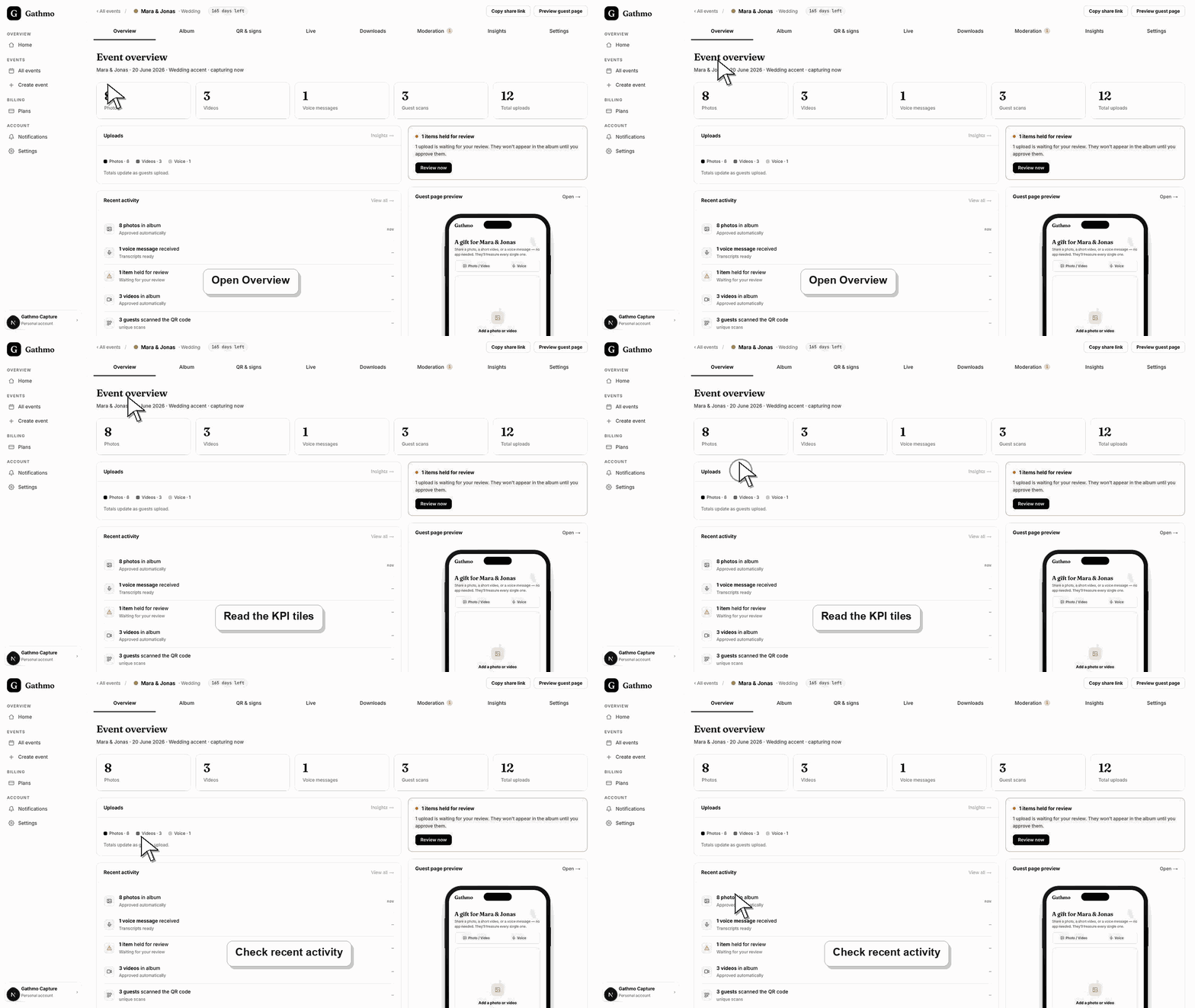
En tu lista de eventos, selecciona un evento. Se abre la vista general del evento, con el nombre, fecha, color de acento y estado en el subtítulo, y las tarjetas de métricas justo debajo. Esta es tu vista rápida de cómo va el evento.
2. Revisa los cinco bloques de métricas
Las tarjetas muestran los conteos de fotos, videos y mensajes de voz, los escaneos de invitados (cuántos invitados únicos abrieron tu enlace QR) y el total de subidas de todos los tipos. En conjunto, muestran cuánto han compartido los invitados y cuántas personas han interactuado.
3. Revisa el desglose de las cargas
Debajo de las tarjetas, el panel de subidas repite la división entre fotos, videos y voz con una leyenda codificada por color. Es la forma más rápida de ver qué tipo de medio aportan más los invitados, y los totales aumentan conforme llegan más cargas.
4. Escanea el feed de actividad reciente
El feed de actividad reciente muestra lo que está ocurriendo: fotos y vídeos que llegan al álbum, mensajes de voz recibidos y, cuando la moderación está activa, cómo se aprobaron los elementos. La leyenda te indica si las subidas se publican automáticamente o esperan tu revisión.
5. Actúa según la alerta de moderación
Cuando las cargas se mantienen para revisión, aparece una alerta de moderación con el número de elementos pendientes y un botón “Review now” que te lleva directamente a la pestaña Moderación. Solo se muestra cuando hay algo pendiente, por lo que un resumen vacío significa que no necesitas atender nada.
6. Usa la página de invitados y los paneles QR
A la derecha, la vista previa de la página de invitados muestra lo que ven los invitados y enlaza a la página en vivo. El panel Compartir y QR incluye tu código QR y enlace corto, con botones para descargar el QR o imprimir tarjetas de mesa.
Qué hacer a continuación
- Usa la vista general como tu centro de control. Cuando aparece la alerta de moderación, revisa los elementos pendientes. Cuando las cifras se detienen, comprueba que los asistentes puedan escanear el QR y acceder a la página de invitados. Cuando termina el evento, pasa a Álbum y Descargas para compartir y exportar.
- Abre el enlace público de invitados después de cambiar la configuración del dashboard para que puedas verificar el cambio desde la perspectiva del invitado.
- Informa a los coanfitriones de lo que cambió, especialmente si la configuración afecta a códigos QR, moderación, visibilidad del álbum, descargas o el comportamiento de la live wall.
- Usa los artículos de solución de problemas relacionados si el estado guardado del panel no coincide con la vista pública del evento.
Preguntas frecuentes
¿Los conteos incluyen cargas que aún están pendientes?
Las escaneos de invitados cuentan visitantes únicos, independientemente de las subidas. Los recuentos de fotos, vídeos y mensajes de voz reflejan los medios del evento; si la moderación está en Revisión obligatoria, los elementos esperan en la pestaña de Moderación hasta que los apruebes.
¿Qué mide Guest scans?
Cuenta el número de invitados únicos que abrieron tu enlace QR, por eso es un buen indicador de alcance. Muchos escaneos con pocas subidas indican que los invitados están entrando pero no completan la carga.
¿Dónde debo ir para aprobar las subidas pendientes?
Selecciona Revisar ahora en la alerta de moderación, o abre directamente la pestaña Moderación. Ahí apruebas, rechazas o marcas cada elemento pendiente, y solo los medios aprobados aparecen en el álbum y en la pared en vivo.
Solución de problemas
Aún no han llegado cargas, o estás viendo un evento de prueba. Confirma que los invitados puedan llegar a la página de invitados probando el QR tú mismo y que el evento esté activo, no en borrador ni en demo.
Los invitados están abriendo el enlace sin terminar una subida. Asegúrate de que el evento está recibiendo, que las cargas no están pausadas en Ajustes y que la página de invitados invita claramente a añadir una foto, video o mensaje de voz.
Esto es normal cuando no hay nada pendiente. Con la moderación de Auto-publish, las cargas aparecen sin revisión, así que no hay elementos esperando. Cambia a «Review required» en Ajustes si quieres aprobar las cargas antes de que se publiquen.
Actualiza la página de invitados, confirma que el navegador abre el enlace actual del evento y comprueba si la vista pública tiene filtros o un estado de moderación que expliquen la diferencia.
El resumen cuenta la actividad, no las identidades de invitados. Gathmo no guarda nombres, correos ni inicios de sesión de invitados, por lo que los Guest scans reflejan visitas únicas, no perfiles personales. Solo se muestra a otros invitados el contenido que apruebes y dejes visible.
Sigue adelante