Primeros pasos
Comprender la página de invitados, el álbum, la galería y el muro en vivo
Conoce cómo un evento Gathmo conecta su página de subida de invitados, el álbum gestionado por el anfitrión, la galería pública, la cola de moderación y el muro en vivo opcional.

Cada evento de Gathmo es una colección conectada: los invitados usan su código QR o enlace para abrir la página de invitado y aportar contenido, mientras que el anfitrión gestiona el álbum resultante desde el panel. La “galería” es la vista de álbum para invitados y la pared en vivo es una vista de presentación separada para los medios aprobados durante el evento.
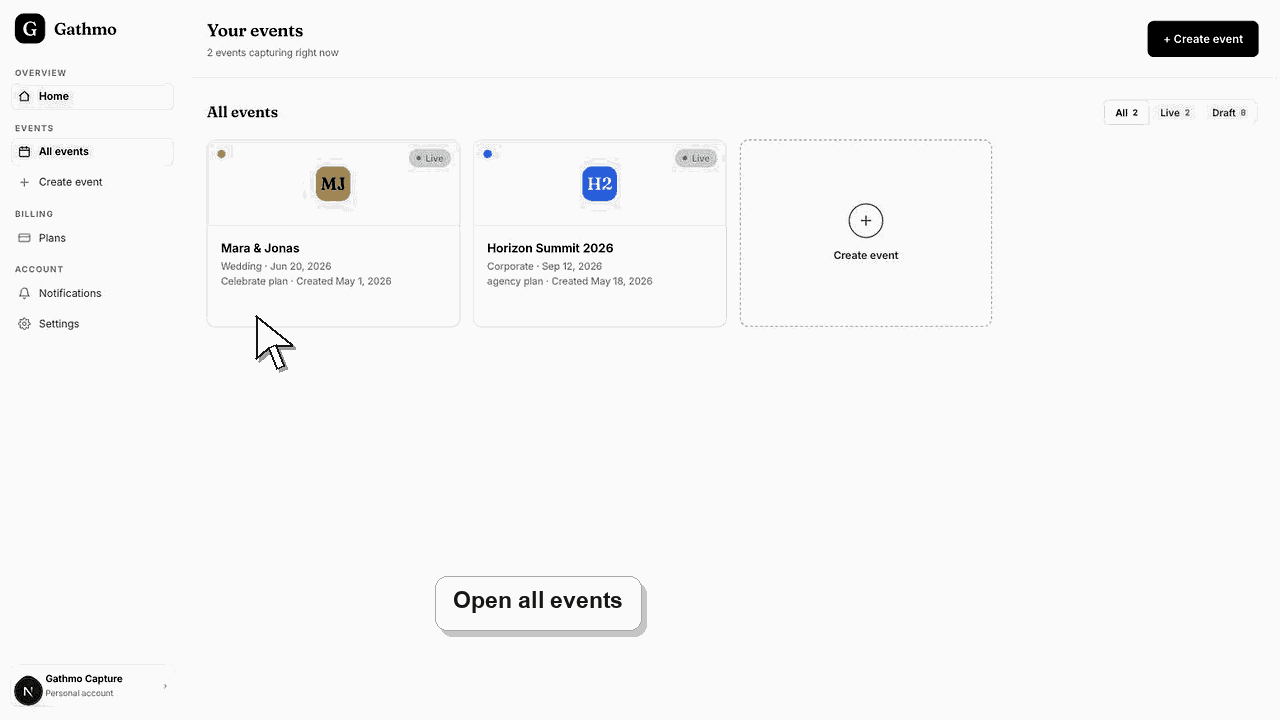
Qué significa cada término
| Plazo | Propósito |
|---|---|
| Evento | El contenedor con un nombre, fecha, plan, ajustes, enlace y código QR. |
| página de invitados | La página del navegador que los invitados usan para cargar sin crear una cuenta. |
| Álbum | La colección gestionada por el anfitrión de fotos, vídeos y mensajes de voz del evento. |
| Galería | La vista de los elementos del álbum que los invitados pueden ver. |
| Cola de moderación | El área del anfitrión para aprobar, rechazar, ocultar, marcar o eliminar elementos. |
| Muro en vivo | Una visualización rotativa de medios aprobados, apta para pantalla y disponible en los planes elegibles. |
Antes de empezar
- Abre un evento en el panel de Gathmo.
- Decide si las cargas de invitados deben aparecer automáticamente o esperar revisión.
- Decide si los invitados deben ver el álbum, solo subir contenido o también ver un muro en vivo.
- Abre el evento de Gathmo, el espacio de trabajo o la cuenta correctos antes de hacer cambios.
Pasos
1. Crea una colección de eventos
Crea el evento una sola vez. Gathmo genera un enlace de invitado y un QR code conectados al flujo de carga y al álbum de ese evento, por lo que los colaboradores no necesitan enlaces separados para fotos, vídeos y mensajes de voz.
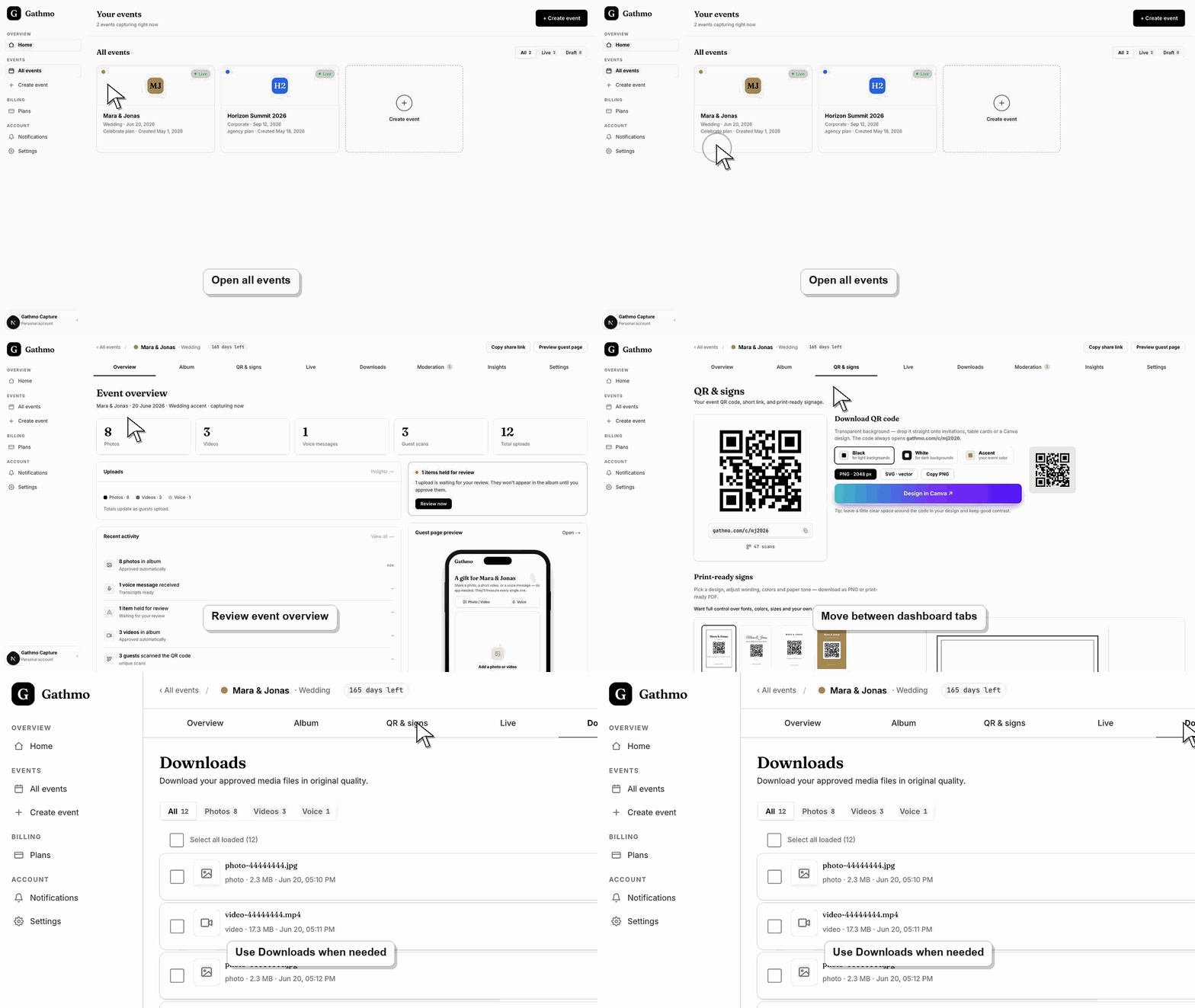
2. Configura qué pueden añadir los invitados
Usa la configuración del evento para permitir los tipos de medios que desees. El álbum puede contener fotos, clips de vídeo y mensajes de voz compatibles juntos, sujeto a los límites del plan del evento.
3. Elige el comportamiento de moderación
Usa la publicación automática para un grupo de confianza o la revisión manual cuando el álbum o el muro en vivo necesiten un control más estricto. En modo manual, revisa los envíos antes de hacerlos visibles para los invitados.
4. Publica u oculta la galería
La visibilidad del álbum determina si los invitados pueden navegar contenido aprobado. Puedes seguir recopilando cargas mientras mantienes el álbum final privado, según la configuración de acceso y publicación del evento.
5. Usa la pared en vivo como pantalla de visualización, no como segundo álbum
En un plan que incluya el live wall, abre la vista de visualización en una televisión, un proyector o una ventana del navegador. Muestra los medios aprobados de la misma colección del evento; no copia elementos a otro álbum.
6. Exporta la colección después del evento
Revise el álbum final, oculte o elimine todo lo que no deba entregarse y descargue los medios antes de que termine la retención. La galería de invitados es un entorno de compartición, no una copia de seguridad permanente.
Qué hacer a continuación
- Prueba tanto la página de carga como la galería visible para invitados.
- Decide si la moderación es automática o manual.
- Configura el live wall solo si forma parte del plan de eventos y del cronograma.
- Ejecuta el mismo flujo una vez desde un teléfono, porque el dashboard del host y la página de invitados cubren partes diferentes de la configuración.
Preguntas frecuentes
¿Cuál es la diferencia entre una galería y un álbum?
El álbum es la colección del evento gestionada por el anfitrión. La galería es la vista para invitados del contenido del álbum aprobado. En el uso diario los términos pueden confundirse, pero sus controles y públicos objetivos son diferentes.
¿Cada evento tiene su propio álbum?
Sí. Cada evento tiene su propio enlace, su código QR, su colección de medios, sus ajustes, sus límites y su cronograma de retención.
¿Puede un código QR abrir varios álbumes?
El flujo estándar de Gathmo conecta un código QR del evento con una sola colección del evento. Usa eventos y códigos QR distintos cuando necesites álbumes separados.
¿El muro en vivo es otra galería?
Es una vista de presentación de los mismos contenidos del evento aprobados, diseñada para una pantalla durante el evento. No crea una colección almacenada aparte.
¿Puede un invitado subir sin ver otras cargas?
Sí, si mantienes el álbum oculto o restringes su acceso mientras dejas disponible el flujo de contribución de invitados. Prueba la configuración exacta antes de compartir.
Solución de problemas
Comprueba si está pendiente de revisión, rechazado, oculto o bloqueado por el estado de publicación de la galería. Aprueba el elemento correcto y luego actualiza la página de invitado en una ventana privada.
Solo deben aparecer los medios elegibles, aprobados y visibles. Revisa el estado de moderación, la configuración del mural en vivo y el evento actual antes de reiniciar la visualización.
Eso puede ser intencional. Comprueba si la publicación del álbum o el acceso de descarga para invitados está desactivado, y verifica cualquier contraseña antes de asumir que el enlace de carga está roto.
Actualiza la página, confirma que estás conectado a la cuenta correcta de Gathmo y abre exactamente el evento desde el dashboard. Si el evento fue creado por otro miembro del equipo, pide que confirme tu rol antes de cambiar la configuración.
Un enlace de carga, una galería visible y un muro en vivo exponen diferentes niveles de acceso. Prueba cada superficie por separado y muestra solo contenido adecuado para su público; eliminar un elemento es distinto de ocultarlo.
Sigue adelante